
¿Buscas una guía sobre cómo instalar notificaciones push en WordPress sin un plugin?
Estás en el lugar correcto.
En este artículo, te mostraremos cómo instalar notificaciones push en un WordPress sin usar un plugin de notificaciones push:
- Incluso si... nunca has personalizado nada en WordPress sin un plugin;
- Incluso si... nunca has escrito una sola línea de código;
- Incluso si... lo has intentado antes y ya has fallado;
Instalaremos notificaciones push en tu sitio.
¿Suena bien? ¡Vamos a ello!
Cómo instalar notificaciones push sin un plugin
Instalar notificaciones push en WordPress sin un plugin no es difícil. Pero tiene algunos pasos y querrás seguir esta guía paso a paso.
No te adelantes en ningún momento y todo irá bien.
¡Vamos allá!
Paso 1: Configura tu cuenta de PushEngage
Empecemos. Puedes empezar desde la página principal de PushEngage. Simplemente haz clic en el botón Empezar:

Puedes seleccionar el plan gratuito para probar PushEngage, o elegir un plan de pago si te tomas en serio el crecimiento de tu negocio.
Una vez que te hayas registrado para obtener una cuenta, dirígete al panel de control de PushEngage y ve a Configuración » Configuración del sitio » Configuración de instalación:

Aquí es donde configuras los detalles de tu sitio y la marca. Continúa y establece un logotipo y una URL del sitio para tus notificaciones push. Deberías hacer esto ahora mismo para poder probar tus notificaciones push correctamente.
Paso 2: Obtén el código de instalación
A continuación, deberás dirigirte al panel de control de PushEngage y obtener el código de instalación. Ve a Configuración » Configuración del sitio » Configuración de instalación:
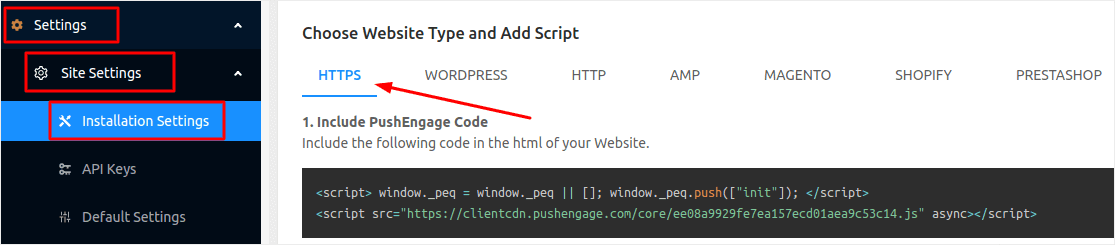
Dependiendo de si tu sitio tiene SSL instalado o no, tendrás que ir a la pestaña HTTPS o HTTP para obtener el código de instalación.
Consejo profesional: Si no tienes un sitio web HTTPS, definitivamente deberías instalar un certificado SSL.
Paso 3: Añade un plugin para insertar tu código en WordPress
Una vez que tengas tu código de instalación del último paso, cópialo. Vamos a insertar este código en tu sitio de WordPress a continuación.
Pero primero, necesitaremos un plugin para hacerlo fácilmente.
Puedes insertar el código editando el archivo header.php en el Editor de Temas de WordPress. Pero este es un método increíblemente arriesgado si no sabes programar. Un solo punto y coma fuera de lugar podría arruinar tu sitio por completo.
Por lo tanto, usaremos el plugin Insert Headers and Footers. Es 100% gratuito y muy fácil de usar.
Continúa e instala el plugin. Si no estás seguro de cómo hacerlo, sigue esta guía paso a paso para instalar plugins de WordPress.
Una vez que el plugin esté activado, querrás añadir el código del panel de control de PushEngage a la sección de encabezado:
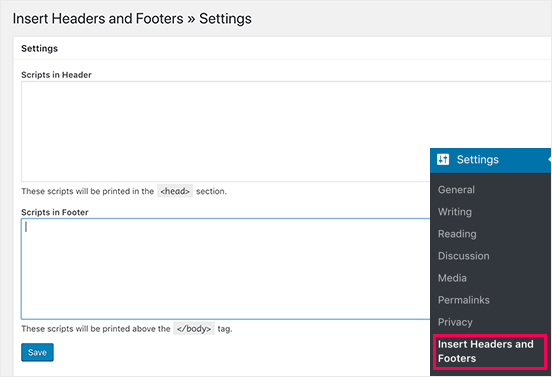
¡Y listo!
Paso 4: Añade el archivo Service Worker (solo para sitios HTTPS)
Si estás ejecutando un sitio sin un certificado SSL, puedes omitir este paso.
Para sitios HTTPS, hay un paso adicional: añadir el archivo service-worker.js a tu directorio raíz del sitio web.
Vuelve a tu panel de PushEngage y ve a Ajustes » Ajustes del sitio » Ajustes de instalación. En la pestaña HTTPS, verás la opción para descargar el archivo service-worker.js:
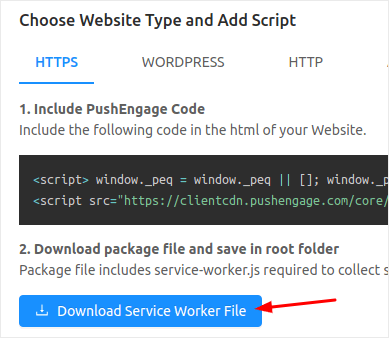
Una vez descargado, tendrás que extraer el archivo de la carpeta zip. A continuación, tendrás que subirlo a la carpeta raíz de tu sitio de WordPress. Si no estás seguro de cómo hacerlo, consulta este artículo sobre cómo subir archivos a WordPress usando FTP.
Una vez que subas el archivo a WordPress, ve a ejemplo.com/service-worker.js en tu navegador. Si todo ha ido bien, podrás acceder al archivo desde tu navegador y deberías ver algo como esto:

NOTA: Si no puedes subir el archivo service-worker a la carpeta raíz, tienes la opción de subir el archivo a otra carpeta. Ve a PushEngage Panel » Ajustes » Ajustes del sitio » Ajustes avanzados.
Simplemente sigue las instrucciones en los Ajustes del Service Worker y listo:

¡Y eso es todo!
Has instalado correctamente las notificaciones push web en WordPress sin usar un plugin.
Qué hacer antes de enviar notificaciones push
Ya casi has terminado.
Antes de empezar a enviar notificaciones push, necesitarás configurar una opción de suscripción para tu sitio web. Tu opción de suscripción convertirá a los visitantes web en suscriptores de notificaciones push. Por lo tanto, este es un elemento crítico.
Si necesitas algo de inspiración, puedes consultar este artículo sobre opciones de suscripción para notificaciones push de alta conversión. Una vez que hayas terminado de configurar la opción de suscripción, tu sitio podrá recopilar suscriptores. Pero, ¿cómo sabes si tu opción de suscripción está funcionando correctamente?
Por lo tanto, lo más sensato es configurar una notificación push de bienvenida.
Consejo profesional: Deberías dedicar tiempo a una prueba completa de tus notificaciones push. Esto solucionará los problemas más comunes y no perderás tiempo intentando resolverlos más tarde.
Conclusión
¡Eso es todo por ahora, amigos!
Si este artículo le ha resultado útil, asegúrese de dejar un comentario a continuación.
Empezar con las notificaciones push puede parecer intimidante. Pero si sigues las mejores prácticas, deberías estar bien. Más importante aún, obtendrás muchos más beneficios con la ayuda de las campañas de notificaciones push.
Si es nuevo en las notificaciones push, debería probar PushEngage. PushEngage es el software de notificaciones push número 1 del mercado. Y sus campañas estarán en buenas manos.
Así que, si aún no lo has hecho, ¡empieza hoy mismo con PushEngage!


Gracias por compartir esta publicación informativa.
Gracias por compartir esta publicación informativa.