¿Buscas una forma de cancelar la suscripción a las notificaciones push web en Chrome?
Entonces, este es el artículo adecuado para ti. Te daremos 3 formas de cancelar la suscripción a las notificaciones push web en Google Chrome que funcionarán sin importar el sistema operativo que uses.
Entendemos que es muy molesto recibir notificaciones push de muchos sitios web que abusan de tu suscripción. En PushEngage, tenemos una Política de Uso Justo muy estricta que garantiza que tus clientes no se molesten con una avalancha de notificaciones push.
Lo que es más importante, PushEngage también cumple con el RGPD por diseño. Por lo tanto, garantiza que cualquier persona que cree notificaciones push usando PushEngage ofrezca a sus suscriptores una forma clara de cancelar la suscripción.
Pero los métodos de este artículo funcionarán incluso si quienes te envían las notificaciones push no usan PushEngage. También funcionan para las notificaciones de Chrome en Android.
¿Suena bien? Vamos a empezar.
Cómo habilitar notificaciones push desde un sitio
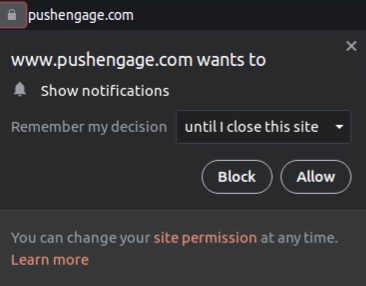
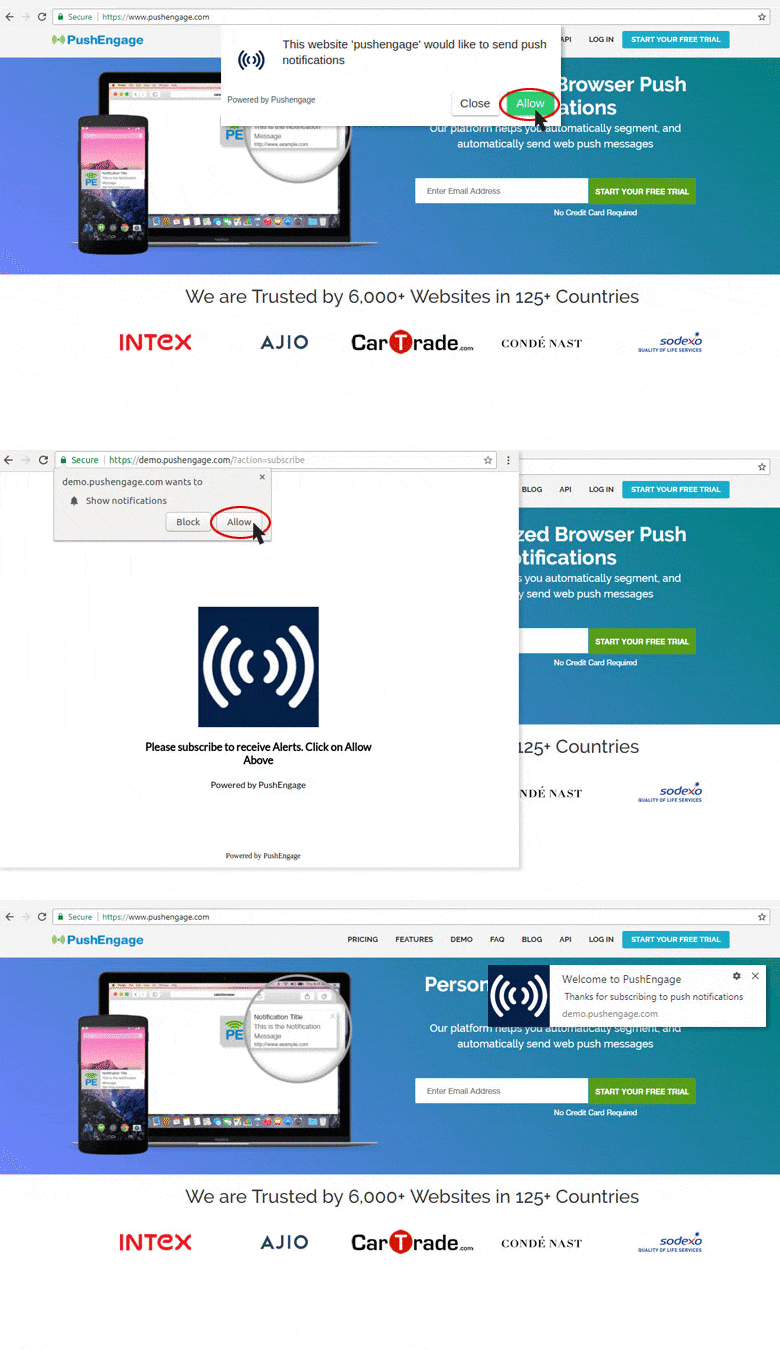
Comenzaremos con cómo puedes recibir notificaciones push de un sitio. Cada sitio necesita tu permiso para enviarte notificaciones push. Todo lo que tienes que hacer es ir a cualquier sitio y, cuando aparezca la opción de suscripción a notificaciones push, haz clic en Permitir:
Algunos sitios tienen doble suscripción para las notificaciones push. En ese caso, después de hacer clic en Permitir, tendrás que confirmar que realmente deseas suscribirte a las notificaciones push de Chrome.
Si no deseas suscribirte a las notificaciones push, simplemente selecciona Bloquear en la ventana emergente. Entendemos que puede ser una violación de la privacidad y la seguridad cuando recibes demasiadas notificaciones push de los sitios a los que estás suscrito. Por lo tanto, te mostraremos cómo cancelar la suscripción a ellas a continuación.
Cómo cancelar la suscripción a notificaciones push en Chrome (para PC y Mac)
Puedes cancelar la suscripción a las notificaciones push en Chrome cuando estés en tu PC o Mac:
- Haciendo clic en la opción de deshabilitar notificaciones directamente desde una notificación
- Haciendo clic en un botón de cancelar suscripción desde un widget del sitio web para notificaciones push
- Bloqueando notificaciones de todos los sitios en Chrome
- Gestionando permisos para que sitios específicos te envíen notificaciones push web
Deshabilitar las notificaciones push en Chrome es un poco más complicado que habilitarlas. Pero no es difícil de hacer. Todo lo que tienes que hacer es seguir los pasos de cualquiera de los métodos que se indican a continuación.
Empecemos.
Método n.º 1: Cancelar la suscripción desde una notificación recibida
Comencemos con el método más sencillo para cancelar la suscripción a las notificaciones push, para el cual ni siquiera necesitas abrir Chrome. Las notificaciones del navegador se envían incluso si tu navegador no está abierto.
En cuanto recibas una notificación push en Chrome, puedes hacer clic derecho en la notificación. Esto te dará una opción de un solo clic para deshabilitar las notificaciones push de un sitio web en particular:

NOTA: Este método solo funciona si acabas de recibir una notificación push. Si descartaste la notificación de la bandeja de notificaciones, esto no funcionará. En esa situación, prueba los otros métodos.
Método n.º 2: Darse de baja del sitio web que envía notificaciones
Las notificaciones push que recibes serán de diferentes sitios web. Si deseas desactivar las notificaciones push de un sitio web específico, puedes ir a su sitio web. Busca un botón para darte de baja en su página:

Haz clic en él y confirma que deseas darte de baja:

Y deberías darte de baja de cualquier notificación push web futura de ese sitio.
El único problema con este método es que depende completamente del sitio web para crear y mostrar un botón para darse de baja. Si no lo tienen, el siguiente método funcionará con seguridad.
Método n.º 3: Bloquear notificaciones del sitio usando los permisos de Chrome
Esta idea es algo similar a la anterior. Tienes que ir al sitio web que envía notificaciones push. Pero este método es mucho más efectivo y no depende de que el sitio cree un botón para darse de baja.
Puedes seleccionar las notificaciones que deseas dejar de recibir en la configuración del sitio en tu navegador.
En la barra de direcciones, haz clic en el candado para seleccionar la configuración y, en el menú desplegable, verás Notificaciones:
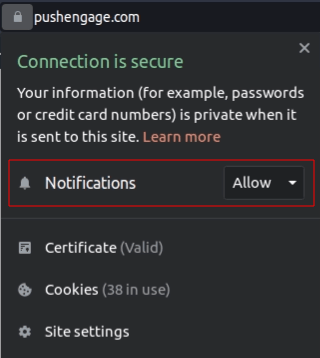
Cambia el permiso de Permitir a Bloquear, y podrás desactivar las notificaciones push de ese sitio específico. Pero si sigues recibiendo notificaciones de un sitio que no deseas, hay otro método que puedes usar.
Método n.º 4: Administrar todas las notificaciones push usando la configuración de Chrome
Hemos guardado lo mejor para el final. Este método no es un método de un solo clic como los otros. Pero funcionará el 100% de las veces. Vamos a cambiar nuestra configuración de notificaciones en Google Chrome.
Abre la aplicación Chrome y ve a una nueva pestaña del navegador. Luego, ve a chrome://settings o haz clic en el menú en la parte superior derecha para ver la configuración de Chrome. Luego, ve a Contenido para la Configuración de contenido.
Ve a Permisos » Notificaciones:
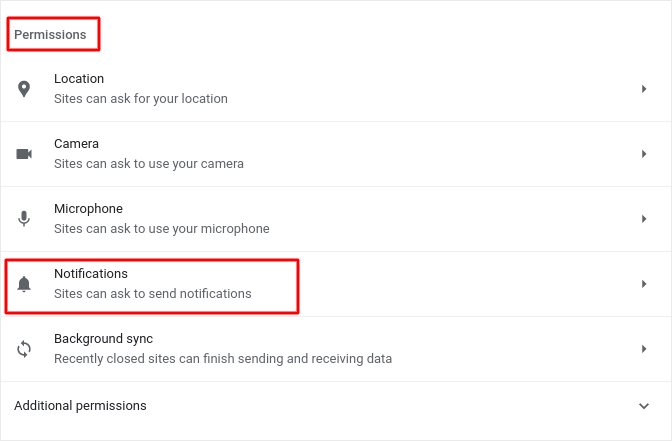
Y luego, haz clic en la flecha junto a él. Desplázate hacia abajo hasta Permitido enviar notificaciones:
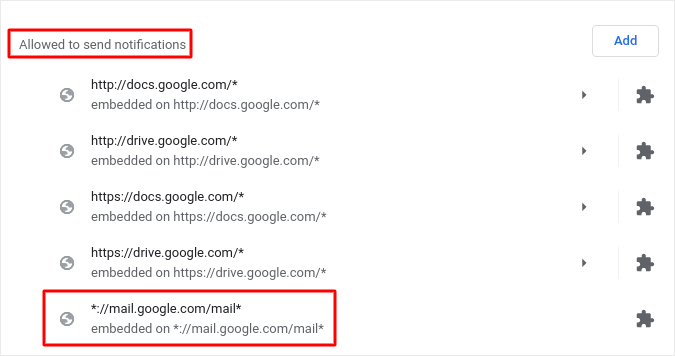
Esta es una lista de sitios web que pueden enviarte notificaciones push web. Recomendamos que no desactives ninguno de los servicios principales de Google, como Gmail. Pero aquí aparecerán las notificaciones a las que te hayas suscrito.
Puedes borrar y restablecer toda la configuración de contenido aquí. Pero para una opción menos drástica, encuentra la que deseas desactivar.
Haz clic en la flecha junto a él y desplázate hacia abajo hasta Permisos » Notificaciones:
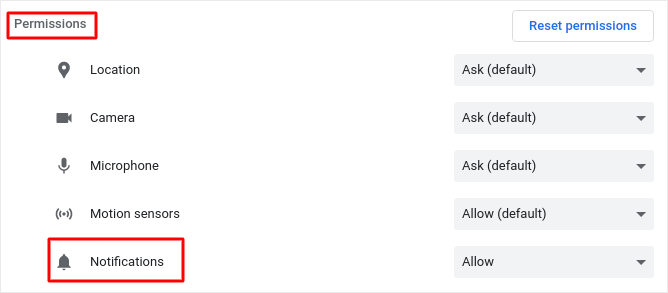
Y cambia ese permiso de Permitir a Bloquear.
Finalmente, haz clic en Guardar cambios. ¡Eso es todo! Has terminado. Este método funcionará sin importar el sistema operativo o dispositivo que uses, siempre y cuando estés usando el navegador Chrome.
Cómo darse de baja de las notificaciones push en Chrome (para Android)
También puedes darte de baja de las notificaciones push en Chrome usando un dispositivo Android. Hay dos formas de darse de baja de las notificaciones de Chrome en Android. Así que, veamos cada una.
Método n.º 1: Editar la configuración de notificaciones de Chrome
Para cancelar la suscripción a las notificaciones push en Chrome usando un dispositivo Android, abre el navegador Chrome. Luego, haz clic en el icono del menú (⋮) en la parte superior derecha.
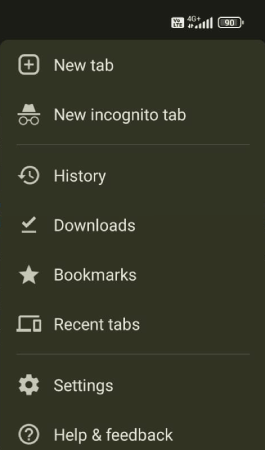
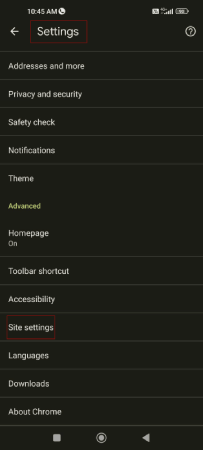
Ve a Ajustes » Avanzados » Ajustes del sitio:
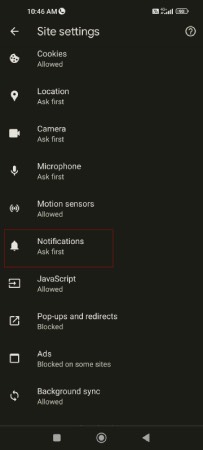
Haz clic en Notificaciones:
Verás una lista de tus suscripciones a notificaciones push.
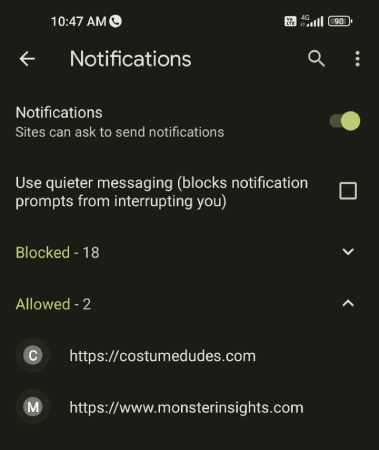
Selecciona las de las que deseas cancelar la suscripción y usa el interruptor para cancelar la suscripción a las notificaciones:
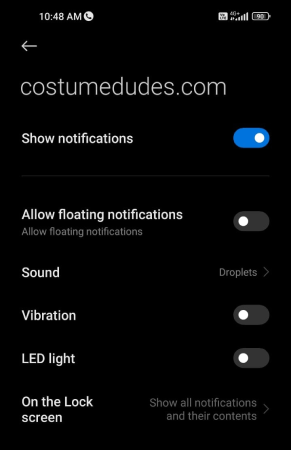
Y eso es todo.
Método n.º 2: Cancelar la suscripción a notificaciones de Chrome usando el menú de información
Otra forma de cancelar la suscripción a las notificaciones de Chrome en Android es usar el menú de información. Ve al sitio del que deseas cancelar la suscripción y haz clic en el icono del menú (⋮) en la parte superior derecha.
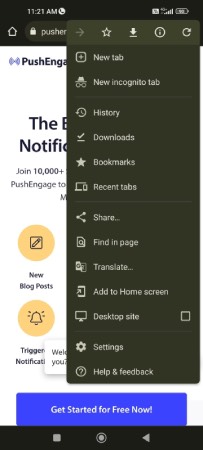
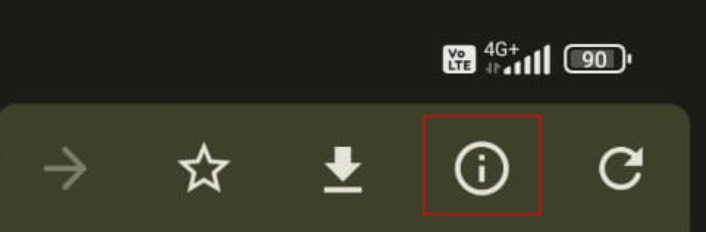
Haz clic en el icono con la i en la parte superior del menú para ver la información del sitio:
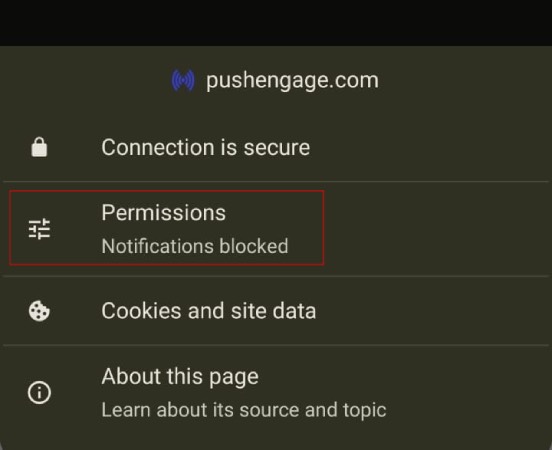
Haz clic en Permisos:
Luego, haz clic en Notificaciones:
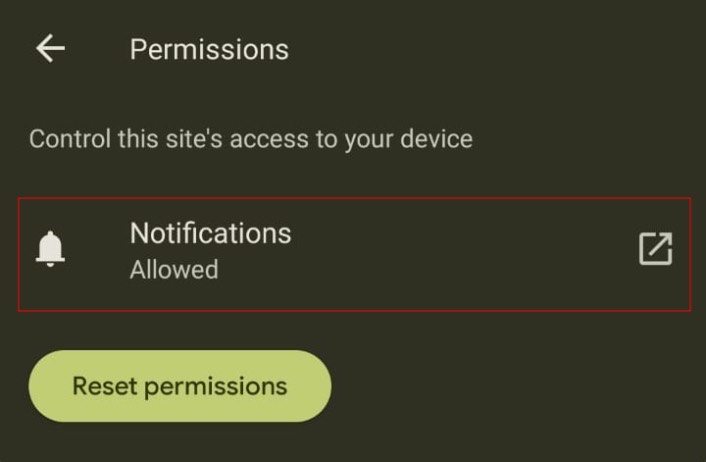
Finalmente, usa el interruptor para cancelar la suscripción a las notificaciones:
¡Y listo!
Qué hacer después de cancelar la suscripción a Chrome Push
Una vez que hayas terminado de cancelar la suscripción a las notificaciones push de Chrome, te recomendamos también eliminar los datos de tus cookies. Las notificaciones push no almacenan identificadores personales. En su lugar, el software de notificaciones push genera un ID hash de suscriptor basado en tu dispositivo y navegador. Estos datos se guardan como una cookie en tu navegador.
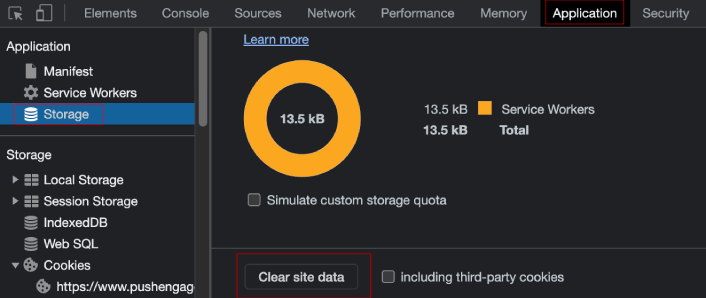
Para borrar los datos de tus cookies, ve al sitio web del que acabas de cancelar la suscripción y haz clic derecho en la página. Selecciona Inspeccionar elemento y ve a Aplicación » Almacenamiento » Borrar datos del sitio:
Entendemos que deseas cancelar la suscripción a las notificaciones push tú mismo.
Pero las notificaciones push son en realidad uno de los canales de marketing más efectivos que generan tráfico recurrente, interacción y ventas en tu sitio. Por lo tanto, incluso si no eres suscriptor, deberías considerar enviar notificaciones push tú mismo. Puede ayudarte a hacer crecer tu negocio de maneras que otros canales simplemente no pueden.
¿No nos crees? Echa un vistazo a estos increíbles recursos, entonces:
- 7 estrategias inteligentes para aumentar la participación del cliente
- ¿Son efectivas las notificaciones push? 7 estadísticas + 3 consejos de expertos
- Cómo añadir un plugin de WordPress de notificaciones web a su sitio
- Cómo configurar notificaciones push de carritos abandonados (tutorial fácil)
Recomendamos usar PushEngage para crear tus campañas de notificaciones push. PushEngage es el software de notificaciones push n.º 1 del mundo. Y no aprobamos el envío de spam a los suscriptores con demasiadas notificaciones push. Por lo tanto, si buscas crear y enviar notificaciones push para ti mismo que no molesten a otras personas, empieza hoy mismo con PushEngage!


