WhatsApp ya no es solo para chats personales. Con más de 2 mil millones de usuarios en todo el mundo, se ha convertido en un canal de comunicación empresarial esencial que puede impulsar significativamente la interacción con sus clientes.
Esta guía paso a paso le mostrará cómo crear una cuenta de WhatsApp Business y conectarla a PushEngage para obtener el máximo impacto. Cubriremos todo, desde la configuración inicial hasta las funciones avanzadas que le ayudarán a interactuar con los clientes de manera efectiva.
¡Envía Mensajes de WhatsApp Hoy Mismo!
La automatización de WhatsApp Business es una herramienta de marketing súper efectiva y de bajo costo para ayudarte a aumentar tu tráfico recurrente, la participación y las ventas de forma automática.
- Requisitos previos
- Paso 1: Descargar e instalar la aplicación WhatsApp Business
- Paso 2: Registrar el número de teléfono de su empresa
- Paso 3: Configurar el perfil de su empresa
- Paso 4: Crear una cuenta de Meta Business
- Paso 5: Generar tokens de acceso de WhatsApp
- Paso 6: Generar un token de acceso permanente
- Paso 7: Conectar PushEngage a WhatsApp Business
- Paso 8: Añadir el widget de chat de WhatsApp a su sitio web (Opcional)
- Paso 9: Configurar mensajes de automatización de WhatsApp (Opcional)
- Solución de problemas comunes
- Mejores prácticas para WhatsApp Business
- Preguntas frecuentes
- ¿Puedo tener WhatsApp personal y WhatsApp Business en el mismo teléfono?
- ¿Es gratuito el uso de WhatsApp Business?
- ¿Puedo convertir mi cuenta personal de WhatsApp en una cuenta de empresa?
- ¿Cómo obtengo la verificación en WhatsApp Business?
- ¿Pueden varias personas usar la misma cuenta de WhatsApp Business?
- ¿En qué se diferencia WhatsApp Business de WhatsApp normal?
- ¿Cómo integro WhatsApp Business con mis otras herramientas de marketing?
- Tus Próximos Pasos
Con su cuenta activa, compare el software de marketing de WhatsApp a continuación: la capa de la plataforma es donde realmente ocurren las transmisiones, la automatización y el análisis.
Requisitos previos
Antes de empezar, asegúrese de tener:
- Un smartphone (Android o iOS)
- Un número de teléfono para su empresa (idealmente separado de su número personal)
- Acceso al correo electrónico para crear una cuenta de Meta
- Información de tu negocio lista (nombre, dirección, descripción, horario)
Paso 1: Descargar e instalar la aplicación WhatsApp Business
Primero, necesitarás descargar la aplicación WhatsApp Business en tu smartphone:
Para Android:
- Abre Google Play Store
- Busca “WhatsApp Business”
- Busca la aplicación con el logo de la “B”
- Toca “Instalar”
- Abre la aplicación una vez que la instalación se complete
Para iOS:
- Abre App Store
- Busca “WhatsApp Business”
- Toca “Obtener”
- Completa la instalación
- Abre la aplicación
Paso 2: Registrar el número de teléfono de su empresa
Ahora viene una decisión importante: qué número de teléfono usar.
Tienes dos opciones:
- Usa tu número de WhatsApp existente: Esto migra tu cuenta personal a negocio, conservando tu historial de chats.
- Usa un número diferente: Crea una cuenta de negocio completamente separada (recomendado para mantener límites profesionales).
Pasos de registro:
- Inicia la aplicación WhatsApp Business y acepta los términos
- Elige si usar tu número existente o uno nuevo
- Introduce el código de tu país y tu número de teléfono completo
- Toca “Siguiente” y espera el código de verificación por SMS
- Introduce el código de 6 dígitos cuando se te solicite
- Si no recibes el código, solicita una llamada telefónica después de que expire el temporizador
- Concede los permisos necesarios para contactos y multimedia
Paso 3: Configurar el perfil de su empresa
Aquí es donde haces que tu negocio parezca profesional y confiable:
- Añade el nombre de tu negocio – Usa el nombre oficial de tu negocio
- Selecciona la categoría de tu negocio – Elige entre minorista, servicios, etc.
- Sube una foto de perfil – Tu logo o escaparate (alta calidad)
- Escribe una descripción – Mantenla concisa (máximo 256 caracteres) y destaca lo que te hace único
- Añade tu dirección – Ayuda a los clientes locales a encontrarte
- Establece el horario comercial – Informa a los clientes cuándo estás disponible
- Incluir sitio web y correo electrónico – Ofrezca a los clientes múltiples formas de contactarle
Puede editar esta información en cualquier momento en Configuración > Configuración del negocio > Perfil.
Paso 4: Crear una cuenta de Meta Business
Dado que WhatsApp es propiedad de Meta (anteriormente Facebook), necesitará una cuenta de Meta para desbloquear todas las funciones empresariales:
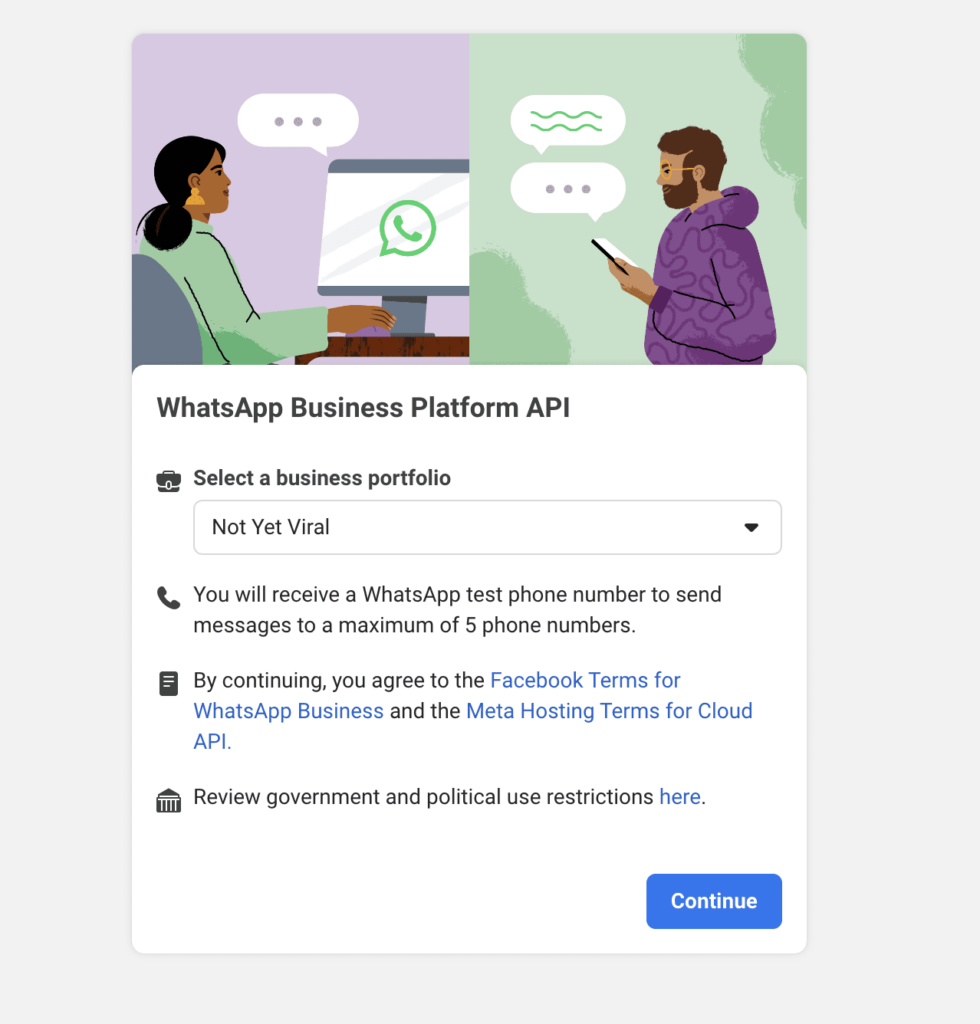
- Visite Meta Business Manager
- Haga clic en “Crear cuenta” si aún no tiene una
- Introduzca los datos de su empresa
- Verifique su dirección de correo electrónico
- Complete el proceso de verificación de la empresa si se le solicita
Paso 5: Generar tokens de acceso de WhatsApp
Para conectar WhatsApp Business con PushEngage, deberá generar tokens de acceso:
- Vaya a Configuración del negocio en su cuenta de Meta Business
- Busque “Usuarios” en el menú de la izquierda y haga clic en “Usuarios del sistema”
- Haga clic en el botón “Añadir”
- Asigne un nombre a su usuario del sistema (por ejemplo, “Integración de WhatsApp”)
- Seleccione “Administrador” como rol
- Haga clic en “Crear usuario del sistema”
- Haga clic en “Asignar activos” en el cuadro de diálogo que aparece
- Seleccione Aplicaciones » El nombre de su aplicación » Control total
- Haga clic en “Generar token” en la parte superior de la pantalla
- En la ventana emergente, seleccione su aplicación, establezca un período de caducidad y elija los permisos
- Los permisos deben incluir: “whatsapp_business_management” y “whatsapp_business_messaging”
- Haga clic en “Generar token” y cópielo inmediatamente
Nota: Este token inicial es temporal y solo será válido durante 24 horas.
Paso 6: Generar un token de acceso permanente
Para una integración a largo plazo, necesitará un token permanente:
- En Business Manager, vaya a Configuración del negocio
- Navegue a “Usuarios” » “Usuarios del sistema”
- Haga clic en “Añadir” para crear un nuevo usuario del sistema
- Asigne un nombre a este usuario (por ejemplo, “Integración de WhatsApp de PushEngage”)
- Seleccione “Administrador” como rol
- Haga clic en “Crear usuario del sistema”
- Haga clic en “Asignar activos” y seleccione Aplicaciones » El nombre de su aplicación » Control total
- Haga clic en “Generar token” en la parte superior
- Seleccione su aplicación, establezca la caducidad en “Nunca” si está disponible
- Asegúrate de que los permisos incluyan “whatsapp_business_management” y “whatsapp_business_messaging”
- Genera y copia este token de forma segura
Paso 7: Conectar PushEngage a WhatsApp Business
Ahora es el momento de conectar tu cuenta de WhatsApp Business a PushEngage:
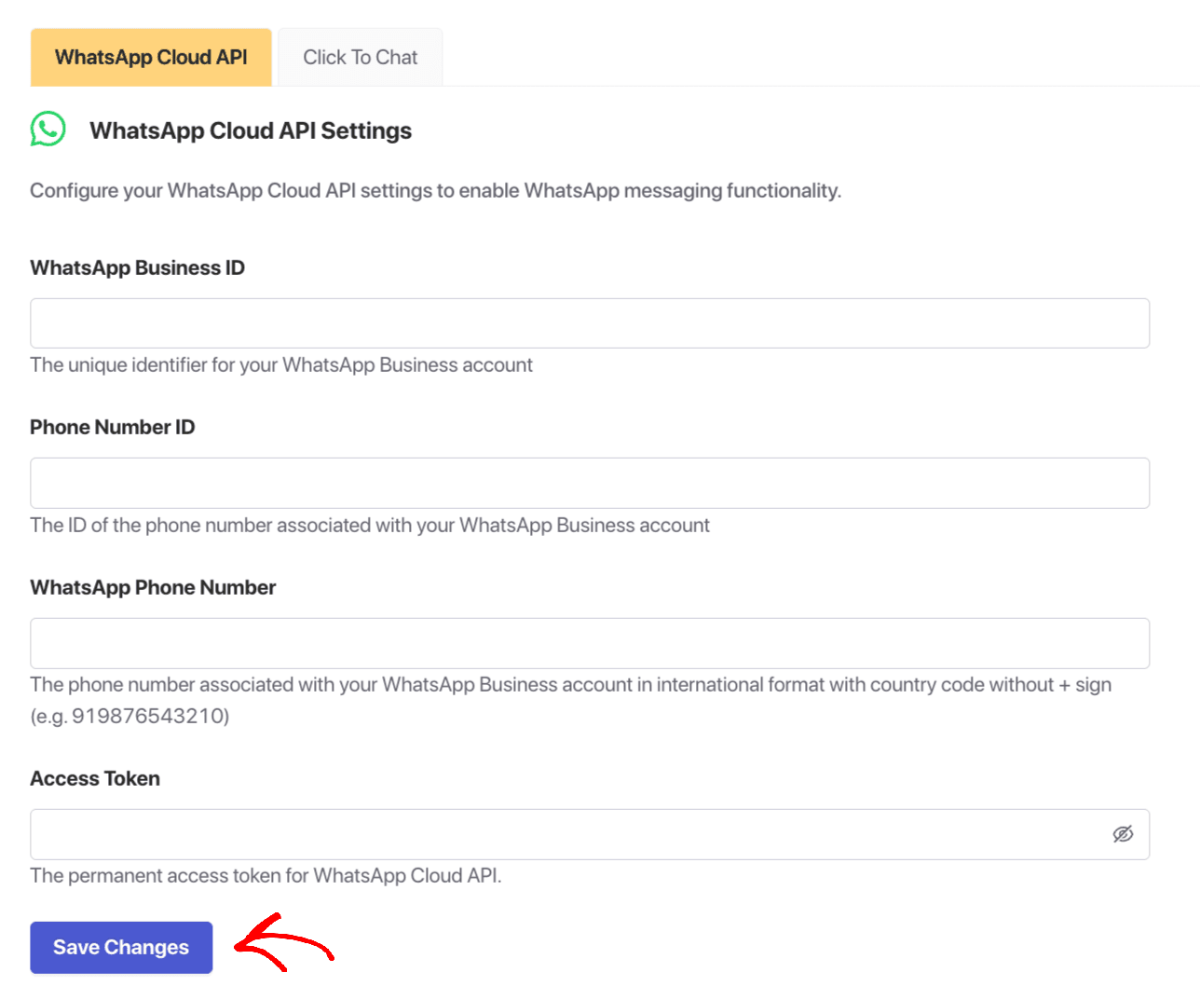
- Inicia sesión en tu panel de PushEngage
- Navega a la sección de WhatsApp en los plugins listados
- Haz clic en la "Pestaña de Configuración"
- En Configuración de la API de Nube de WhatsApp, deberás introducir:
- ID de Cuenta de Empresa de WhatsApp
- ID de Número de Teléfono
- Número de teléfono de WhatsApp (con código de país pero sin el signo +)
- Token de Acceso Permanente (del Paso 6)
- Haz clic en "Guardar Cambios"
Importante: Tu cuenta de Meta Developer te ayudará a recopilar estos detalles. Ten en cuenta que el Número de teléfono de WhatsApp y el ID del número de teléfono son identificadores diferentes.
Paso 8: Añadir el widget de chat de WhatsApp a su sitio web (Opcional)
¿Quieres permitir que los visitantes chateen contigo directamente desde tu sitio web? Aquí te explicamos cómo:
- En tu panel de PushEngage, navega a WhatsApp
- Haz clic en la "Pestaña de Chat" en Configuración
- Habilita la función haciendo clic en la casilla de verificación
- Introduce tu número de WhatsApp con código de país pero sin el signo + (por ejemplo, 919876543210)
- Establece un mensaje de bienvenida (por ejemplo, "¡Hola! ¿En qué podemos ayudarte hoy?")
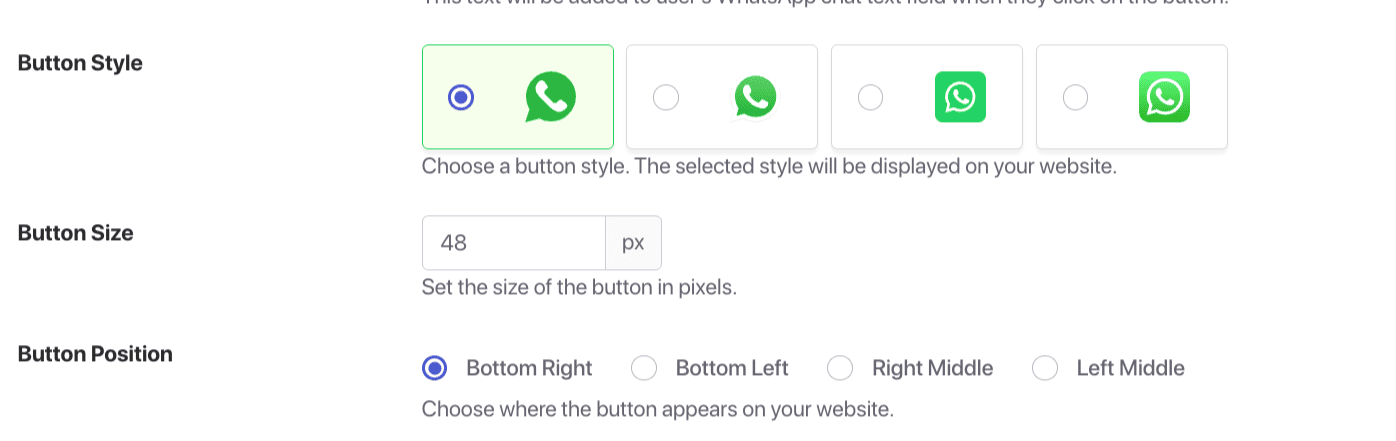
- Elige un estilo de botón entre las opciones disponibles
- Establece el tamaño del botón (se recomiendan 48px para que sea visible sin ser intrusivo)
- Selecciona la posición (Abajo a la Derecha, Abajo a la Izquierda, Centro Derecha o Centro Izquierda)
- Ajusta la configuración de desplazamiento para asegurar un espaciado adecuado de los bordes de la pantalla
- Establece el Z-index para asegurarte de que el widget de chat aparezca sobre otros elementos
- Haz clic en "Guardar Cambios"
Paso 9: Configurar mensajes de automatización de WhatsApp (Opcional)
Mejora la experiencia de tus clientes con mensajes automatizados:
- En tu panel de PushEngage, ve a WhatsApp
- Configura mensajes de automatización para diferentes escenarios
- Crea plantillas para:
- Mensajes de bienvenida para nuevos clientes
- Confirmaciones de pedido
- Actualizaciones de envío
- Recordatorios de carritos abandonados
- Mensajes de seguimiento después de la compra
Solución de problemas comunes
Incluso con una configuración cuidadosa, podrías encontrar algunos desafíos:
¿No puedes verificar tu número de teléfono?
- Comprueba tu conexión de red
- Asegúrate de que tu teléfono pueda recibir SMS o llamadas
- Intenta solicitar una llamada en lugar de un SMS
- Espera 24 horas si has realizado varios intentos
¿Problemas de conexión entre PushEngage y WhatsApp?
- Verifica que todas las identificaciones y tokens se hayan introducido correctamente
- Asegúrate de que los permisos estén configurados correctamente en Meta Business Manager
- Comprueba que tu cuenta de WhatsApp Business esté activa
- Contacta con el soporte de PushEngage si los problemas persisten
Mejores prácticas para WhatsApp Business
Sigue estos consejos para maximizar tus resultados de WhatsApp Business:
Tiempo de respuesta
- Intenta responder en un plazo de 24 horas
- Utiliza mensajes de ausencia durante las horas no laborables
- Establece expectativas claras sobre el tiempo de respuesta
Plantillas de mensajes
- Crea plantillas para consultas comunes
- Personaliza los mensajes siempre que sea posible
- Mantén las comunicaciones concisas y valiosas
Privacidad y cumplimiento
- Obtén el consentimiento antes de añadir clientes
- Sigue la Política de Empresa de WhatsApp
- Cumple con las normativas de privacidad como el RGPD
Preguntas frecuentes
¿Puedo tener WhatsApp personal y WhatsApp Business en el mismo teléfono?
Sí, puedes tener ambas aplicaciones instaladas en el mismo dispositivo, pero deben usar números de teléfono diferentes.
¿Es gratuito el uso de WhatsApp Business?
La aplicación WhatsApp Business es completamente gratuita para descargar y usar. La API de WhatsApp Business puede tener costes dependiendo de tu proveedor.
¿Puedo convertir mi cuenta personal de WhatsApp en una cuenta de empresa?
Sí, puedes migrar tu cuenta personal a una cuenta de empresa, pero no puedes tener ambos tipos usando el mismo número de teléfono.
¿Cómo obtengo la verificación en WhatsApp Business?
WhatsApp tiene un proceso de verificación para las empresas que cumplen ciertos criterios. Esto normalmente implica confirmar la información de tu empresa y puede requerir documentación.
¿Pueden varias personas usar la misma cuenta de WhatsApp Business?
Con la función multidispositivo, puedes usar WhatsApp Business en hasta cuatro dispositivos vinculados. Para una colaboración en equipo más extensa, necesitarás la API de WhatsApp Business.
¿En qué se diferencia WhatsApp Business de WhatsApp normal?
WhatsApp Business ofrece funciones adicionales diseñadas específicamente para empresas, como un perfil de empresa, catálogo, respuestas rápidas, mensajes automatizados y análisis.
¿Cómo integro WhatsApp Business con mis otras herramientas de marketing?
PushEngage facilita esto al permitirte conectar tu cuenta de WhatsApp Business a tu estrategia general de interacción con el cliente, creando una experiencia omnicanal fluida.
Tus Próximos Pasos
Configurar una cuenta de WhatsApp Business es un paso poderoso para encontrarte con tus clientes donde ya están. Siguiendo esta guía, has creado una presencia empresarial profesional en una de las plataformas de mensajería más populares del mundo.
Recuerda que una interacción exitosa con el cliente es un proceso continuo. Actualiza regularmente tu perfil, refina tus mensajes y mantente receptivo a las necesidades del cliente.
Para las empresas que buscan llevar su interacción con el cliente al siguiente nivel, integrar WhatsApp Business con PushEngage crea una experiencia verdaderamente omnicanal que puede aumentar significativamente la satisfacción del cliente e impulsar el crecimiento del negocio.
PushEngage es la plataforma de interacción con clientes número 1 del mercado. Si no estás seguro de por dónde empezar, puedes registrarte en la versión gratuita. Sin embargo, si buscas escalar tu negocio con campañas potentes, deberías optar por uno de los planes de pago. O bien, puedes consultar estos increíbles recursos para empezar:
Hagas lo que hagas, no esperes. Tus clientes ya están usando WhatsApp. La pregunta es: ¿estarás ahí para encontrarlos?
Empieza con el método que te parezca más adecuado para tu negocio. Siempre puedes actualizar a una solución más sofisticada más adelante. Lo importante es empezar y comenzar a construir esas relaciones directas con los clientes que WhatsApp hace posibles.
Tus clientes te agradecerán que les facilites el contacto contigo. Y tu negocio te agradecerá el aumento de la interacción y las conversiones que vienen con una mejor comunicación con el cliente.
- Por qué las notificaciones push de aplicaciones móviles son geniales para su aplicación
- Estrategia de interacción de aplicaciones móviles para nuevos creadores de aplicaciones
- ¿Qué métricas de interacción de aplicaciones debe observar?
- ¿Qué son las notificaciones push? Una guía sencilla para resultados épicos
- Costo de las notificaciones push: ¿Es realmente gratis? (Análisis de precios)
Eso es todo por ahora.


