
¿Buscas una forma sencilla de añadir notificaciones push a tu tienda OpenCart?
Primero lo primero: Tomaste la decisión correcta al añadir notificaciones push a tu sitio. Puedes crear notificaciones push automatizadas para sitios de comercio electrónico que generan tráfico, interacción y ventas de forma automática.
Y en este artículo, te mostraremos cómo instalar notificaciones push en tu tienda OpenCart en 5 sencillos pasos.
Vamos a ello.
Cómo Instalar Notificaciones Push en OpenCart
Añadir notificaciones push a una tienda OpenCart es bastante sencillo. Todo lo que tienes que hacer es seguir este artículo.
Si sigues cada paso, al final de este artículo, deberías poder enviar notificaciones push como esta:

Empecemos.
Paso n.º 1: Configura tu cuenta de PushEngage
Diríjase a la página principal de PushEngage y haga clic en el botón Empezar:

Puedes probar PushEngage gratis. Pero si te tomas en serio el crecimiento de tu negocio, deberías seleccionar un plan de pago para desbloquear las funciones y campañas más potentes que PushEngage tiene para ofrecer. Dado que OpenCart es un creador de sitios de comercio electrónico, idealmente deberías obtener el paquete Enterprise para tener acceso completo a campañas automatizadas de notificaciones push.
Una vez que te hayas registrado en tu cuenta de PushEngage, dirígete a tu panel de control de PushEngage y ve a Configuración » Configuración del sitio » Configuración de instalación:

Puedes configurar tu logo, nombre del sitio y URL del sitio aquí. Puedes configurar tu marca más tarde. Pero sinceramente, si lo haces bien ahora, te será mucho más fácil probar cosas más tarde.
Paso n.º 2: Obtén el código de instalación de PushEngage
Antes de poder añadir notificaciones push a tu sitio OpenCart, necesitarás obtener un código de instalación de tu panel de control de PushEngage.
Dirígete a Configuración » Configuración del sitio » Configuración de instalación:

La imagen solo te muestra un código de ejemplo para sitios HTTPS. Si no tienes un certificado SSL instalado, puedes hacer clic en la pestaña HTTP en la misma pantalla. Y el código que obtengas será único para tu sitio. ¡Así que, por favor, no copies el código de la imagen. Ve y obtén el tuyo!
Y deberías copiar este fragmento de código Javascript. Lo necesitarás pronto.
Paso #3: Coloca el Código de Instalación en tu Sitio OpenCart
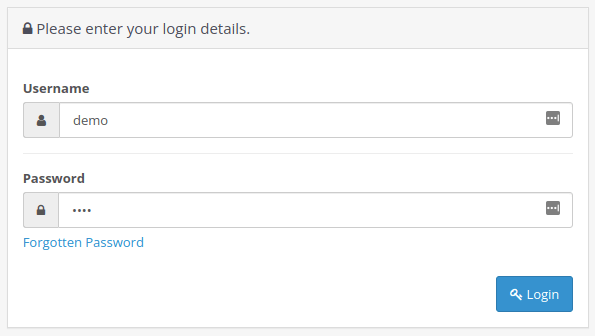
Inicia sesión en tu panel de control de OpenCart yendo a example.com/admin/:
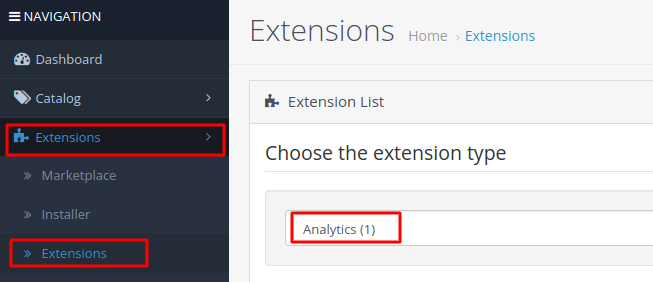
Ve a Extensiones » Extensiones y selecciona el tipo de extensión Analíticas en el menú desplegable:
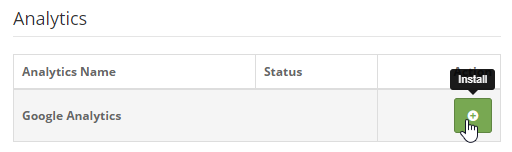
Instala la extensión de Google Analytics:
Y edita el código haciendo clic en el icono del lápiz azul:

Y simplemente añade el código Javascript que obtuviste de PushEngage en el cuadro de diálogo que aparece. Si ya estás usando Google Analytics, puedes añadir el fragmento de código justo después de tu código de Google Analytics.
Finalmente, cuando hayas terminado, pulsa Guardar. Luego, ve a tu sitio web y pulsa Ctrl+U o Cmd+U para ver el código fuente y comprobar si el fragmento se añadió justo antes del final de la sección <head> del código.
Paso #4: Configura la Suscripción de PushEngage
A continuación, en tu panel de PushEngage, ve a Ajustes » Ajustes de suscripción » Diálogo de suscripción » Editar:

La idea aquí es darle a tus visitantes una buena razón para suscribirse. Si necesitas ayuda con eso, consulta nuestro artículo sobre cómo crear una opción de suscripción a notificaciones push personalizadas.
Y si deseas algunas plantillas para empezar, deberías consultar este artículo sobre suscripciones a notificaciones push de alta conversión.
Paso #5: Crea tu primera campaña
Ahora que tu sitio OpenCart puede enviar notificaciones push, vamos a crear una campaña real.
Una de las mejores campañas que puedes crear para un sitio de comercio electrónico es una campaña de abandono de carrito. Una campaña de abandono de carrito te ayuda a aumentar tus ingresos recuperando ventas que ya están a medio hacer.
Simplemente dirígete a tu panel de PushEngage y ve a Automatización » Abandono de carrito » Crear auto-respuesta de carrito:

Sigue nuestro artículo sobre cómo crear una campaña de abandono de carrito y podrás crear y enviar una auto-respuesta como esta:
Consejo profesional: Este podría ser un buen momento para también probar tus notificaciones push y comprobar que todo en tu campaña funciona correctamente.
Conclusión
¡Eso es todo por ahora, amigos!
Si disfrutaste de este artículo y lograste configurar tu primera campaña de notificaciones push en tu tienda OpenCart, ¡bien hecho!
También deberías consultar cómo crear alertas de caída de precios para tu tienda también.
Y si aún no lo has hecho, empieza con PushEngage. PushEngage es el software de notificaciones push número 1 del mundo. Por lo tanto, tus campañas están en buenas manos.


Estamos usando opencart 3.0.3.6. Queremos enviar notificaciones para nuestra oferta actual. ¿Es posible? Por favor, asesóranos y ofrécenos lo mismo si hay algún módulo disponible.
¡Hola, Kalpesh! Esa es una pregunta realmente excelente. Creo que deberías contactar a nuestro equipo de Éxito del Cliente para obtener una respuesta más detallada sobre esto. Ponte en contacto con nosotros en nuestra página de contacto.