
Empecemos a aumentar tu tráfico utilizando un plugin de notificaciones web para WordPress. Las notificaciones push son una excelente manera de conseguir tráfico recurrente, interacción y ventas de los visitantes de tu sitio web.
¿Pero qué plugin de notificaciones web para WordPress deberías elegir? ¿Puedes permitirte las notificaciones push web como canal de marketing? ¿Cómo puedes sacar el máximo partido a tu plugin? Y lo más importante, ¿necesitas un desarrollador para empezar?
En este artículo, veremos cómo puedes instalar un plugin de notificaciones push web para WordPress en tu sitio web sin necesidad de código y en menos de 10 minutos. También te mostraremos cómo enviar una notificación de prueba para que sepas con seguridad que todo funciona como debería.
¡Muy bien! Vamos a ello.
NOTA: Si tu sitio web no está creado con WordPress, puedes instalar notificaciones push utilizando otros métodos. No cubrimos esos métodos en este artículo, pero si estás interesado, consulta nuestra guía de instalación.
¿Qué son las notificaciones push?
Una notificación push es un mensaje emergente corto y clicable que aparece en el dispositivo de un suscriptor y lo redirige a tu contenido con un solo clic:

La mejor parte es que las notificaciones aparecen incluso si el suscriptor no está usando un navegador. Es como un envío masivo de correos electrónicos, pero con una notificación push web, tus suscriptores no necesitan estar usando una aplicación para ver tu mensaje.
En resumen: las notificaciones push para WordPress son una forma sencilla de enviar un enlace clicable a tu contenido a cualquiera que esté suscrito a las notificaciones push.
Con las secuencias de notificaciones push, tu audiencia ahora no tiene excusa para ignorarte. Y a diferencia de las redes sociales, no hay ningún algoritmo que limite tu alcance para que pagues por publicidad. Lo más genial de las notificaciones push web es que puedes usarlas para complementar tus lead magnets y formularios de suscripción por correo electrónico.
Consejo profesional: Si aún no estás utilizando lead magnets, deberías empezar a crear lead magnets para aumentar tus conversiones.
Recomendamos usar PushEngage para empezar con las notificaciones push de forma gratuita. Y vamos a hacerlo usando el plugin de WordPress PushEngage. PushEngage es el mejor servicio de notificaciones push del mundo y te mostraremos cómo empezar con las notificaciones push usando PushEngage.
Por qué deberías usar un plugin de notificaciones web para WordPress
Imagina recibir tráfico gratuito en piloto automático cada vez que publicas una nueva entrada de blog sin las tediosas campañas de SEO. Si tienes un sitio WordPress, ya sabes cuánto trabajo cuesta promocionar tu contenido y conseguir que los lectores vuelvan a visitarlo.
La buena noticia es que hay una forma sencilla de generar visitantes recurrentes en piloto automático:
- Incluso si… estás empezando y tu base de fans aún es pequeña;
- Incluso si… tienes una tienda de comercio electrónico con cientos de promociones cada mes;
- Incluso si… tienes un mega blog que ya genera mucho tráfico SEO;
La respuesta es:
Un plugin de notificaciones web para WordPress. Las notificaciones push pueden ser herramientas increíblemente potentes para conseguir tráfico recurrente, interacción y ventas en tu sitio. Lo genial es que las notificaciones push son súper asequibles y puedes crear un montón de campañas automatizadas de notificaciones push. Puedes enviar notificaciones al publicar, incluso para tipos de publicaciones personalizadas.
Ya sea que tengas un blog o un sitio de comercio electrónico, las notificaciones web en WordPress pueden ayudarte a hacer crecer tu negocio rápidamente. Tus notificaciones push pueden redirigir a tus suscriptores a:
- Un carrito de compra abandonado
- Nueva publicación de blog, podcast o vídeo
- Contenido nuevo, ofertas o rebajas
- Encuestas, sondeos y formularios de comentarios
Una de las formas más sencillas de usar un plugin de notificaciones web para WordPress es enviar automáticamente notificaciones push RSS cada vez que publicas una entrada nueva. Pero si tienes un sitio de comercio electrónico, puedes crear una serie de campañas potentes para aumentar tus ingresos. Esto incluye funciones y campañas avanzadas como:
- Mensajes de bienvenida al sitio web
- Notificaciones push de abandono de carrito
- Notificaciones push de abandono de navegación
- Notificaciones push de venta cruzada
- Notificaciones de ventas recurrentes
¡Y más! Puedes obtener opciones avanzadas de segmentación de usuarios para enviar mensajes personalizados y dirigidos.
Las siguientes son solo algunas de las razones que hacen de las notificaciones push una excelente herramienta de marketing:
- Los suscriptores deben darte su permiso explícito para recibir notificaciones push. Por lo tanto, es muy probable que tus suscriptores de notificaciones web quieran saber de ti.
- Las notificaciones push son más cortas y requieren menos atención que el correo electrónico o las actualizaciones de redes sociales. Siempre que no envíes demasiadas notificaciones push, obtendrás excelentes resultados.
- La mayoría de los algoritmos de las redes sociales limitarán deliberadamente tu alcance. Por lo tanto, la mayoría de tus seguidores nunca recibirán la mayoría de tus actualizaciones. Pero una notificación push va directamente al dispositivo del suscriptor, sin que ningún algoritmo decida quién la ve.
- Tus suscriptores pueden controlar cómo sus dispositivos muestran las notificaciones. Por lo tanto, las notificaciones push son mucho más fáciles de gestionar que tener que darse de baja del marketing por correo electrónico.
- La mayoría de tus competidores no utilizan notificaciones push. Eso significa que tienes una oportunidad única de crear una base de fans leales para tu negocio.
Muchos sitios de comercio electrónico utilizan campañas de SMS para promocionar sus ofertas. En general, las notificaciones push son mucho más baratas que las campañas de SMS. Sin mencionar que puedes configurar las notificaciones push para que incluyan contenido multimedia enriquecido, lo cual es un desafío con las notificaciones por SMS.
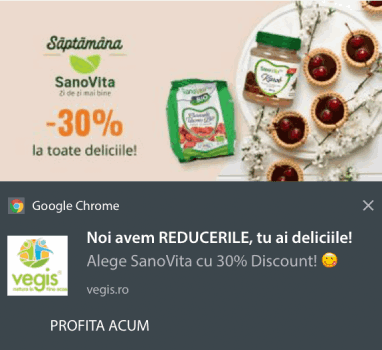
También puedes enviar notificaciones push a todos los dispositivos móviles Android e iOS y navegadores web, incluidos Google Chrome, Safari, Firefox, Microsoft Edge y Opera. Ese rango de segmentación es algo que simplemente no obtendrás con las campañas de SMS.
Hicimos un análisis detallado de notificaciones push frente a SMS. Deberías echarle un vistazo también.
Cómo instalar un plugin de notificaciones web para WordPress
Bueno, ya hemos promocionado PushEngage como un plugin de notificaciones web para WordPress. El proceso de configuración es muy fácil. Así que, comencemos con nuestra guía paso a paso. Y antes de que te des cuenta, estarás enviando una notificación tú mismo.
Este tutorial funciona con cualquier hosting de WordPress e incluso para sitios de WooCommerce. También puedes usarlo para cualquier creador de sitios web del mercado.
Paso n.º 1: Crea una cuenta gratuita de PushEngage
Dirígete a PushEngage y haz clic en Empezar gratis ahora:

Puedes empezar con el plan gratuito. Pero si buscas las notificaciones de navegador más potentes, deberías seleccionar un plan de pago según las necesidades de tu negocio:
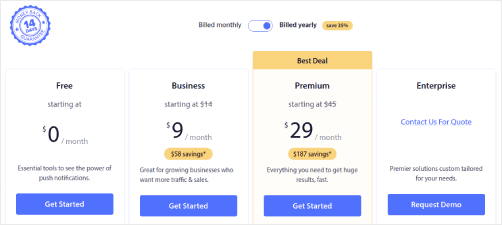
Una vez que sepas qué plan quieres, haz clic en Empezar para crear tu cuenta de PushEngage.
Paso n.º 2: Regístrate en PushEngage
Ahora, es hora de crear tu cuenta de PushEngage. Empieza registrándote con una dirección de correo electrónico o una cuenta de Gmail:

A continuación, rellena los detalles de tu cuenta:

Y añade la información de tu tarjeta de crédito para comprar tu plan:

Si seleccionaste la cuenta gratuita, tu tarjeta de crédito nunca será cargada hasta que decidas mejorar tu plan. Y ahora, estás listo para acceder a tu panel de PushEngage. Simplemente haz clic en Completar Registro y Obtener Acceso Instantáneo.
Si has utilizado OneSignal o PushAlert antes, verás que PushEngage te ofrece una experiencia mucho más limpia desde el panel. El panel de OneSignal no está diseñado para campañas avanzadas. Para eso, necesitarás la API más que el plugin de OneSignal.
Paso #3: Instalar el Plugin de WordPress para Notificaciones Web
Has terminado de crear tu cuenta. Así que, dirígete al panel de PushEngage y sigue las instrucciones:

Haz clic en Configuración del sitio » Detalles del sitio y pulsa el botón Haz clic aquí para ver las instrucciones de configuración:

Haz clic en la pestaña WordPress y pulsa el botón Instalar el Plugin de WordPress de PushEngage para instalar el plugin en tu sitio web.

Aquí está la parte interesante: Cuando creaste tu cuenta de PushEngage, ya sincronizaste tu sitio web con tu cuenta de PushEngage. Por lo tanto, haz clic en el enlace de instalación en el panel de PushEngage para instalar automáticamente el plugin de WordPress de PushEngage en tu sitio web. Es hora de añadir notificaciones push de WordPress a tu sitio de WordPress.
Paso #4: Conectar tu Sitio Web de WordPress con PushEngage
Cuando termine de instalar y activar el plugin de WordPress PushEngage, verá el asistente de incorporación de PushEngage:

El asistente es bastante sencillo. Si eres un usuario nuevo, haz clic en ¿Nuevo? Reclama tu Cuenta Gratuita. Y si ya te has registrado, haz clic en Conectar tu Cuenta Existente.
A continuación, puedes seleccionar tu sitio en el menú desplegable Seleccionar un sitio bajo Conectar un sitio registrado si ya has registrado un sitio durante el registro:

O puedes hacer clic en Registrar un nuevo sitio para añadir un nuevo sitio si tienes un plan de precios Premium o superior. En el siguiente paso, el asistente de incorporación te pedirá que instales otros plugins de WordPress imprescindibles.

Si siguió cada paso correctamente, verá este mensaje de éxito del asistente:

Ahora está listo para crear campañas y modales emergentes de notificaciones push.
En tu panel de WordPress, dirígete a PushEngage » Panel para echar un vistazo rápido a todos los elementos esenciales de tu cuenta de PushEngage:

Lo primero que ves es el botón Crear para ayudarte a crear rápidamente una nueva campaña. Y si tu cuenta es nueva, obtienes el Desafío de Bienvenida para ayudarte a configurar PushEngage rápidamente mientras sigues las prácticas estándar.
Si te desplazas más abajo, podrás ver Estadísticas Rápidas sobre el rendimiento de tus notificaciones push:

Y si te desplazas más abajo, verás estrategias recomendadas que pueden ayudarte a conseguir rápidamente más suscriptores de notificaciones push:

Y esto es solo la punta del iceberg.
Paso #5: Configurar las Ventanas Modales de Popup de PushEngage
Para recopilar suscriptores de push, necesita una ventana emergente modal que pida a los visitantes que se suscriban. Por lo tanto, en este momento, deberá crear una ventana emergente modal. Vuelva a su panel de WordPress. Vaya a PushEngage » Diseño:

Y puede configurar tantas ventanas emergentes modales como desee. Por supuesto, puede asegurarse de que se activen en diferentes momentos en Opciones de visualización para cada ventana emergente modal.

La idea aquí es darle a tus visitantes una buena razón para suscribirse. Si necesitas ayuda con eso, consulta nuestro artículo sobre cómo crear una opción de suscripción a notificaciones push personalizadas.

Y si desea crear ventanas emergentes modales más específicas, puede usar las reglas de segmentación en la pestaña Regla de segmentación:

Estas son reglas de segmentación globales y tendrán preferencia sobre las reglas de segmentación para ventanas emergentes modales individuales. Pero si lo desea, puede crear reglas de segmentación robustas para cada modal editándolas.

Por ejemplo, puedes crear modales emergentes en diferentes idiomas para dirigirte a visitantes de diferentes países.
Y si deseas algunas plantillas con una alta tasa de clics para empezar, deberías consultar este artículo sobre opciones de suscripción a notificaciones push de alta conversión.
Paso n.º 6: Creación de transmisiones de notificaciones push
Vaya a PushEngage » Campañas para crear transmisiones de notificaciones push:

Haga clic en el botón Añadir nuevo para crear una nueva transmisión de notificaciones push. Si ya ha enviado notificaciones push usando PushEngage antes, también verá una lista de sus notificaciones anteriores aquí.
Paso n.º 7: Creación de un widget de suscripción de blog
También puede crear un widget de suscripción o un widget de cancelación de suscripción para cancelar la suscripción a notificaciones de Chrome desde la pestaña Widgets:

Pase el cursor sobre su tipo de widget y haga clic en el botón Editar widget para personalizar su widget. Comience personalizando la apariencia de su widget para que coincida con el lenguaje de diseño de su marca en Apariencia y diseño:

Puede crear una ventana emergente modal completamente personalizada que permanezca incluso cuando sus visitantes no se suscriban desde su ventana emergente modal predeterminada. Si el tamaño del botón de activación emergente no le convence, también puede personalizarlo en Botón de activación:

Y lo más genial es que también puede seleccionar páginas específicas para mostrar el widget en Reglas de visualización del botón de activación:

Por defecto, el botón se mostrará en todas las páginas. Pero puede crear reglas de segmentación personalizadas para mostrar versiones específicas del widget segmentando:
Ubicaciones:

Dispositivos:

Y URLs en su sitio:

Para llevar las cosas al siguiente nivel, también puede permitir que sus suscriptores seleccionen qué tipos de notificaciones desean recibir en Preferencias de segmento:

Si habilita Seleccionar todos los segmentos, sus suscriptores se agregarán automáticamente a todos los segmentos seleccionados por defecto:

Esta es una característica increíblemente potente para sitios de noticias y blogs.
Si está ejecutando notificaciones push de comercio electrónico en su sitio, muchas de ellas serán notificaciones push activadas. Esto incluye:
- Notificaciones push de abandono de navegación
- Notificaciones push de abandono de carrito
- Alertas de bajada de precios
- Alertas de reposición de stock
E incluso campañas de notificación push personalizadas y activadas.
Con el Widget de gestión de suscripciones, ahora puede permitir que sus suscriptores elijan si desean ver notificaciones personalizadas:

Simplemente habilite la opción en Configuración de notificaciones personalizadas:

A continuación, querrás probar tus notificaciones push web para ver si todo funciona correctamente.
Paso #8. Crea Notificaciones Push Automáticas para Promocionar tus Publicaciones
Ahora puedes crear notificaciones push automáticas para promocionar tus publicaciones desde el editor de WordPress Gutenberg. Ve a PushEngage » Ajustes » Ajustes de Notificaciones Automáticas:

Habilita la función de notificación automática de WordPress usando el botón de activación. Luego, marca las casillas para habilitar botones de acción múltiple y usar la imagen destacada de la publicación como imagen grande de la notificación. Habilitar estos ajustes te ayudará a enviar notificaciones push enriquecidas como esta:

Usar la imagen grande y un botón de llamada a la acción te proporcionará mayores tasas de visualización y clics.
A continuación, edita cualquiera de tus publicaciones de WordPress. En la parte inferior de tus publicaciones, ahora deberías ver el bloque de Gutenberg para crear una notificación push automática para promocionar esa publicación:

Añade un Título de Notificación y un Mensaje de Notificación para crear tu campaña de notificación automática. Luego, desplázate hacia abajo para ver más ajustes.
Puedes añadir una imagen grande para la notificación push:

Por defecto, si habilitas la imagen grande para la notificación, PushEngage usa la imagen destacada de tu publicación como imagen grande. Pero también puedes añadir tu propia imagen.
También puedes crear botones para tus notificaciones push en Notificación de Acción Múltiple:

Las notificaciones push con botones suelen obtener tasas de clics más altas que las que no tienen botones. De hecho, forma parte de nuestra guía de mejores prácticas para notificaciones push usar siempre un botón de llamada a la acción para tus notificaciones.
Si te desplazas aún más hacia abajo, puedes ver los ajustes de Audiencia para seleccionar quién debe recibir tu notificación push automática.

Por supuesto, necesitarás crear un Grupo de Audiencia antes de poder dirigirte a ellos (más sobre esto más adelante). Y cuando hayas terminado de configurar tus notificaciones push, echa un vistazo a la barra lateral derecha en Gutenberg para los ajustes de Notificaciones Push de PushEngage:

Asegúrate de habilitar la casilla que dice Enviar Notificación Push. Cada vez que se publique tu entrada, también se enviará tu notificación push.
Paso #9: Segmentos y Grupos de Audiencia
Por supuesto, nada supera el nivel de personalización que puedes obtener creando segmentos y grupos de audiencia para tus suscriptores de notificaciones push. Ve a PushEngage » Audiencia y empieza a crear segmentos y grupos de audiencia de inmediato.
En la pestaña Segmentos, puedes crear nuevos segmentos o editar los existentes:

Y si necesitas una personalización aún más profunda, crea un grupo de audiencia en la pestaña Grupos de Audiencia:

Si eres nuevo en los segmentos de notificaciones push y notificaciones push personalizadas, deberías consultar nuestro artículo sobre cómo crear segmentos y nuestro anuncio sobre agrupación avanzada de audiencias.
Paso #10: Obtén Analíticas Detalladas de Notificaciones Push
El análisis y las pruebas A/B te ayudarán a mantener el rumbo de tus objetivos empresariales. Si bien puedes rastrear las notificaciones push en Google Analytics, así como en tu panel de PushEngage, es mucho más conveniente obtener análisis detallados desde tu panel de WordPress.
Ve a PushEngage » Analíticas:

El panel de análisis predeterminado simplemente te ofrece una visión general del rendimiento de tus campañas de PushEngage. Pero si deseas una mejor vista de los análisis de suscripción para tus ventanas emergentes, ve a la pestaña Análisis de suscripción.

Y puedes habilitar el seguimiento de objetivos en PushEngage en la pestaña Seguimiento de objetivos:

El seguimiento de objetivos te ayuda a medir exactamente cuánto añade cada notificación a tus ingresos.
Cómo probar tus notificaciones push web en WordPress
Ya has configurado las notificaciones push de WordPress. Es hora de implementar las notificaciones push. Pero, ¿cómo sabes si tus notificaciones push están funcionando correctamente?
Te recomendamos que crees una notificación push de bienvenida para comprobar si tu configuración se ha realizado correctamente. Una notificación de bienvenida es una notificación push que envías a un nuevo suscriptor para confirmar su suscripción y darle la bienvenida.
Configuraremos una campaña de bienvenida ahora mismo.
Ve a PushEngage » Drip:

Haz clic en el botón Añadir nuevo. Luego, ponle un nombre a tu campaña (sugerimos algo como Drip de bienvenida) y, en Contenido, selecciona la opción que dice: “Enviar notificación inmediatamente después de que el usuario se suscriba“:

En este punto, puedes hacer clic en la flecha junto a la notificación para editar el contenido de tu notificación. Si tienes un plan Premium o Enterprise con PushEngage, podrás añadir más de una notificación para crear una secuencia de mensajes automáticos de bienvenida con notificaciones push. Simplemente haz clic en Añadir nueva notificación y edita el contenido.
Una vez que hayas terminado, haz clic en Configuración de goteo y selecciona la opción para enviar tu campaña de bienvenida a todos los suscriptores:

Luego, desplázate hacia abajo para configurar tus propios parámetros UTM para rastrear las notificaciones push:

Y cuando hayas terminado, desplázate hacia arriba y haz clic en el botón Activate Autoresponder:

También puedes programar notificaciones por zona horaria. La programación puede ayudarte a obtener mejores tasas de clics en tus notificaciones.
NOTA: Por ahora, no puedes crear notificaciones push de comercio electrónico dentro del plugin de WordPress. Aún puedes crear notificaciones activadas en el panel, pero no aparecerán en el plugin de WordPress.
¡Y eso es todo! Has añadido correctamente notificaciones push web a tu sitio web de WordPress.
Qué hacer después de instalar un plugin de WordPress para notificaciones web
Un plugin de notificaciones push de WordPress puede generar tráfico rápido y fácil a tu contenido. Pero eso no significa que tus notificaciones siempre serán 100% efectivas.
Te sugerimos que te tomes un tiempo para leer nuestros artículos y aprender cómo potenciar tus notificaciones push automáticas. Comienza con nuestro artículo sobre mejores prácticas para notificaciones push.
Si eres nuevo en las notificaciones push, deberías seguir un proceso completo de pruebas de notificaciones push antes de salir en vivo. Te ayudará a solucionar problemas comunes antes de que tus visitantes los vean y comiencen a quejarse de una experiencia de usuario rota. Y, lo más importante, deberías configurar Google Analytics para rastrear notificaciones push.
En esencia, las notificaciones push son una herramienta de marketing para conseguir que los visitantes del sitio vuelvan. Por lo tanto, deberías ver un aumento en el tráfico después de instalar un plugin de WordPress para notificaciones web.
También deberías consultar algunas campañas de notificaciones push automatizadas más, como:
Si ya estás familiarizado con el marketing por correo electrónico, también podrías empezar a leer cómo crear campañas de goteo con PushEngage. Debería ser lo tuyo.
Y si aún no lo has hecho, anímate a probar PushEngage. PushEngage es el servicio de notificaciones push número 1 del mundo. Por lo tanto, si te tomas en serio el crecimiento de tu negocio, PushEngage es la opción adecuada para ti.
Empieza hoy mismo con PushEngage!
La instalación es la parte fácil: el manual completo de notificaciones push de WordPress cubre las campañas que convierten a esos nuevos suscriptores en visitantes recurrentes.


¡Esta es una narración muy hermosa y detallada! He estado usando onesignal gratis durante mucho tiempo, ¡pero el rendimiento es muy malo!
Lo he estado usando durante mucho tiempo. Estoy muy contento de tener 50000 suscriptores.
Es un gran artículo. Me gusta mucho tu sitio.
Lo he estado usando durante mucho tiempo
¡Verdaderamente el momento perfecto para conocer un producto tan maravilloso para atraer visitantes y retenerlos! ¡Gran trabajo!
¿Podríamos enviar una notificación push que sea automatizada y programada para salir 15 minutos después de que un no suscriptor abandone nuestro blog? ¿Podrían acomodar una notificación push de este tipo?
¡Hola, Gary! Lo siento, pero solo puedes enviar notificaciones push a un suscriptor. Puedes enviar notificaciones push automatizadas a un suscriptor. Pero si tienes problemas con lectores que abandonan tu blog, deberías configurar pop-ups de intención de salida para capturar sus correos electrónicos.