¿Buscas una forma sencilla de configurar notificaciones push en tu sitio?
La mayoría de las notificaciones push pueden ser realmente confusas de configurar. Lo peor es que necesitarás un desarrollador para revisar la documentación para desarrolladores y la documentación de la API para configurar las notificaciones push.
Pero añadir notificaciones push web a un sitio no es realmente tan complicado.
En este artículo, te mostraremos cómo añadir notificaciones push a tu sitio web, incluso si nunca lo has hecho antes. Y lo haremos sin jerga técnica. Así que, aunque no seas desarrollador, podrás instalar notificaciones push de forma bastante sencilla.
Para este artículo, vamos a usar PushEngage para configurar notificaciones push en tu sitio web. PushEngage es el software de notificaciones push número 1 del mundo. Así que tus campañas estarán en buenas manos.
Vamos a ello.
Cómo instalar notificaciones push en tu sitio
Antes de empezar, aquí tienes un vistazo rápido de lo que puedes esperar en tu sitio al final de este artículo. Si sigues los pasos de este tutorial, deberías poder enviar notificaciones push desde tu sitio como esta:

Y no importa en absoluto si tu sitio se construyó sobre un Sistema de Gestión de Contenidos (CMS) popular como WordPress o si es un sitio construido a medida. Podrás instalar notificaciones push en tu sitio sin importar qué.
Vamos a ello.
Paso n.º 1: Configura tu cuenta de PushEngage
Ve a la página de inicio de PushEngage y haz clic en el botón Empezar:

Puede seleccionar el plan gratuito para probar PushEngage, o elegir un plan de pago si se toma en serio el crecimiento de su negocio. Los planes de pago incluyen mejores opciones de segmentación de audiencia y funciones de automatización de campañas.
Una vez que te hayas registrado en tu cuenta de PushEngage, dirígete a tu panel de control de PushEngage y ve a Configuración del sitio » Detalles del sitio:

Puedes configurar tu logo, nombre del sitio y URL del sitio aquí. Es muy importante organizar estas cosas ahora mismo para que puedas probar toda tu configuración más tarde.
Paso n.º 2: Obtén el código de instalación de PushEngage
Para instalar notificaciones push, necesitarás obtener un código de instalación. En tu pantalla de Configuración del sitio, desplázate hacia abajo y haz clic en el botón Haz clic aquí para obtener instrucciones de configuración:

Luego, haz clic en la pestaña Cualquier sitio:

Y copia el fragmento de código Javascript. Lo necesitarás pronto.
Si tienes un sitio en un CMS que no aparece en la pestaña, puedes ir a las pestañas HTTP o HTTPS según si tu sitio tiene instalado un certificado SSL.
Una parte realmente importante de este paso si estás usando un sitio HTTPS es tener acceso a la carpeta raíz de tu servidor. Para que las notificaciones push funcionen en un sitio HTTPS, necesitarás descargar el archivo service-wroker.js de la misma pestaña. Y luego, súbelo a tu carpeta raíz.
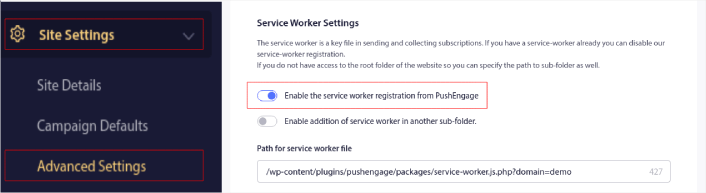
NOTA: Si no puedes subir el archivo service-worker a la carpeta raíz, aún puedes subir el archivo a otra carpeta. Ve a PushEngage Dashboard » Site Settings » Advanced Settings.
Simplemente activa el botón Enable service worker registration from PushEngage:
Finalmente, querrás colocar el código de instalación de PushEngage en el <head> HTML de tu sitio web. Si eres un desarrollador acostumbrado a codificar en HTML, ya sabes cómo hacerlo.
Pero si eres nuevo en HTML y usas un CMS para tu sitio, no te preocupes. El proceso para editar el <head> HTML es diferente para cada plataforma. Por eso, hemos creado guías detalladas paso a paso para las plataformas más populares:
- Instalar notificaciones push en WordPress
- Instalar notificaciones push en WordPress (sin plugin)
- Instalar notificaciones push en WooCommerce
- Instalar notificaciones push en Wix
- Instalar notificaciones push en Blogger
- Instalar notificaciones push en Zoho
- Instalar notificaciones push en Volusion
- Instalar notificaciones push en Weebly
- Instalar notificaciones push en ClickFunnels
- Instalar notificaciones push en PrestaShop
- Instalar notificaciones push en OpenCart
- Instalar notificaciones push en CS-Cart
- Instalar notificaciones push en Drupal
- Instalar notificaciones push en Squarespace
- Instalar notificaciones push en X-Cart
- Instalar notificaciones push en BigCommerce
- Instalar notificaciones push en Jimdo
Para ciertos CMS, puedes insertar tu código de instalación directamente desde tu panel. En otros casos, como con PrestaShop, necesitarás usar la Clave API de PushEngage. Por lo tanto, te recomendamos seguir estos tutoriales específicos de la plataforma para agregar el código de notificación push correctamente.
Paso n.º 3: Configuración de la suscripción a PushEngage
Ahora, vuelve a tu panel de control de PushEngage. Ve a Diseño » Modales emergentes y selecciona la opción de suscripción que prefieras:

La idea aquí es darle a tus visitantes una buena razón para suscribirse. Si necesitas ayuda con eso, consulta nuestro artículo sobre cómo crear una opción de suscripción a notificaciones push personalizadas.
Y si deseas algunas plantillas para empezar, deberías consultar este artículo sobre suscripciones a notificaciones push de alta conversión.
Paso EXTRA: Crear una notificación de bienvenida
Una vez que hayas terminado de configurar la opción de suscripción, tu sitio podrá recopilar suscriptores.
¿Pero cómo sabes si tus notificaciones push están funcionando correctamente?
Te recomendamos que crees una notificación push de bienvenida para comprobar si tu configuración se ha realizado correctamente. Una notificación de bienvenida es una notificación push que envías a un nuevo suscriptor para confirmar su suscripción y darle la bienvenida.
Asà es como se Habilitan las Notificaciones de Bienvenida en PushEngage. Ve al panel de control de PushEngage y dirÃgete a Campaña » Autorespondedores de Goteo y haz clic en Crear Nuevo Autorespondedor de Goteo:

Luego, ponle un nombre a tu campaña (sugerimos algo como "Drip de Bienvenida"), y en Content, selecciona la opción que dice: "Send notification immediately after user subscribes“):

En este punto, puedes hacer clic en la flecha junto a la notificación para editar el contenido de tu notificación. Si tienes un plan Premium o Enterprise con PushEngage, podrás añadir más de una notificación para crear una secuencia de mensajes de bienvenida automatizados. Simplemente haz clic en Añadir Nueva Notificación y edita el contenido.
Una vez que hayas terminado, haz clic en Configuración de goteo y selecciona la opción para enviar tu campaña de bienvenida a todos los suscriptores:

Luego, desplázate hacia abajo para configurar tus propios parámetros UTM para rastrear las notificaciones push:

Y cuando hayas terminado, desplázate hacia arriba y haz clic en el botón Activate Autoresponder:

¡Y eso es todo!
Has configurado correctamente las notificaciones push web en tu sitio web. Es hora de volver a tu panel de PushEngage y empezar a crear tus campañas de notificaciones push.
Qué hacer después de añadir notificaciones push a tu sitio
¡Eso es todo por ahora, amigos!
Si eres nuevo en las notificaciones push, deberías seguir un proceso completo de pruebas de notificaciones push antes de salir en vivo. Te ayudará a solucionar problemas comunes antes de que tus visitantes los vean y empiecen a quejarse de una experiencia de usuario rota.
También deberías consultar algunas campañas de notificaciones push automatizadas más, como:
Te recomendamos que te pongas en contacto con nuestros Gerentes de Éxito del Cliente si te atascas en algo. Estaremos encantados de ayudarte con cualquier problema.
Y si aún no lo has hecho, anímate a probar PushEngage. PushEngage es el servicio de notificaciones push número 1 del mundo. Por lo tanto, si te tomas en serio el crecimiento de tu negocio, PushEngage es la opción adecuada para ti.


