
¿Buscas una forma de añadir notificaciones push de Wix a tu sitio?
Las notificaciones push pueden ayudarte a aumentar rápidamente tu tráfico recurrente, tu interacción y tus ventas. Pero, ¿qué servicio deberías usar para enviar notificaciones push? ¿Valdrá la pena tu tiempo? ¿Puedes permitirte las notificaciones web como canal de marketing?
Y lo más importante, ¿necesitas un equipo de desarrollo para lanzar tus campañas de marketing?
En este artículo, te mostraremos cómo configurar notificaciones push en un sitio Wix paso a paso, sin necesidad de código y en diez minutos o menos. Wix es una gran plataforma para crear tu primer sitio web. Así que, una vez que hayas terminado de configurar tu sitio web Wix, es hora de sumergirte en este tutorial.
Vamos a ello.
Cómo Instalar Notificaciones Push de Wix
Instalar notificaciones push de Wix no es realmente difícil. Simplemente sigue estos sencillos pasos y al final de este artículo, deberías ver una notificación push de bienvenida en tu sitio como esta:

A decir verdad, no preferimos usar Wix como creador de sitios web. En nuestra sincera opinión, WordPress o incluso Shopify te ofrecen características y funcionalidades mucho mejores. Por lo tanto, si puedes cambiar a WordPress o Shopify, ahora podría ser el mejor momento para hacerlo.
Pero si te quedas con Wix, no te preocupes. Todavía es fácil instalar notificaciones push en tu sitio.
Vamos a ello.
Paso n.º 1: Configura tu cuenta de PushEngage
Ve a la página de inicio de PushEngage y haz clic en el botón Empezar:

Puedes seleccionar el plan gratuito para probar PushEngage, o elegir un plan de pago si te tomas en serio el crecimiento de tu negocio. Los planes de pago vienen con más opciones de campaña y la capacidad de crear listas de suscriptores aún más grandes. Las notificaciones push cuestan muy poco para empezar y puedes usar tu tarjeta de crédito para comprar un plan.
Si tienes un sitio de comercio electrónico, te recomendamos encarecidamente que obtengas un plan de pago para que puedas configurar notificaciones push de comercio electrónico. Las notificaciones push son geniales para lanzar nuevos productos de tu tienda online.
Consulta los planes de precios y selecciona un plan para empezar. Una vez que hayas creado una cuenta, dirígete al panel de control de PushEngage y ve a Ajustes del sitio » Ajustes de instalación:

Aquí es donde configuras los detalles de tu sitio y tu marca. Continúa y establece un logotipo y una URL del sitio web para tus notificaciones push. Deberías hacer esto ahora mismo para poder probar tus notificaciones push correctamente.
Paso n.º 2: Obtén el código de instalación de PushEngage
A continuación, deberás dirigirte al panel de control de PushEngage y obtener el código de instalación. Dentro de Ajustes de instalación:

Dependiendo de si tu sitio tiene un certificado SSL instalado, ve a la pestaña HTTP o a la pestaña HTTPS para obtener tu código de instalación. Para los sitios de WordPress, no necesitas este código de instalación. El plugin se encarga de todo. Esto también se aplica a los sitios de WooCommerce.
Puedes usar una aplicación de Wix para instalar notificaciones push en tu sitio Wix. Pero por ahora, simplemente copia este código. Usar automatizaciones de aplicaciones de Wix puede causar más problemas de los que resuelve.
Paso n.º 3: Coloca el Código de Instalación de Notificaciones Push de Wix en Tu Sitio
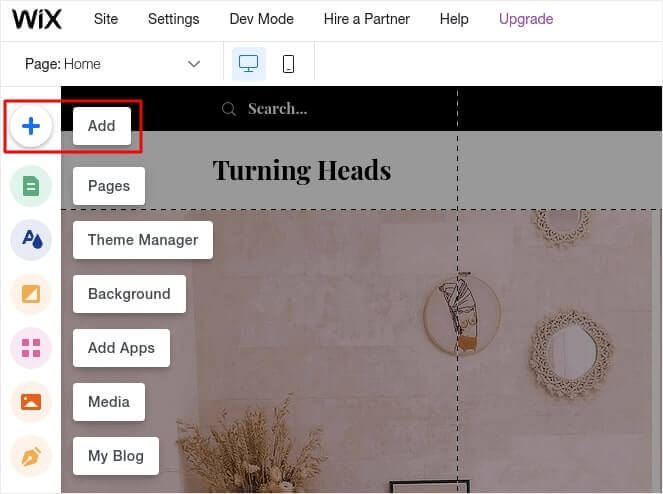
Inicia sesión en tu cuenta de Wix y dirígete a Editar » Añadir:
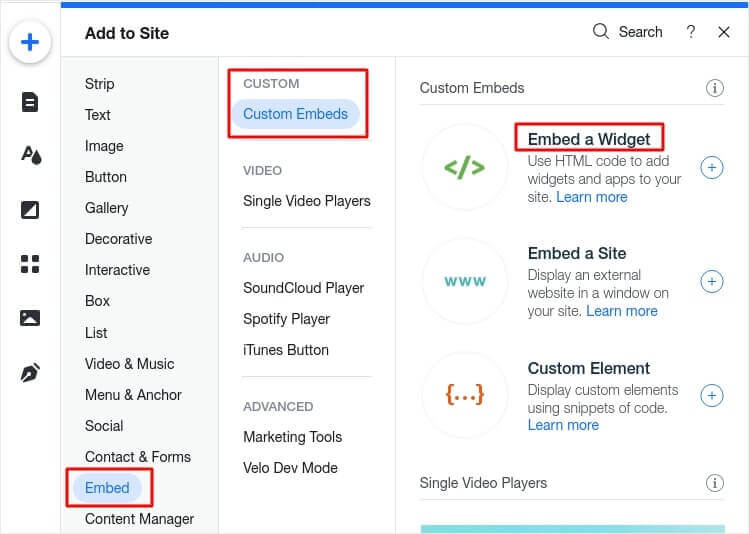
Ve a Incrustar » Incrustaciones Personalizadas » Incrustar un Widget:
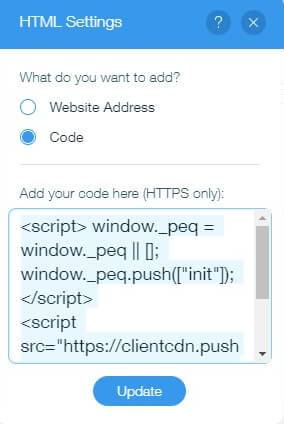
Aquí es donde instalas tu fragmento de código desde el panel de control de PushEngage. Haz clic en Introducir Código:

Y ahora, pega tu código y haz clic en Actualizar:
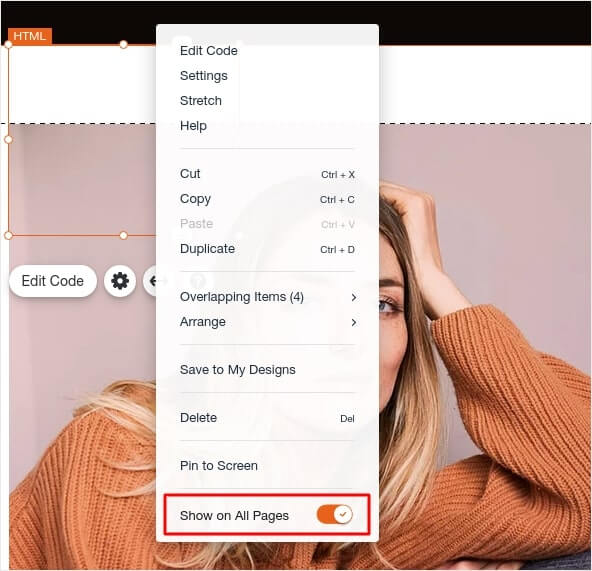
Ahora, haz clic derecho en el iframe y activa Mostrar en Todas las Páginas:
Una vez que pulses Publicar, deberías ver la ventana emergente de suscripción en tu sitio web Wix.
Consejo Profesional: Puedes reposicionar este elemento en cualquier lugar de tu pantalla arrastrándolo. Recomendamos posicionarlo justo debajo de tu barra de navegación para que tus visitantes obtengan la experiencia estándar de suscripción a notificaciones push.
Paso n.º 4: Configuración de la Suscripción a Notificaciones Push de Wix
Finalmente, en tu panel de PushEngage, ve a Diseño » Ventanas emergentes:

Desde aquí, puedes personalizar tu opción de suscripción a notificaciones push. Si necesitas ayuda con eso, deberías consultar este artículo sobre cómo crear una opción de suscripción personalizada a notificaciones push.
Si necesitas algo de inspiración, puedes consultar este artículo sobre opciones de suscripción de notificaciones push de alta conversión.
Paso n. ilde{}^{3} 5: Crear notificaciones push de bienvenida para la web
Ya sea que tengas una tienda nueva o una establecida, los mensajes de bienvenida para sitios web son absolutamente esenciales. Las notificaciones push de bienvenida son geniales para:
- Confirmación: Quieres confirmar que tu nuevo suscriptor está realmente suscrito a tus notificaciones push web.
- Re-engagement: Las campañas de bienvenida son una excelente manera de hacer que tus suscriptores vuelvan a tu sitio.
- Ventas: Puedes ofrecer a tus nuevos suscriptores una oferta de bienvenida con descuentos, regalos y cupones.
Creemos ahora una campaña de notificación push de bienvenida. Dirígete a tu panel de PushEngage y ve a Campaña » Autorespondedores de Goteo » Crear Nuevo Autorespondedor de Goteo:

Dale a tu campaña de goteo un nombre que puedas recordar fácilmente. Luego, configura la primera notificación push para que se envíe inmediatamente después de que un visitante se suscriba a tus notificaciones push.

Puedes editar la notificación para crear contenido personalizado para tu mensaje de bienvenida. Cuando hayas terminado, haz clic en el botón Añadir nueva notificación para agregar más notificaciones a la secuencia. Puedes editar las nuevas notificaciones y establecer un retraso personalizado entre cada una.

Puedes añadir tantas notificaciones como desees, pero recomendamos crear una secuencia de bienvenida con 5-7 notificaciones.
Después de eso, selecciona tu audiencia en Ajustes de la secuencia:
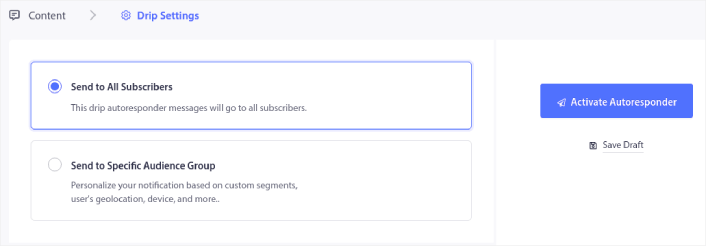
Puedes enviar diferentes secuencias de bienvenida para diferentes segmentos utilizando la opción Enviar a un grupo de audiencia específico. Esto es especialmente útil cuando estás segmentando visitantes cuando optan por notificaciones push. Cuando estés satisfecho con tu segmentación, haz clic en el botón Activar autorrespuesta. ¡Y listo!
NOTA: Tambi ilde{}^{3}n puedes programar notificaciones en tiempo real. Por lo tanto, si deseas enviar notificaciones desde una aplicaci ilde{}^{3}n m ilde{}^{3}vil en Android o iOS, PushEngage es una excelente opci ilde{}^{3}n para ti.
Has configurado correctamente las notificaciones push de Wix en tu sitio. Es hora de volver a tu panel de control de PushEngage y empezar a crear tus campa ilde{}^{3}as de notificaciones push.
¿Qué hacer después de añadir notificaciones push de Wix?
¡Eso es todo por ahora, amigos!
Si eres nuevo en las notificaciones push, deber ilde{}^{3}as seguir un proceso completo de pruebas de notificaciones push antes de lanzar. Te ayudar ilde{}^{3} a solucionar problemas comunes de la funcionalidad antes de que tus visitantes los vean y empiecen a quejarse de una experiencia de usuario rota.
Deber ilde{}^{3}as consultar algunos de estos incre ilde{}^{3}bles recursos para comprender c ilde{}^{3}mo las notificaciones push pueden ayudar a hacer crecer tu negocio antes de invertir en una extensi ilde{}^{3}n:
- Cómo aumentar su tasa de opt-in de notificaciones push web (7 maneras)
- Cómo usar el seguimiento de abandono de formularios para recuperar prospectos perdidos
- 11 Notificaciones Push Automatizadas que Venden Incluso Mientras Duermes
Una de las mejores cosas de las notificaciones push es que puedes crear plantillas para tus campa ilde{}^{3}as muy f ilde{}^{3}cilmente. Si necesitas inspiraci ilde{}^{3}n para tus plantillas de campa ilde{}^{3}as, consulta estos ejemplos ilde{^{1}}picos de notificaciones push.
Y si aún no lo has hecho, anímate a probar PushEngage. PushEngage es el servicio de notificaciones push número 1 del mundo. Por lo tanto, si te tomas en serio el crecimiento de tu negocio, deberías invertir en PushEngage.


