Las notificaciones push web son ahora ampliamente utilizadas por muchas empresas en línea. Como propietario de un negocio, usted también querrá habilitar las notificaciones push en su sitio web. Hay dos partes: el propietario del sitio web que desea habilitar las notificaciones push y los visitantes que desean habilitar las notificaciones push de un sitio web en particular.
Sin embargo, el usuario puede querer darse de baja de las notificaciones push o el sitio web puede querer deshabilitar las notificaciones push. Discutiremos en detalle cómo habilitar o deshabilitar las notificaciones push.
Antes de entrar en esto, intentemos comprender qué es una notificación push web.
Las notificaciones push son esos pequeños mensajes que aparecen en la esquina de su pantalla o navegador. A continuación, se muestra un ejemplo de notificación push. Puede ver que la notificación push aparece en la parte inferior derecha del navegador.
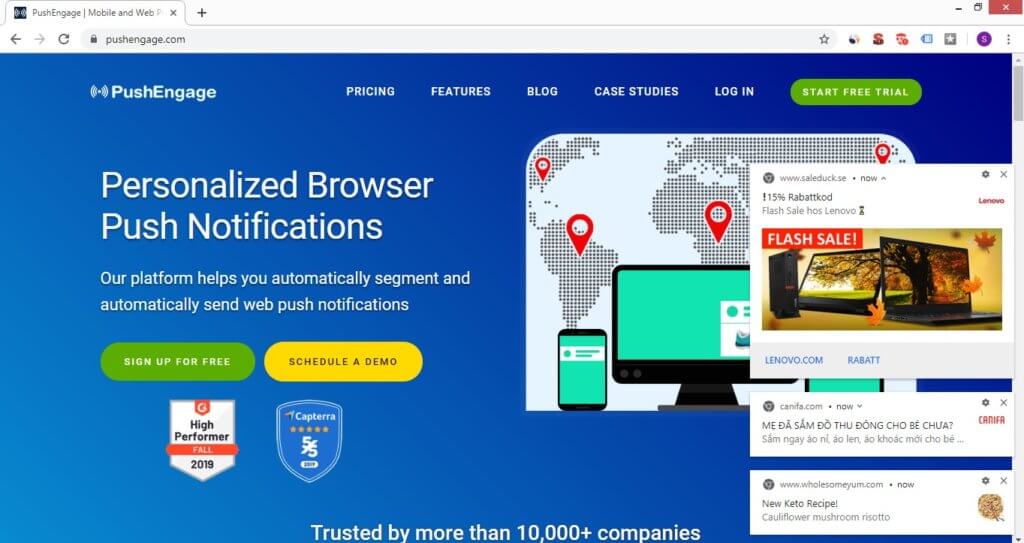
La notificación push solo puede aparecer en su navegador si ha permitido que el sitio web le envíe notificaciones. Cuando visita un sitio web que ha habilitado las notificaciones push, verá la ventana emergente de opción como la siguiente:
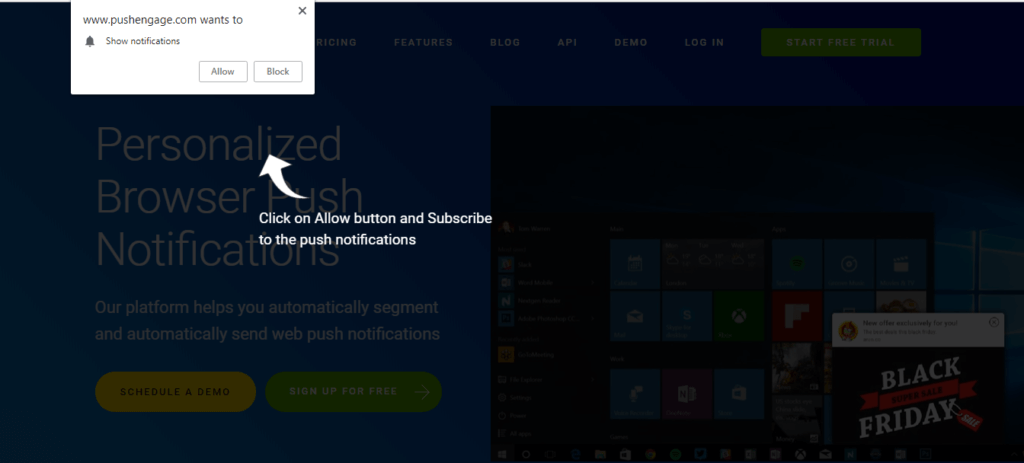
La notificación push es un servicio basado en permisos. Solo cuando el usuario hace clic en "Permitir", el sitio web puede enviar notificaciones push al usuario.
Cómo habilitar las notificaciones push en el sitio web
Para propietarios de sitios web
Pasos para configurar notificaciones push en su sitio web
Las notificaciones push ofrecen una forma fácil para que los propietarios de sitios web lleguen a sus suscriptores al instante. Aparte de eso, las notificaciones push vienen con muchas características que ayudan a los propietarios de sitios web a aumentar la participación del cliente, así como los ingresos.
Para habilitar las notificaciones push en los sitios web:
- Suscríbase al servicio de notificaciones push web: Regístrese con el proveedor del servicio de notificaciones push.

- Ponga el código: Vaya al panel y copie el JavaScript y péguelo en la sección de encabezado de su sitio web.
- Habilite la opción de suscripción: Vaya a la configuración de la opción de suscripción. Elija cualquiera de las opciones y habilítela. Por defecto, una de las opciones ya estará activada. Puede elegir la misma y editar el texto o elegir una diferente. En el caso de la opción de un solo paso, no puede editar el texto.
Siempre optimice su opción de suscripción para aumentar la tasa de opción.
En caso de que su sitio web se base en algunas plataformas, puede instalarlo directamente usando los complementos
- WordPress: Si su sitio web se basa en la plataforma WordPress, vaya al complemento y busque PushEngage. Seleccione el complemento e instálelo. Siga el proceso de instalación del complemento de notificaciones push y habilite las notificaciones push.
- Shopify: Busque la aplicación de notificaciones push en el centro de aplicaciones de Shopify. Seleccione PushEngage y haga clic. Siga el proceso de instalación de la aplicación de Shopify. Con un solo clic, las notificaciones push se instalarán y habilitarán en su tienda Shopify.
- PrestaShop: Vaya a los complementos de PrestaShop desde el panel y busque Notificación push. Seleccione PushEngage y haga clic en instalar. El complemento de Notificación push se instalará y activará.

Una pregunta común después de instalar las notificaciones push es, ¿cómo saber si las notificaciones push funcionan o no? Podría haber múltiples razones por las que las notificaciones push no funcionen en tu sitio. Primero, realiza una prueba exhaustiva de notificaciones push. La mayoría de las veces, el problema estará en el proceso de instalación o en tu navegador.
Para visitantes del sitio web
Pasos para recibir/habilitar notificaciones push desde el sitio web
Quieres estar al día cada vez que haya una nueva oferta o descuento en tu sitio web favorito. En caso de que el sitio web haya habilitado las notificaciones push en su sitio.
Todo lo que tienes que hacer es hacer clic en "Permitir" para empezar a recibir notificaciones push del sitio web.
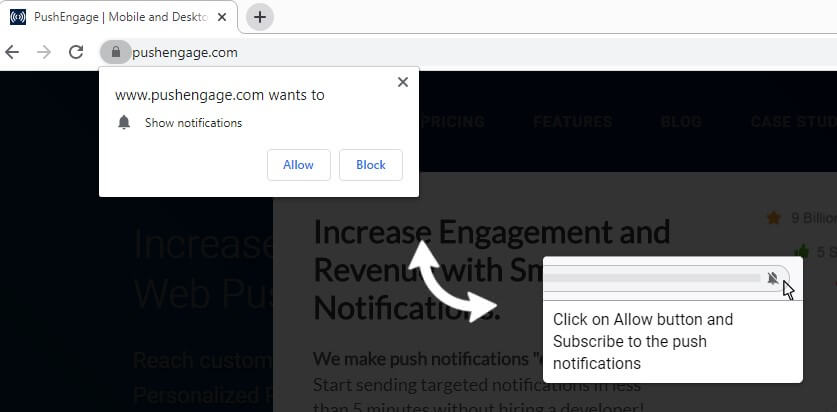
En caso de que no veas la notificación push, sigue los pasos a continuación:
La notificación podría estar bloqueada por tu navegador o la habías bloqueado tú. Comprueba la siguiente imagen.
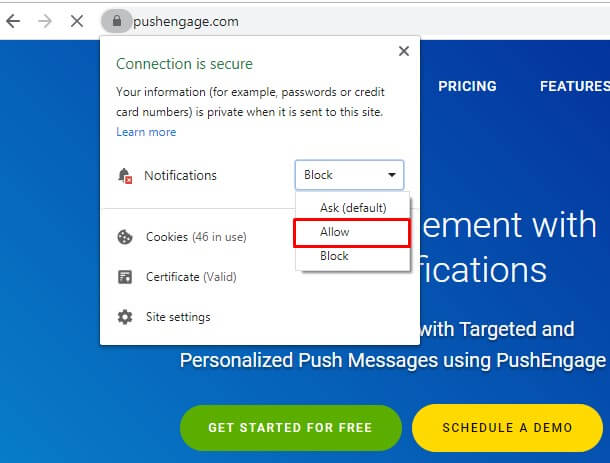
Selecciona "Permitir" y Recarga. Te habrás suscrito.
Cómo deshabilitar notificaciones push en el sitio web
Para el sitio web
Pasos para deshabilitar notificaciones push en el sitio web
En caso de que quieras deshabilitar las notificaciones push, el proceso es sencillo. Hay dos maneras de deshabilitar las notificaciones push de tu sitio web:
- Código: Elimina el código JavaScript de notificaciones push de tu sitio web. Las notificaciones push se deshabilitarán de tu sitio web.
- Opt-in: Deshabilita el opt-in de notificaciones push. El usuario no verá ningún opt-in cuando visite tu sitio web.
Al integrar el código, necesitaste soporte técnico de tu equipo. Por lo tanto, es mejor deshabilitar el opt-in cuando no quieras usar notificaciones push. En caso de que cambies de opinión en el futuro y quieras empezar a usar notificaciones push web, no necesitarás ayuda técnica. Solo tienes que habilitar el opt-in de notificaciones push web para empezar.
Para suscriptor
Cómo cancelar la suscripción a notificaciones push desde el sitio web
Como visitante, es posible que te hayas suscrito a las notificaciones push de muchos sitios web. Muchos de los sitios web envían notificaciones push irrelevantes o bombardean con demasiadas notificaciones push y te molestan. Puedes deshabilitar fácilmente las notificaciones push de esos sitios web.
Pasos para deshabilitar o cancelar la suscripción a notificaciones push
Hay dos maneras de deshabilitar las notificaciones push
- Al hacer clic: El propietario del sitio web tiene que habilitar esta función desde el panel de notificaciones push. Al habilitar esto, aparecerá un botón para cancelar la suscripción en el sitio web. El usuario solo tiene que hacer clic en cancelar la suscripción para dejar de recibir notificaciones push del sitio.

- Desde Configuración: En caso de que el sitio web no haya habilitado dicha función, el usuario aún puede cancelar la suscripción a las notificaciones push.
Cancelar la suscripción a notificaciones push de Chrome en el escritorio
Desde el sitio web: Visita el sitio web y haz clic en la sección superior derecha, justo al lado de la URL. Consulta la siguiente imagen para mayor claridad.
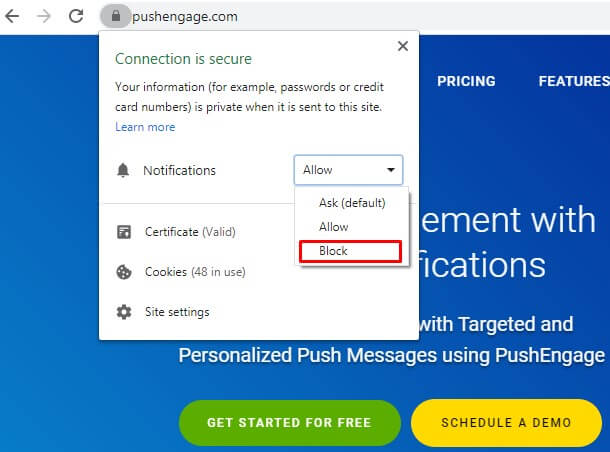
Haz clic en Bloquear y no recibirás ninguna notificación push de ese sitio.
Configuración: Abre un nuevo navegador Chrome y pega chrome://settings/content y presiona Enter. Selecciona Notificaciones de la lista.
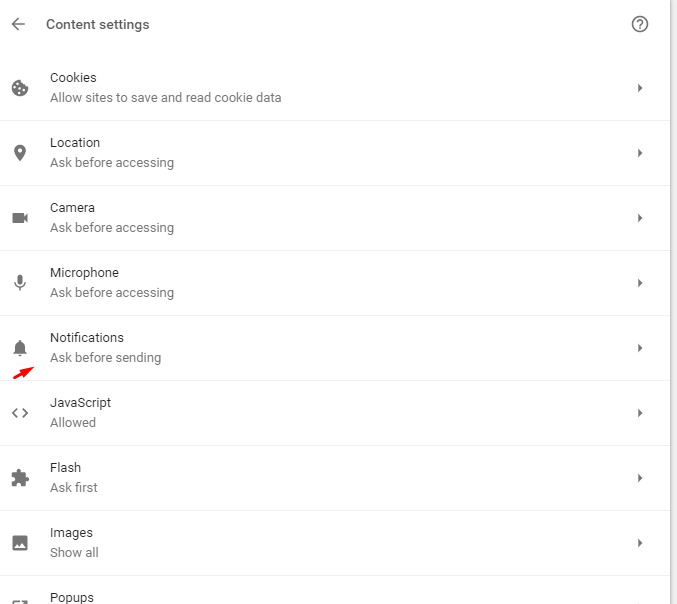
Esto listará todos los sitios web a los que estás suscrito.
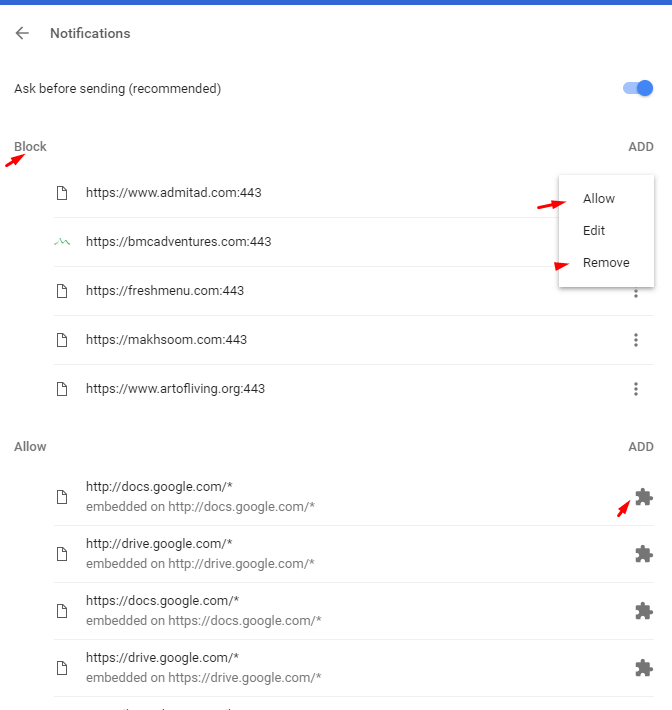
Selecciona los sitios web de los que no deseas recibir ninguna notificación push. Haz clic en los tres puntos y selecciona Eliminar. Te darás de baja de las notificaciones push en el navegador Chrome de escritorio.
Anular la suscripción a las notificaciones push de Chrome en el móvil
Ve al navegador Chrome y haz clic en los tres puntos en la parte superior derecha.
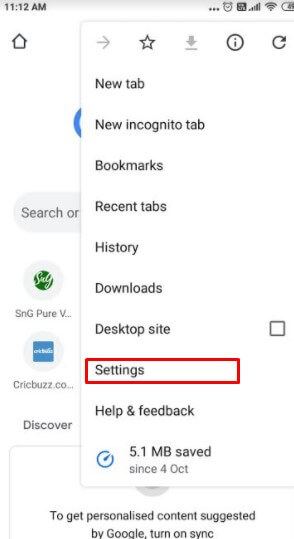
Selecciona Configuración. Haz clic en Notificaciones.
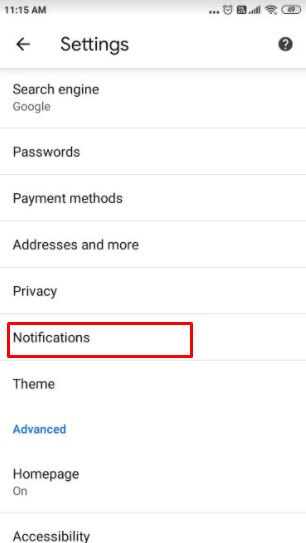
Esto mostrará todos los sitios web de los que provienen las notificaciones push. Selecciona el sitio web del que ya no deseas recibir notificaciones. Desliza hacia la izquierda para darte de baja de las notificaciones push.
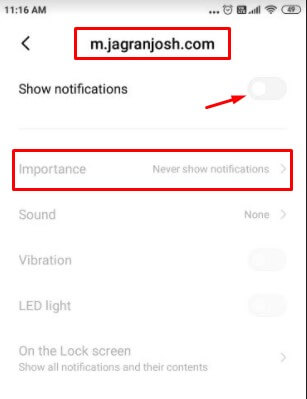
Ahora te habrás dado de baja de las notificaciones push del navegador Chrome móvil. Para darte de baja de las notificaciones push en el navegador Firefox, puedes seguir los pasos mencionados aquí. Menciona cómo darse de baja tanto del navegador Firefox móvil como de escritorio.


