¿Buscas una forma sencilla de habilitar las notificaciones push de Google Chrome?
Las notificaciones push del navegador te ayudan a mantenerte en contacto con las marcas que te encantan. Y puedes optar por las notificaciones push de forma bastante sencilla. Pero, ¿cómo empiezas a recibir notificaciones push del navegador?
En este artículo, te mostraremos paso a paso cómo habilitar las notificaciones push de Google Chrome.
¿Suena bien? Vamos a empezar.
Cómo recibir notificaciones push de Google Chrome desde cualquier sitio
Comenzaremos con cómo puedes recibir notificaciones push de un sitio. Cada sitio necesita tu permiso para enviarte notificaciones push. Todo lo que tienes que hacer es ir a cualquier sitio y, cuando aparezca la opción de suscripción a notificaciones push, haz clic en Permitir:
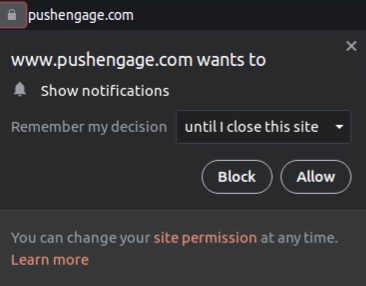
Algunos sitios tienen doble suscripción para las notificaciones push. En ese caso, después de hacer clic en Permitir, tendrás que confirmar que realmente deseas suscribirte a las notificaciones push de Chrome.
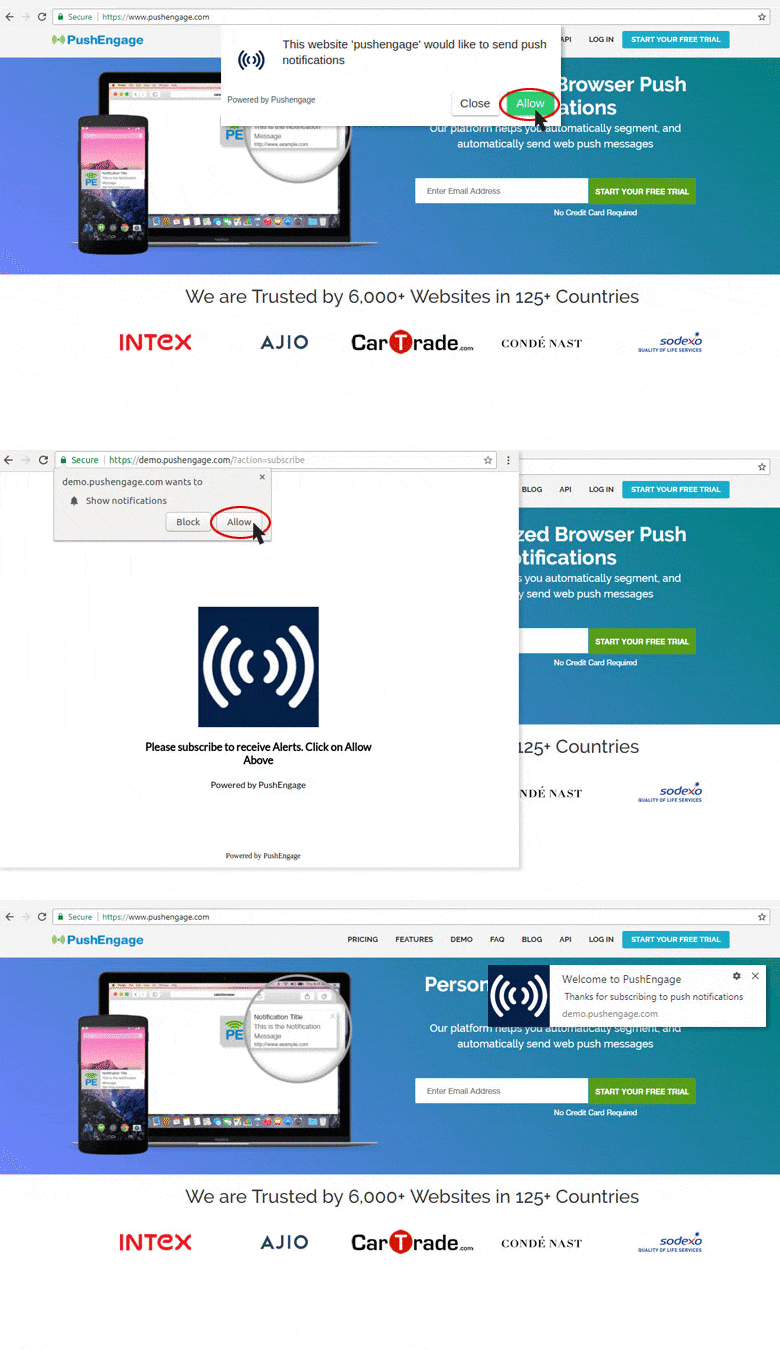
Siempre que el sitio tenga una opción de suscripción a notificaciones push, puedes suscribirte a sus notificaciones push de esta manera desde Google Chrome.
Cómo habilitar las notificaciones push de Chrome desde la configuración de seguridad
Un problema importante con la recepción de notificaciones push es que Chrome tiene configuraciones de notificaciones push que pueden bloquear todas las notificaciones push. Por supuesto, esa no es la configuración predeterminada. Muchos usuarios de Chrome simplemente quieren cancelar la suscripción a las notificaciones push y les supone demasiado trabajo encontrar sitios específicos para bloquear en una lista.
Por lo tanto, si te suscribiste a las notificaciones push de Google Chrome y sigues sin poder recibirlas, necesitas ajustar tu configuración.
Ve al sitio que... En la barra de URL, haz clic en el candado para seleccionar la configuración y, en el menú desplegable, verás Notificaciones:
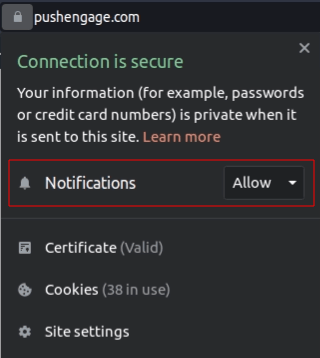
Asegúrate de que la configuración esté en Permitir. Si está en Bloquear, no recibirás ninguna notificación push de ese sitio y deberás hacer clic en el menú desplegable de Notificaciones y seleccionar Permitir.
Cómo habilitar las notificaciones push de Google desde la configuración de Chrome
También puedes habilitar las notificaciones push de Google Chrome desde la Configuración de Chrome.
Y este método te da un mayor control sobre las notificaciones push que realmente deseas recibir. Habilitar las notificaciones desde la configuración de Chrome es perfecto para ti si no quieres recibir notificaciones push de Google Chrome de todos los sitios web y solo quieres recibir mensajes push de sitios específicos.
Abre Chrome y ve a una nueva pestaña del navegador. Luego, ve a chrome://settings/content para empezar.
Ve a Permisos » Notificaciones:
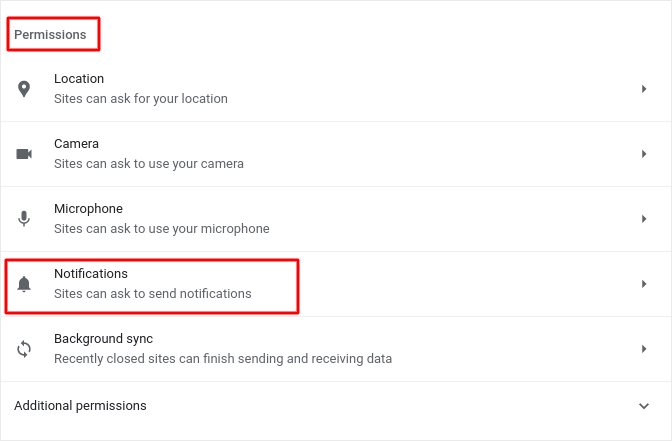
Y luego, haz clic en la flecha junto a él. Desplázate hacia abajo hasta Permitido enviar notificaciones:
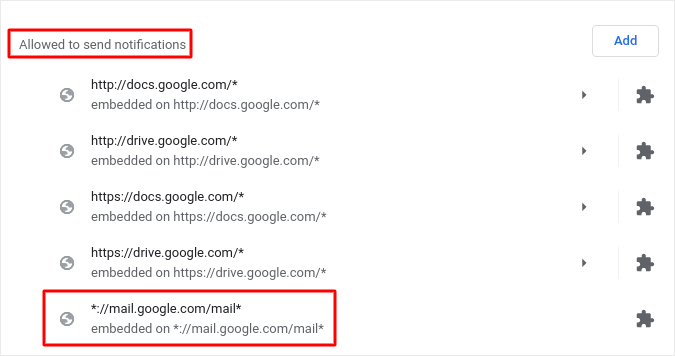
Esta es una lista de todos los sitios que pueden enviarte notificaciones push web. Te recomendamos que no desactives ninguno de los servicios principales de Google, como Gmail. Pero las notificaciones a las que te hayas suscrito aparecerán aquí. Busca la marca de la que deseas recibir notificaciones push de Google Chrome.
Haz clic en la flecha junto a él y desplázate hacia abajo hasta Permisos » Notificaciones:
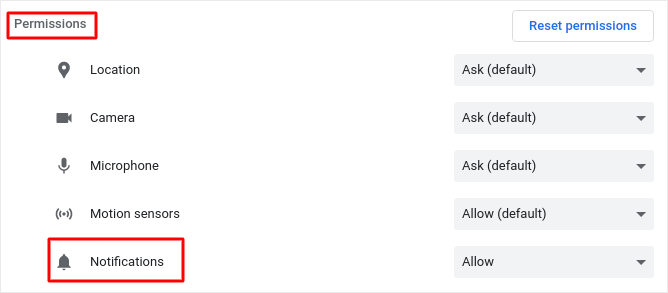
Y cambia ese permiso de Bloquear a Permitir.
¡Eso es todo! Ya está. Este método funcionará sin importar el sistema operativo o dispositivo que uses, siempre y cuando estés usando el navegador Chrome.
Qué hacer después de habilitar las notificaciones push de Google Chrome
El hecho de que te encante el contenido de las notificaciones push que recibes no significa que debas estar suscrito a ellas. Antes de suscribirte a más notificaciones push, deberías consultar las reglas de cumplimiento del RGPD y averiguar si tus notificaciones push son seguras.
Y si crees que las notificaciones push de Google Chrome son geniales, también deberías consultar cómo empezar con las notificaciones push para tu negocio.
Las notificaciones push son una excelente manera de hacer crecer orgánicamente tu base de fans. Y es muy fácil configurar campañas de push. Además, si eres nuevo en las notificaciones push, deberías consultar estos recursos épicos:
- Cómo añadir un widget de suscripción de blog en WordPress
- Cómo conseguir más tráfico para tu blog de WordPress (9 maneras fáciles)
- Costo de las notificaciones push: ¿Es realmente gratis? (Análisis de precios)
- Cómo aumentar su tasa de opt-in de notificaciones push web (7 maneras)
- Cómo usar los botones de acción de notificación push para duplicar clics
Recomendamos usar PushEngage para crear tus campañas de notificaciones push. PushEngage es el software de notificaciones push número 1 en el mercado y tus campañas estarán en buenas manos.
Así que, si aún no lo has hecho, empieza con PushEngage hoy mismo.


