¿Estás mirando tu tienda de Shopify y preguntándote cómo habilitar las notificaciones push de Shopify?
Quizás quieras ser un poco más como Amazon. O, tal vez, te acabas de dar cuenta de que las notificaciones push pueden generar tráfico recurrente gratuito de forma automática.
En cualquier caso, vas a aprender cómo habilitar las notificaciones push de Shopify:
- Incluso si... nunca antes has configurado notificaciones push y no sabes por dónde empezar;
- Incluso si... lo has intentado y has fallado al configurar notificaciones push para tu tienda de Shopify;
- Incluso si... sabes cómo usar notificaciones push pero nunca lo has hecho en Shopify;
Y lo mejor de todo es que te vamos a mostrar dos maneras de hacerlo.
Ahora, ten en cuenta: Una de estas maneras es mucho más sencilla que las otras y es la que recomendamos.
Verás de lo que hablamos en unos minutos.
Por ahora, empecemos.
- Cómo habilitar las notificaciones push de Shopify usando una aplicación
- Cómo habilitar las notificaciones push de Shopify sin una aplicación
- ¿Qué Sigue?
Cómo habilitar las notificaciones push de Shopify usando una aplicación
El propósito principal de usar Shopify es que es un sistema de gestión de contenido (CMS) completo. Puedes crear un sitio web de comercio electrónico sin escribir una sola línea de código, y lo que no esté disponible por defecto, puedes añadirlo con una aplicación.
Y sí, eso incluye las notificaciones push de Shopify. Para este tutorial, vamos a usar la aplicación PushEngage para Shopify.
PushEngage es el software de notificaciones push web número 1 del mercado. Así que, si aún no lo has hecho, empieza con PushEngage hoy mismo.
Luego, inicia sesión en tu panel de administración de Shopify y ve a Aplicaciones. Busca PushEngage en la Tienda de Aplicaciones de Shopify:
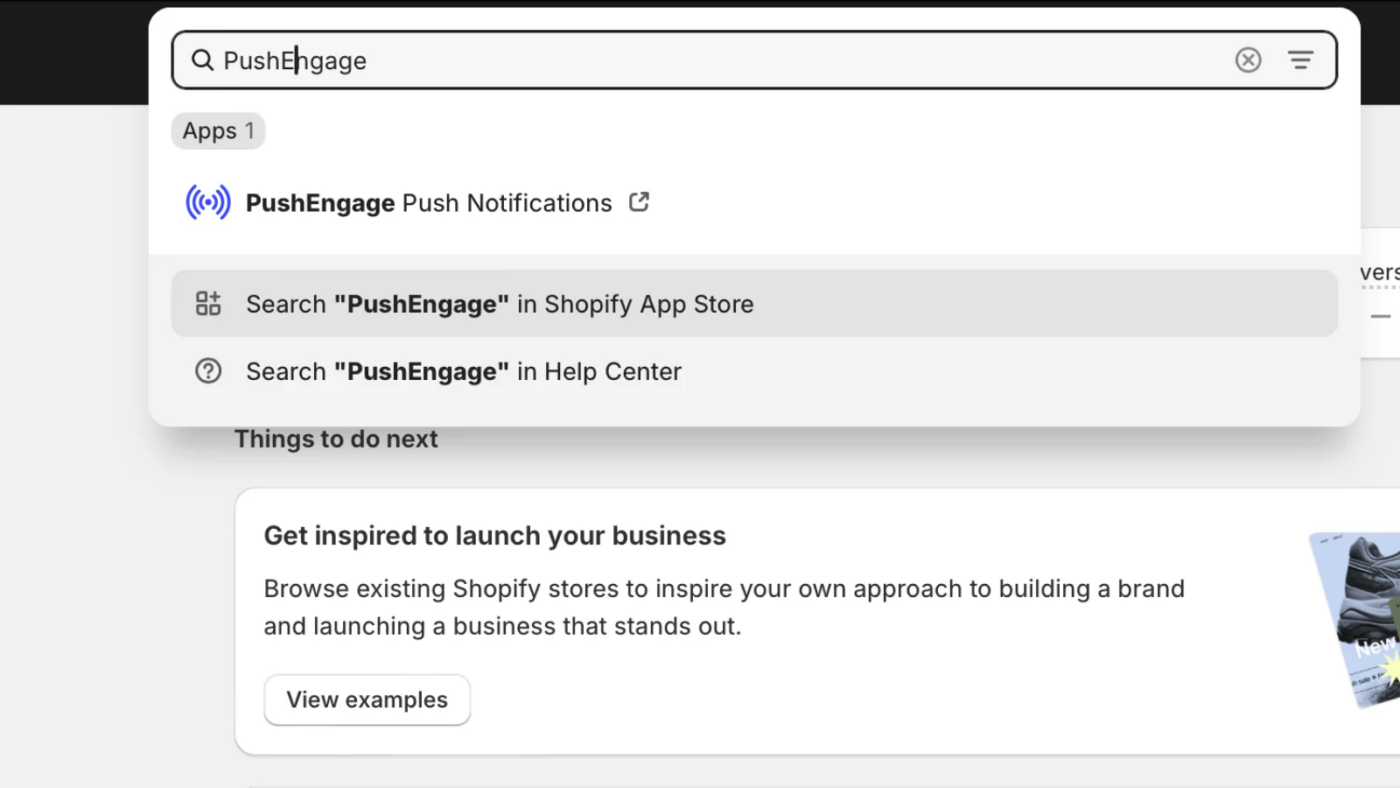
Pulsa Instalar y sigue el proceso de configuración. La aplicación coloca el código de instalación en tu tienda por ti y crea automáticamente "playbooks" listos para usar, como abandono de carrito, abandono de navegación, bajada de precio y alertas de reposición. Sin código, y puedes lanzar en minutos.
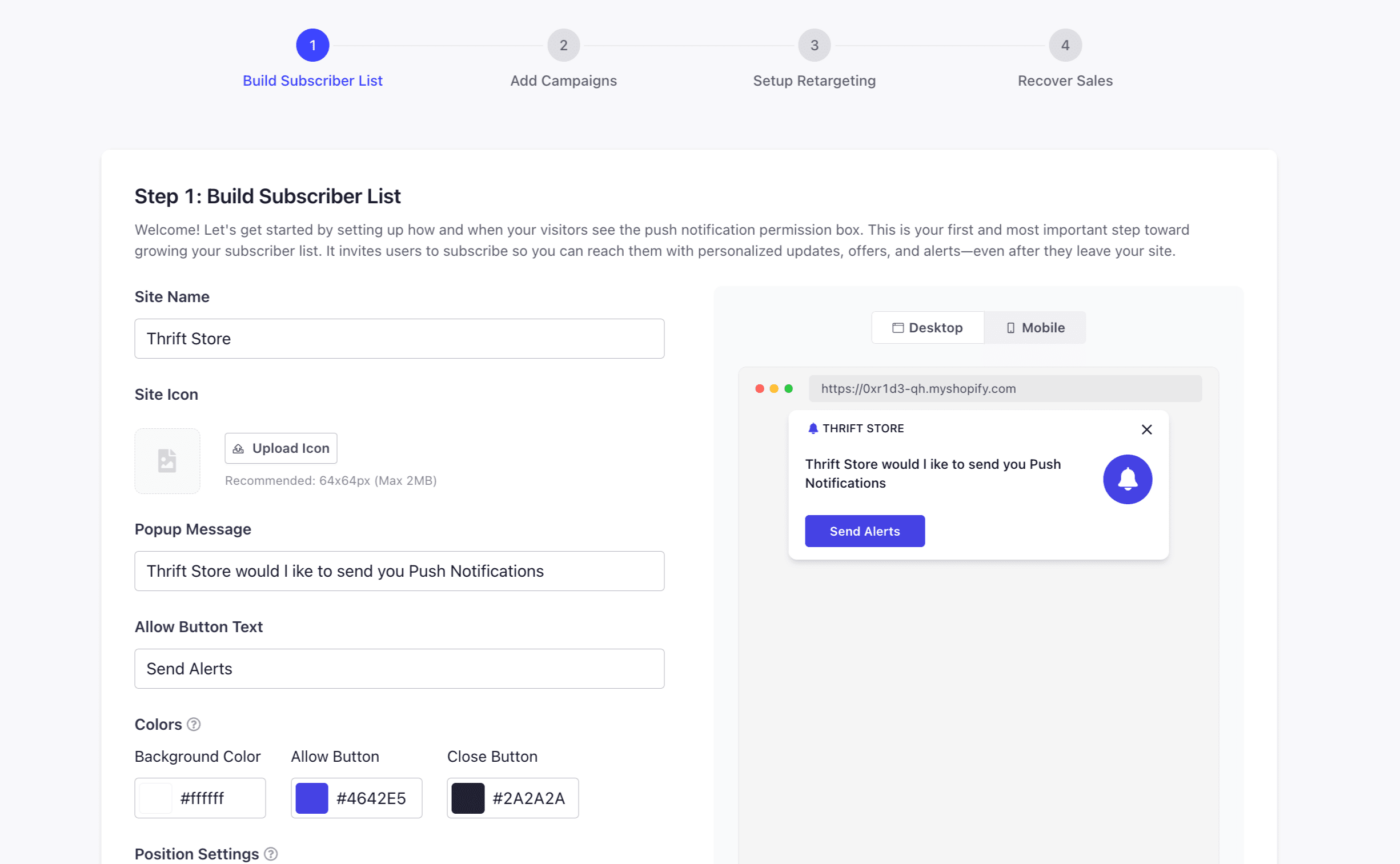
Una vez que estés en el panel de control de PushEngage, personaliza tu ventana emergente de suscripción en Diseño » Ventanas emergentes para que coincida con tu marca:
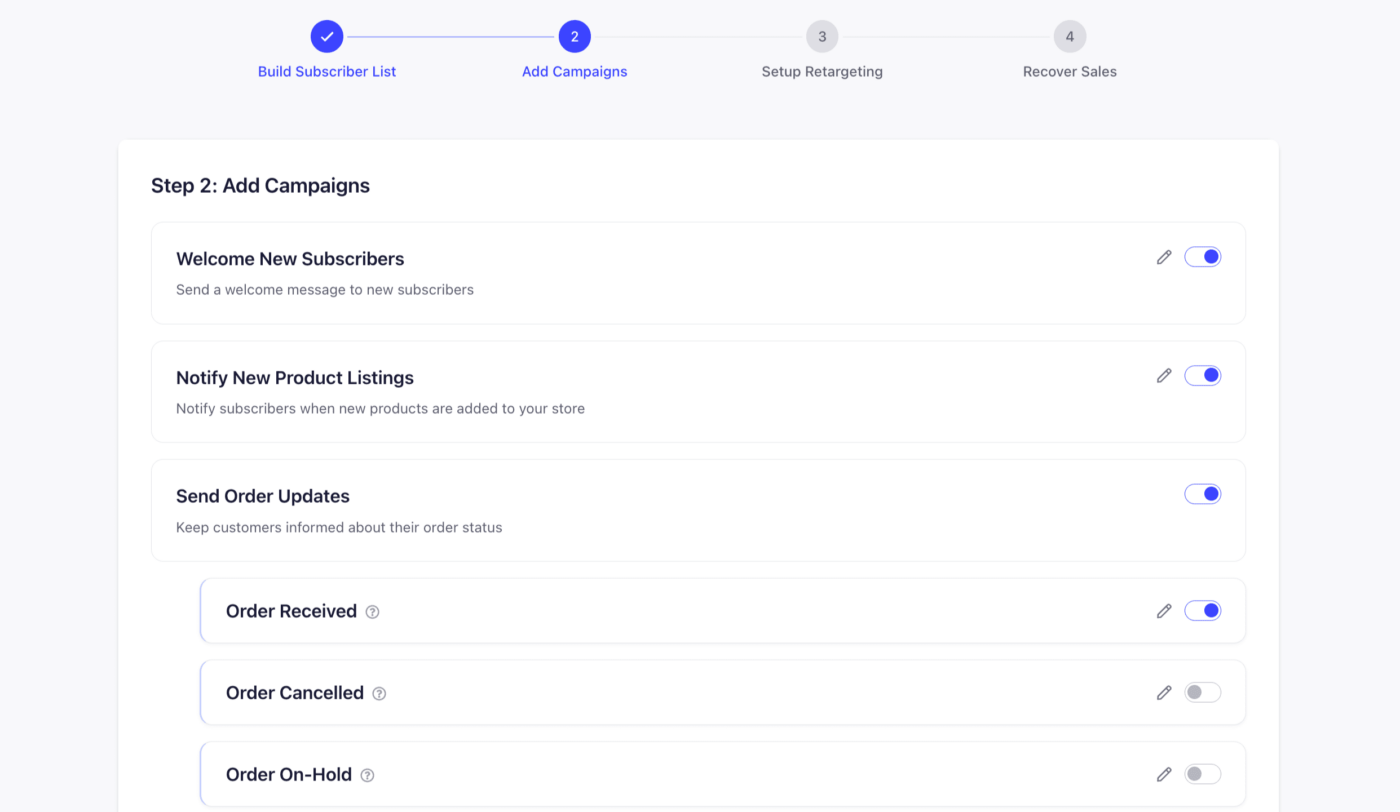
A continuación, activa las campañas predeterminadas que desees: ofertas de bienvenida, anuncios de nuevos productos, actualizaciones de pedidos:
Y habilita los segmentos de audiencia predefinidos (o crea los tuyos) para que tus campañas lleguen a las personas adecuadas:
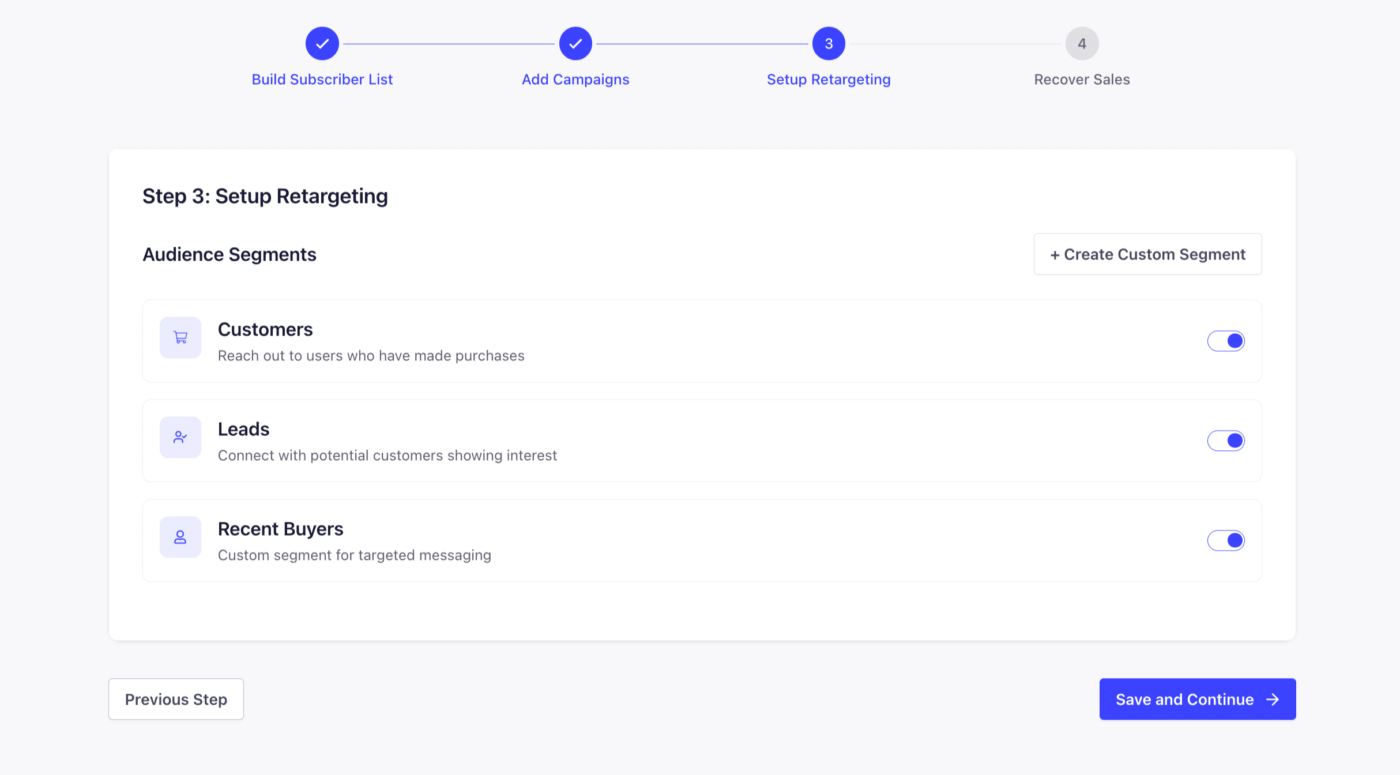
¡Eso es todo! Has terminado.
Cómo habilitar las notificaciones push de Shopify sin una aplicación
Hablemos de cómo puedes instalar y habilitar las notificaciones push de Shopify sin usar una aplicación.
Para que quede claro: Este no es el método que recomendamos. Te sugerimos encarecidamente que utilices la aplicación PushEngage para habilitar las notificaciones push de Shopify. Este método es completamente manual y no deberías usarlo a menos que te sientas cómodo con el código.
Dicho esto, empieza por iniciar sesión en tu panel de administración de Shopify. Ve a Tienda online » Temas, busca tu tema activo, haz clic en el botón ... (más acciones) junto a Personalizar y selecciona Editar código.
Luego haz clic en el archivo theme.liquid en Layout para editarlo.
Ahora, ve a tu panel de control de PushEngage, ve a Configuración del sitio » Detalles del sitio y haz clic en el botón Haz clic aquí para ver las instrucciones de configuración:

Ve a la pestaña Cualquier sitio y copia el código de instalación. Luego, de vuelta en tu editor de código de Shopify, pégalo en theme.liquid justo antes de la etiqueta </head> de cierre, y pulsa Guardar.
¡Y listo! Vuelve a tu panel de control de PushEngage y completa las tareas de configuración para empezar a recopilar suscriptores.
De nuevo, esto puede parecer un poco complejo. Por lo tanto, siempre es mejor usar la aplicación de notificaciones push de Shopify de PushEngage en su lugar.
¿Qué Sigue?
Habilitar las notificaciones push es solo el primer paso en su viaje para realizar ventas de seis cifras. ¡Pero bueno, empezar es el paso más importante y acaba de darlo!
Ahora, es hora de crear su primera campaña. Consulte esta lista de campañas automatizadas de notificaciones push que siguen vendiendo mientras usted duerme.
Simplemente tómese un tiempo y configure estas campañas. Le garantizamos que verá grandes resultados.
Y si necesita algo de inspiración con sus mensajes, consulte estas tiendas de comercio electrónico que usan notificaciones push de manera efectiva. Hay ejemplos en ese artículo que puede robar ahora mismo y empezar a hacer crecer sus suscriptores.
Eso es todo por ahora.
Use sus nuevos superpoderes de notificación push sabiamente.
Y si aún no lo ha hecho, comience con PushEngage hoy mismo.


Bien
Información útil
¿Shopify no te permite subir al dominio raíz? ¿Podemos colocar la descarga del Service Worker en una ubicación alternativa en la CDN de Shopify?
Puedes usar el Plugin de Shopify PushEngage. Instalará automáticamente PushEngage en tu sitio web de Shopify.