¿Buscas una guía para crear campañas de push de cascada?
Las notificaciones en cascada están ganando mucha popularidad últimamente. Durante mucho tiempo, solo podías enviar campañas de correo electrónico en cascada. Pero ahora, puedes recrear las mismas campañas efectivas y usar las opciones de segmentación en el software de notificaciones push para enviar notificaciones push en cascada.
¿Pero cómo empiezas? ¿Necesitas experiencia con campañas en cascada? ¿Necesitas experiencia configurando campañas de notificaciones push?
En este artículo, te ayudaremos a crear campañas de push en cascada usando un ejemplo. También responderemos a todas tus preguntas sobre las notificaciones push en cascada.
¿Suena bien? Vamos a empezar.
¿Qué son las campañas de push en cascada?
Una campaña de push en cascada es un tipo de campaña publicitaria para dispositivos móviles. Funciona así: envías notificaciones push a un grupo de personas, pero no a todas a la vez. En su lugar, envías la notificación primero a las personas con mayor probabilidad de interactuar con ella y realizar la acción que deseas.
Si esas personas no responden, pasas al siguiente grupo de personas, y así sucesivamente.
La idea es conseguir que la mayor cantidad de personas interactúen con la notificación mientras se gasta la menor cantidad de dinero. Se llama "cascada" porque es como una serie de pasos que la red atraviesa, segmentando a diferentes grupos de personas en cada paso.
Déjame explicarte.
Con cualquier negocio que gestiones, verás un grupo de suscriptores que están extremadamente comprometidos. Compran todo lo que vendes, ofrecen felizmente testimonios y reseñas, y te refieren nuevos clientes.
Y luego, de nuevo, verás suscriptores que simplemente no están interesados en nada de tu negocio.
Las campañas de notificaciones push vienen con analíticas detalladas. Por lo tanto, puedes ver ambos grupos con bastante claridad en tu lista de suscriptores. Y lo genial es que puedes crear Grupos de Audiencia en PushEngage para segmentar ambos tipos de suscriptores.
Luego, puedes crear opciones de segmentación para tus notificaciones push para resegmentar comportamientos específicos en cada notificación que envíes. Una vez que entremos en nuestro ejemplo, verás más claramente cómo la segmentación por comportamiento impacta en una campaña de push en cascada. Por ahora, debes saber que todas las campañas de push en cascada tienen dos componentes principales:
- Un conjunto de notificaciones push con un objetivo común
- Grupos de audiencia para segmentar diferentes tipos de suscriptores
Veamos a continuación por qué las campañas de push en cascada son tan efectivas.
¿Por qué enviar campañas de push en cascada?
Hay varias ventajas de usar campañas de push en cascada para hacer crecer tu marca:
- Uso eficiente del presupuesto publicitario: Al segmentar primero a los usuarios más valiosos y luego descender en la lista de prioridades, una campaña de push en cascada puede ayudar a maximizar el retorno de la inversión (ROI) de tu gasto publicitario. Esto asegura que tu presupuesto publicitario se esté utilizando de la manera más efectiva posible.
- Tasas de interacción más altas: Al segmentar a los usuarios con mayor probabilidad de interactuar con el anuncio, aumentas las posibilidades de obtener una mayor tasa de clics y una mayor tasa de conversión, lo que puede generar mayores ingresos.
- Segmentación personalizable: Con una campaña de push en cascada, puedes crear diferentes segmentos de usuarios según su demografía, comportamiento y otros factores. Esto te permite adaptar tu mensaje a cada grupo y aumentar la probabilidad de éxito.
- Optimización en tiempo real: Con una campaña de push en cascada, puedes rastrear el rendimiento de cada segmento en tiempo real y ajustar tu estrategia de segmentación en consecuencia. Esto asegura que siempre estés optimizando para obtener los mejores resultados posibles.
En general, las campañas de push en cascada pueden ser una forma eficaz de llegar a su público objetivo y generar participación y conversiones, al tiempo que se minimiza el gasto publicitario desperdiciado.
Cómo enviar notificaciones push en cascada
Ahora que sabemos qué es una campaña de push en cascada y por qué deberías crearlas, veamos un ejemplo real con instrucciones paso a paso para crear una.
Antes de empezar a enviar notificaciones push en cascada, necesitas seleccionar un servicio de notificaciones push. Recomendamos usar PushEngage.
Paso n.º 1: Crea una cuenta gratuita de PushEngage
Dirígete a PushEngage y haz clic en Empezar gratis ahora:

Puedes empezar con el plan gratuito. Pero si buscas las notificaciones de navegador más potentes, deberías seleccionar un plan de pago según las necesidades de tu negocio:
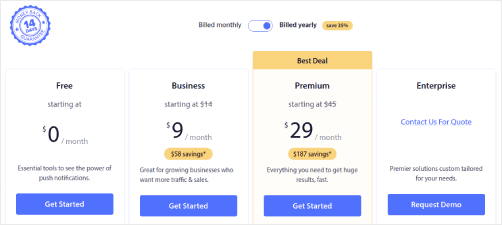
Una vez que sepas qué plan quieres, haz clic en Empezar para crear tu cuenta de PushEngage.
Paso n.º 2: Regístrate en PushEngage
Ahora, es hora de crear tu cuenta de PushEngage. Empieza registrándote con una dirección de correo electrónico o una cuenta de Gmail:

A continuación, rellena los detalles de tu cuenta:

Y añade la información de tu tarjeta de crédito para comprar tu plan:

Si seleccionaste la cuenta gratuita, tu tarjeta de crédito nunca será cargada hasta que decidas mejorar tu plan. Y ahora, estás listo para acceder a tu panel de PushEngage. Simplemente haz clic en Completar Registro y Obtener Acceso Instantáneo.
Si has utilizado OneSignal o PushAlert antes, verás que PushEngage te ofrece una experiencia mucho más limpia desde el panel. El panel de OneSignal no está diseñado para campañas avanzadas. Para eso, necesitarás la API más que el plugin de OneSignal.
Paso #3: Instalar el Plugin de WordPress para Notificaciones Web
Has terminado de crear tu cuenta. Así que, dirígete al panel de PushEngage y sigue las instrucciones:

Haz clic en Configuración del sitio » Detalles del sitio y pulsa el botón Haz clic aquí para ver las instrucciones de configuración:

Haz clic en la pestaña WordPress y pulsa el botón Instalar el Plugin de WordPress de PushEngage para instalar el plugin en tu sitio web.

Esta es la parte interesante: Cuando creó su cuenta de PushEngage, ya sincronizó su sitio web con su cuenta de PushEngage. Por lo tanto, haga clic en el enlace de instalación en el panel de control de PushEngage para instalar automáticamente el plugin de WordPress PushEngage en su sitio web.
Paso #4: Conectar tu Sitio Web de WordPress con PushEngage
Cuando termine de instalar y activar el plugin de WordPress PushEngage, verá el asistente de incorporación de PushEngage:

El asistente es bastante sencillo. Si eres un usuario nuevo, haz clic en ¿Nuevo? Reclama tu Cuenta Gratuita. Y si ya te has registrado, haz clic en Conectar tu Cuenta Existente.
A continuación, puedes seleccionar tu sitio en el menú desplegable Seleccionar un sitio bajo Conectar un sitio registrado si ya has registrado un sitio durante el registro:

O puedes hacer clic en Registrar un nuevo sitio para añadir un nuevo sitio si tienes un plan de precios Premium o superior. En el siguiente paso, el asistente de incorporación te pedirá que instales otros plugins de WordPress imprescindibles.

Si siguió cada paso correctamente, verá este mensaje de éxito del asistente:

Ahora estás listo para crear campañas.
Paso n.º 5: Crear campañas de push en cascada
Finalmente, es hora de nuestro ejemplo. Para mostrarte un caso de uso real de las campañas de push en cascada, tomaremos el ejemplo de las promociones del Black Friday. Nuestro objetivo es maximizar las conversiones en nuestra oferta del Black Friday.
Para segmentar a nuestros suscriptores según su comportamiento, vamos a enviar una transmisión a todos nuestros suscriptores. Luego, según sus niveles de interacción, vamos a crear diferentes Grupos de Audiencia para el retargeting.
Cómo enviar tu notificación a todos los suscriptores
Queremos el máximo alcance para 3 notificaciones:
- Anuncio anticipado de Black Friday
- Venta Flash de Black Friday
- Venta de Cyber Monday
Por lo tanto, estamos enviando estas 3 notificaciones a todos. En la pestaña Audiencia, selecciona Enviar a todos los suscriptores:

Cómo reimpactar a los suscriptores que no hicieron clic en la transmisión a todos
Si no envías la notificación a todos los suscriptores, necesitarás crear un Grupo de Audiencia. Por ejemplo, si quieres dirigirte a los suscriptores que no hicieron clic en la transmisión a todos, necesitarás crear un nuevo Grupo de Audiencia.
En tu panel de WordPress, ve a Audiencia » Grupos de Audiencia y haz clic en Crear Nuevo Grupo de Audiencia:

Para dirigirte a los suscriptores que no hicieron clic en la última notificación, necesitarás filtrar por Fecha del último clic:
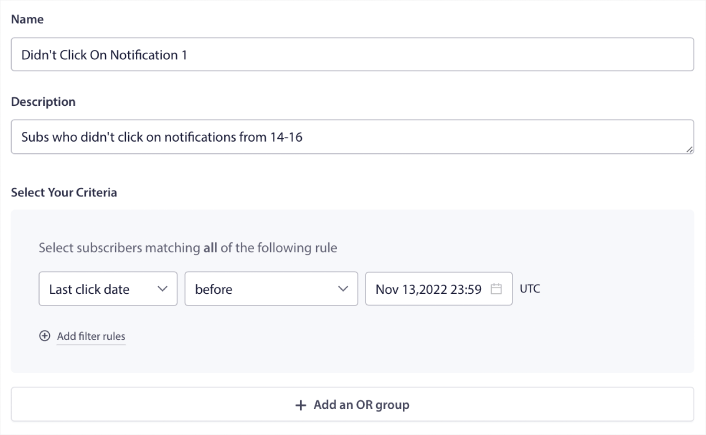
Filtra por fecha del último clic anterior a la fecha en que enviaste tu notificación anterior. Por lo tanto, si enviaste la última notificación push el 14 de noviembre, filtra por suscriptores que hicieron clic en notificaciones solo antes del 13 de noviembre a medianoche.
NOTA: A diferencia de una campaña de correo electrónico, no puedes filtrar por tasa de clics en la última notificación. La aproximación más cercana es filtrar por clics en un rango de fechas.
Cuando hayas terminado, haz clic en Guardar notificación.
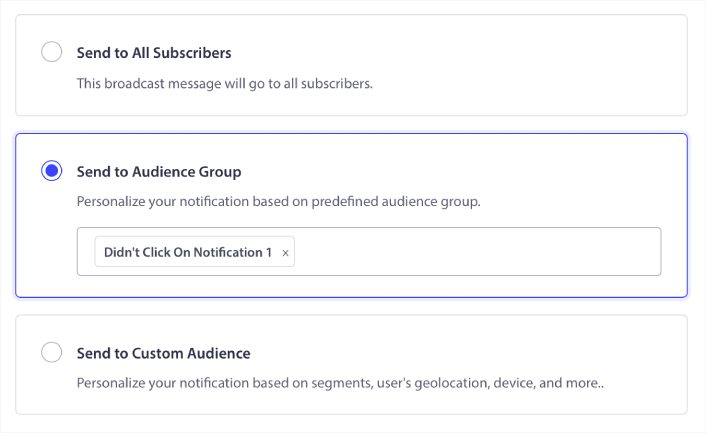
Luego, regresa a tu transmisión de notificaciones push y selecciona Enviar a grupo de audiencia. Desde el menú desplegable, selecciona tu grupo:
Cómo reimpactar a los suscriptores que hicieron clic en la transmisión a todos
Si quieres dirigirte a los suscriptores que hicieron clic en tu última notificación, puedes crear otro Grupo de Audiencia.
Filtra a tus suscriptores por Última fecha de clic después de la fecha en que enviaste tu notificación anterior Y antes de la fecha en que deseas enviar tu próxima notificación:
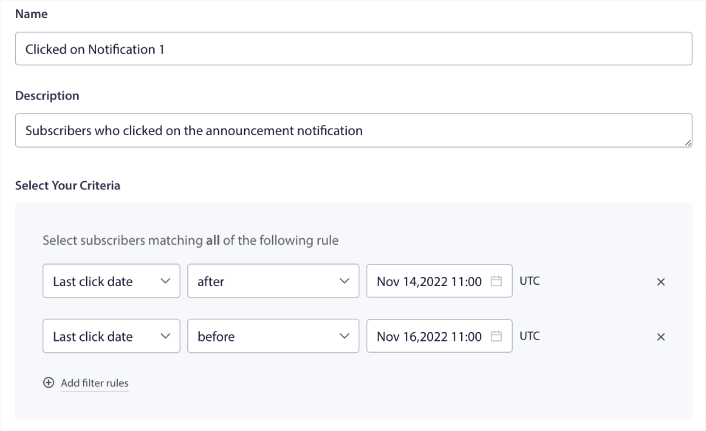
Puedes agregar criterios Y a tu filtro haciendo clic en Agregar reglas de filtro. Un filtro como este es ideal para notificaciones push de venta cruzada.
El resultado de estos Grupos de Audiencia es una segmentación más detallada. Así, cada vez, puedes enviar diferentes ofertas para mejorar tus tasas de conversión.
Qué hacer después de crear campañas de push en cascada
Una de las cosas más importantes que debes recordar sobre las campañas de push en cascada es que solo puedes usar esta metodología en notificaciones push de difusión. Las campañas de goteo en notificaciones push aún no tienen opciones de segmentación tan granulares.
Por lo tanto, asegúrate de realizar pruebas A/B de tus notificaciones push. También te sugerimos que te tomes un tiempo para leer nuestros artículos y aprender a potenciar tus notificaciones push automatizadas. Comienza con nuestro artículo sobre las mejores prácticas para notificaciones push.
Si eres nuevo en las notificaciones push, deberías seguir un proceso completo de pruebas de notificaciones push antes de salir en vivo. Te ayudará a solucionar problemas comunes antes de que tus visitantes los vean y comiencen a quejarse de una experiencia de usuario rota. Y, lo más importante, deberías configurar Google Analytics para rastrear notificaciones push.
Notificaciones push de retargeting para dirigirse a los suscriptores que hicieron clic en ellas o no. Háganos saber cómo le funciona. Mientras tanto, consulte estos recursos:
- Cómo aumentar los clics en sus notificaciones push con curiosidad
- Cómo personalizar cada notificación push
- Cómo destacar con contenido multimedia enriquecido en sus notificaciones push
- Cómo reactivar suscriptores de notificaciones push inactivos
- Cómo usar notificaciones push para mantener informados a los clientes
- Cómo usar emojis en sus notificaciones push para obtener tasas de clics más altas
- Cómo aumentar las conversiones creando un sentido de urgencia
Y si aún no lo has hecho, empieza con PushEngage.


