¿Buscas una forma de crear un Grupo de Audiencia para notificaciones push?
Crear Grupos de Audiencia es una buena forma de personalizar tus mensajes de marketing. Si alguna vez has configurado anuncios en Facebook o Instagram, sabrás que dirigir los anuncios a los intereses y comportamientos de tu audiencia es súper importante para las conversiones.
Puedes hacer lo mismo para tus campañas y difusiones de notificaciones push.
En este artículo, te mostraremos diferentes formas de crear Grupos de Audiencia para notificaciones push. Y no necesitas experiencia en codificación ni en marketing para empezar en menos de 10 minutos.
¿Suena bien?
Vamos a ello.
Por qué usar la agrupación de audiencias
La forma más común de usar un Grupo de Audiencia es para refinar tus segmentos.
Los segmentos en sus listas de suscriptores de notificaciones push se basan principalmente en los intereses y el comportamiento de navegación de sus suscriptores. Sin embargo, con los Grupos de Audiencia, puede ir varios pasos más allá.
Por supuesto, no todos los servicios de notificaciones push te darán la opción de crear Grupos de Audiencia. Recomendamos usar PushEngage para crear tus campañas y Grupos de Audiencia de notificaciones push.

PushEngage es el plugin de notificaciones push número 1 del mundo.
Las notificaciones push te ayudan a aumentar el tráfico y la interacción de tu sitio web de forma automática. Y si tienes una tienda online, PushEngage también te ayuda a aumentar tus ventas al ayudarte a crear notificaciones push de comercio electrónico automatizadas.
Puedes empezar gratis, pero si te tomas en serio el crecimiento de tu negocio, deberías comprar un plan de pago. Además, antes de comprar cualquier servicio de notificaciones push, deberías consultar esta guía sobre costes de notificaciones push.
Aquí tienes un vistazo rápido de lo que obtienes con PushEngage:
- Campañas automatizadas de alta conversión
- Múltiples opciones de segmentación y programación de campañas
- Seguimiento de objetivos y análisis avanzados
- Pruebas A/B inteligentes
- Un gestor de eacute;xito dedicado
Verás que PushEngage es, sin duda, la mejor opción si quieres generar tráfico, interacción y ventas para tu negocio. Y si tienes un presupuesto limitado, siempre puedes ser un poco creativo con tus notificaciones push.
NOTA: Si tienes un sitio WordPress, deberías instalar y activar el plugin de WordPress PushEngage.
Con los Grupos de Audiencia, puede filtrar sus suscriptores por:
- Intereses y Comportamiento
- Navegadores y Dispositivos
- Geolocalización
- Métricas de Interacción
- Identificadores
Puedes empezar fácilmente y crear grupos personalizados en cuestión de minutos. Guarda tus Grupos de Audiencia para volver a dirigirte a suscriptores específicos con notificaciones push personalizadas cada vez que envíes difusiones push.
Antes de entrar en los detalles de la Agrupación de Audiencias, debes saber que esta función está disponible con todos los planes de PushEngage. Pero solo podrás aprovecharla al máximo si tienes Segmentos de Suscriptores y pruebas A/B para hacer crecer tu audiencia. Ambas funciones están disponibles con el plan Premium de PushEngage.
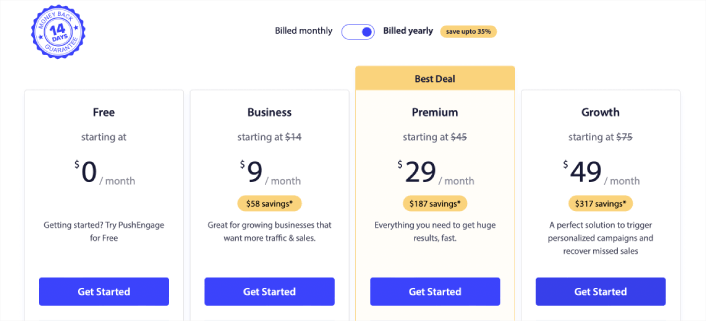
Por lo tanto, este es un buen momento para que vayas y actualices tu cuenta.
Cómo crear un Grupo de Audiencia para Notificaciones Push
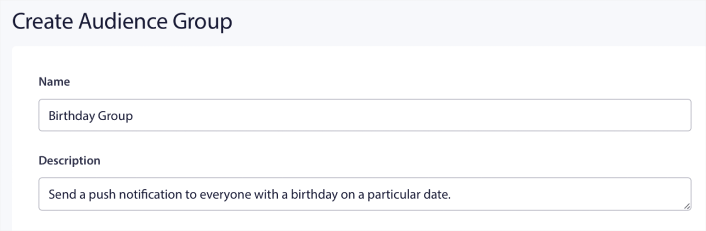
Para empezar, diríjase a su panel de control de PushEngage y vaya a Audiencia » Grupos de Audiencia y haga clic en el botón Crear Nuevo Grupo de Audiencia:

Antes de poder utilizar sus Grupos de Audiencia para enviar transmisiones push dirigidas, deberá crear un Grupo de Audiencia con reglas para crear ese grupo. Puede empezar con un nombre y una descripción para su Grupo de Audiencia.
Crear un criterio de selección
A continuación, cree un criterio de selección para filtrar y dirigir a la audiencia adecuada:
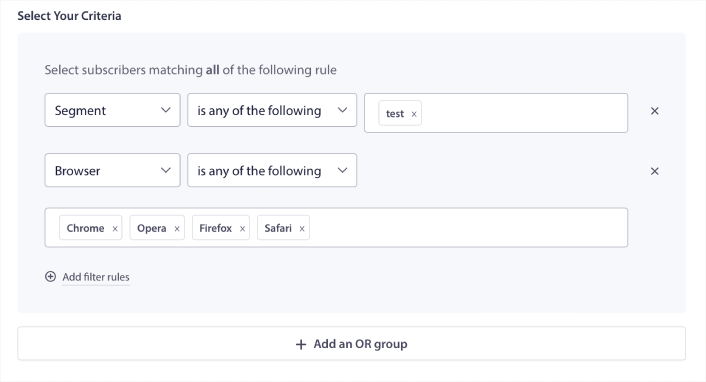
Puede hacer clic en Añadir reglas de filtro para seleccionar suscriptores que coincidan con TODAS las reglas de filtro o puede hacer clic en Añadir un grupo OR para crear un filtro donde los suscriptores cumplan al menos uno de los criterios de selección.
Cómo filtrar por comportamiento del suscriptor
El comportamiento del usuario es la forma más fundamental de dirigirse a tus suscriptores de notificaciones push. Como dijimos antes, los segmentos de suscriptores suelen agrupar a los visitantes a los que les gusta navegar por contenido similar. Pero incluso dentro de ese grupo de suscriptores a los que les gusta el mismo contenido, hay pequeñas personalizaciones que puedes hacer.
Aún más importante, puedes agrupar varios segmentos de suscriptores para enviarles un mensaje común y relevante.
Filtrar por segmento de suscriptor
Si aún no lo has hecho, deberías empezar a segmentar tus suscriptores de notificaciones push de inmediato. De lo contrario, este filtro simplemente no funcionará. Pero si ya tienes segmentos, puedes seleccionar varios segmentos como base para tu grupo de audiencia.

Después de eso, puedes añadir otros filtros para mejorar tu segmentación.
Filtrar por atributo del suscriptor
Si bien los atributos son principalmente para notificaciones push de goteo, puedes usarlos también para difusiones push. Ahora, los atributos de notificaciones push son principalmente útiles para sitios de comercio electrónico. Pero también puedes usarlos para enviar notificaciones push personalizadas si tienes una herramienta de gestión de relaciones con el cliente (CRM).
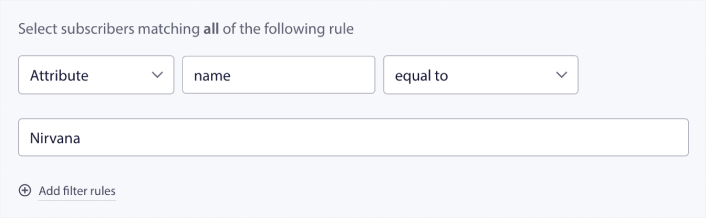
Los atributos pueden contener información personal como nombres de suscriptores, fecha de nacimiento y cualquier otra información que almacene en su CRM para campañas de marketing personalizadas.
Filtrar por dispositivo y navegador del suscriptor
En muchos casos, es crucial saber cómo reciben sus mensajes sus suscriptores.
Hay una gran historia sobre Michael Jackson. Cada vez que grababa una canción, la escuchaba en una radio. No en su estudio de grabación de un millón de dólares con la máxima calidad de audio, sino en una radio barata como la mayoría de su audiencia la escucharía más tarde. Si le gustaba cómo sonaba la canción incluso en el dispositivo más barato del mercado, daba el visto bueno para lanzar la canción.
¡No es de extrañar que Billie Jean fuera Platino 29 veces!
Para sus notificaciones push, no es diferente.
Filtrar por navegador del suscriptor
Los diferentes navegadores tienen diferentes límites de caracteres para las notificaciones push. Por lo tanto, cuando envía una transmisión de notificaciones push, debe tener cuidado con estos límites. Lo bueno es que puede guardar diferentes grupos de audiencia para reorientar a diferentes navegadores. No necesita crear segmentos cada vez.
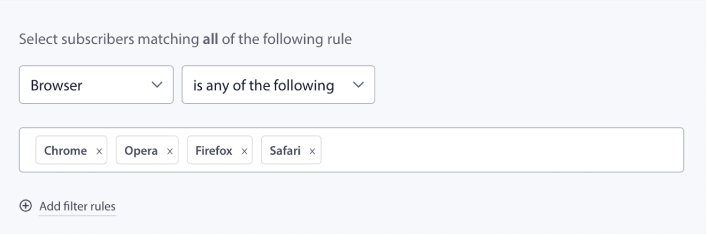
Filtrar por dispositivo del suscriptor
Hay una diferencia en los tipos de notificaciones push enriquecidas que puede enviar a dispositivos iOS, Android y Windows. Por lo tanto, no todas las campañas que envíe se verán iguales en todos los dispositivos. De hecho, muchos tipos de notificaciones push ni siquiera aparecerán en todos los dispositivos. Los diferentes dispositivos también tienen diferentes tamaños de pantalla. Por lo tanto, es posible que desee optimizar cómo se ven sus notificaciones push antes de enviarlas.
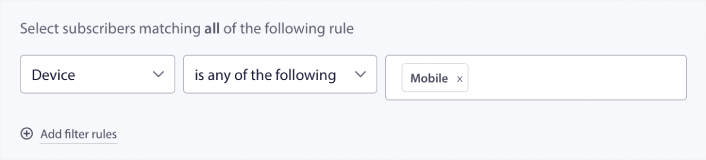
Pero ahora que puede filtrar su audiencia por su dispositivo, eso ya no debería ser un problema.
Cómo filtrar por geolocalización
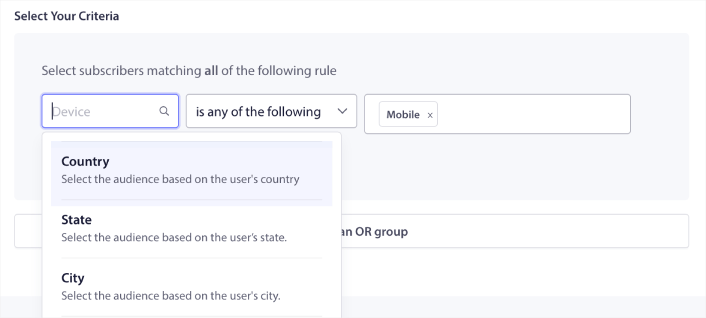
También puede filtrar por geolocalización para personalizar aún más sus campañas. El filtro le permite seleccionar un grupo de audiencia por país, ciudad y estado:
Phooto utilizó la geolocalización para enviar notificaciones push en idiomas locales. Y eso les ayudó a disparar sus tasas de participación rápidamente. Lea el caso de estudio completo.
Cómo filtrar por métricas de participación
Una de las mejores cosas de los grupos de audiencia es que pueden ayudarle a crear campañas de retargeting utilizando notificaciones push. Puede filtrar su audiencia por:
- Fecha de suscripción
- Fecha del último envío
- Fecha del último clic
- Fecha de la última visualización
El uso de estas métricas puede ayudarle a reorientar a los suscriptores con bajas tasas de participación o a vender a los suscriptores con altas tasas de participación.
O, puede filtrar la audiencia por:
- Número total de envíos
- Número total de visualizaciones
- Número total de clics
Estos números pueden ayudarle a encontrar suscriptores que reciben la menor cantidad de mensajes de su parte para que pueda encontrar mejores maneras de personalizar las notificaciones. También puede encontrar a los suscriptores que interactúan con sus notificaciones push con más frecuencia.
Consejo profesional: Combine dos o más filtros para encontrar las mejores maneras de volver a interactuar con sus suscriptores. Por ejemplo, los suscriptores con un alto número total de visualizaciones y un alto número total de clics le darán los suscriptores que han estado interactuando con usted durante un tiempo. Estos son suscriptores leales que merecen una recompensa.
Cómo filtrar por identificadores
Los identificadores son la forma en que PushEngage identifica a sus suscriptores. Dado que PushEngage cumple con el RGPD por defecto, nuestro software nunca almacena datos que identifiquen personalmente a ninguno de sus suscriptores. En su lugar, asignamos a cada suscriptor un ID de perfil y un hash de suscriptor.
Tenga en cuenta que utilizará identificadores de perfil y hashes de suscriptor principalmente como parte de campañas avanzadas. En otras palabras, necesitará usar la API de PushEngage para crear campañas personalizadas que utilicen estos identificadores.
Los identificadores son asombrosos para enviar notificaciones push transaccionales como esta:
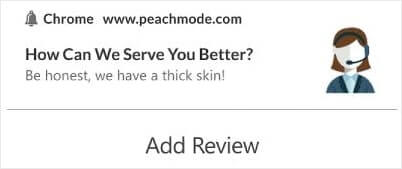
Son geniales para notificaciones push de comercio electrónico personalizadas. Por lo tanto, no recomendamos realmente usarlos para nada más que para probar transmisiones push desde el panel de control.
Usar un grupo de audiencia para enviar una transmisión push
Una vez que haya creado un grupo de audiencia, diríjase a Campañas » Transmisiones Push y haga clic en el botón Crear nueva transmisión push:

Luego, crea tu notificación push:

Luego, en la pestaña Audiencia, haga clic en Enviar a grupo de audiencia específico y seleccione su grupo de audiencia en el menú desplegable.
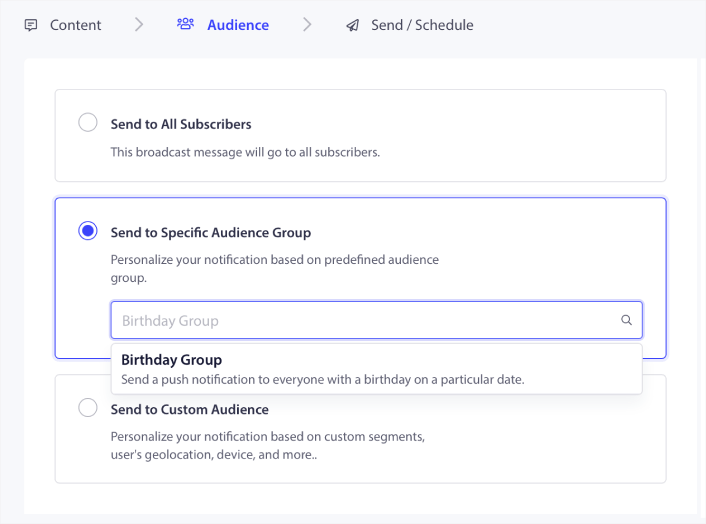
Y luego envíe o programe sus campañas push.
Qué hacer después de crear un grupo de audiencia de notificaciones push
¡Eso es todo por ahora, amigos!
Si este artículo le ha resultado útil, asegúrese de dejar un comentario a continuación.
Empezar con las notificaciones push puede parecer intimidante. Pero si presta atención al seguimiento de objetivos y análisis, debería estar bien. Más importante aún, obtendrá muchos más beneficios con la ayuda de las campañas de notificaciones push. Aquí tiene algunos recursos interesantes para empezar:
- Cómo usar notificaciones push de retargeting para duplicar tus ingresos
- Cómo clasificar tus notificaciones push y encontrar campañas exitosas
- Cómo depurar listas de suscriptores de notificaciones push (fácil)
- Cómo enviar automáticamente notificaciones push RSS
- Cómo usar notificaciones push para promocionar un sitio de noticias
- Cómo usar notificaciones push de venta cruzada para duplicar tus ventas
- Cómo usar las notificaciones push de abandono de navegación (4 pasos)
Si es nuevo en las notificaciones push, debería probar PushEngage. PushEngage es el software de notificaciones push número 1 del mercado. Y sus campañas estarán en buenas manos.
Así que, si aún no lo has hecho, ¡empieza hoy mismo con PushEngage!


