
¿Buscas una forma estupenda de personalizar tus opciones de suscripción a las notificaciones push?
Las notificaciones push son una herramienta fantástica para aumentar el tráfico recurrente, la interacción y las ventas. Por lo tanto, querrás aumentar tus tasas de suscripción tanto como sea posible.
En este artículo, te mostraremos cómo puedes personalizar tus opciones de suscripción a notificaciones push tanto para móviles como para escritorio.
Vamos a ello.
Tipos de Opciones de Suscripción a Notificaciones Push
Existen dos tipos básicos de opciones de suscripción a notificaciones push:
- Suscripción en un solo paso: Los usuarios pueden suscribirse a las notificaciones push con un solo clic. No permite ninguna personalización y solo utiliza los estilos predeterminados del sistema.
- Suscripción en dos pasos:En las suscripciones en dos pasos, el usuario tiene que hacer clic dos veces para suscribirse, pero la ventaja es que puedes personalizar todo, desde el diseño hasta el texto.
Pero debes saber que hay un montón de subcategorías diferentes de opciones de suscripción.
Principalmente, veremos un montón de variantes en las suscripciones en dos pasos, ya que las suscripciones en un solo paso no son realmente personalizables.
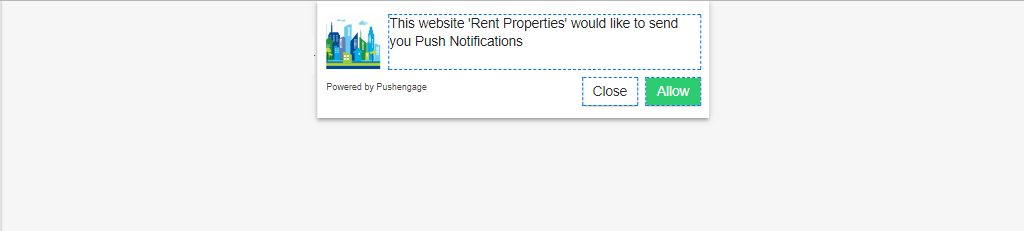
Puedes optar por utilizar una opción de suscripción estilo Safari:
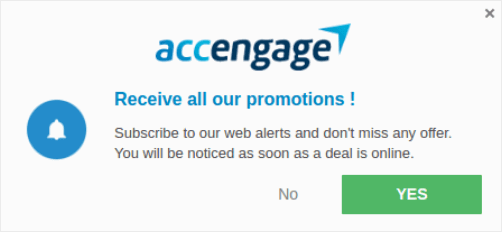
Una opción de cuadro grande estilo Safari:
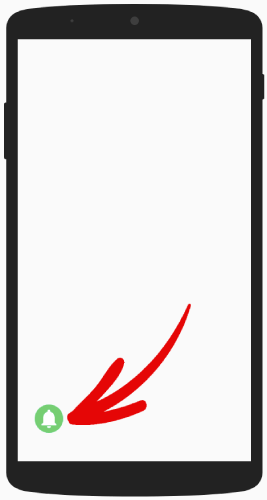
Una opción de barra con campana:
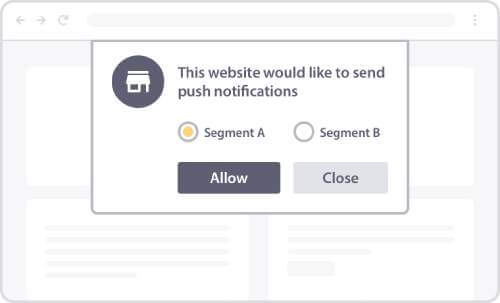
Un cuadro grande estilo Safari con segmentos:
Una opción de barra flotante:
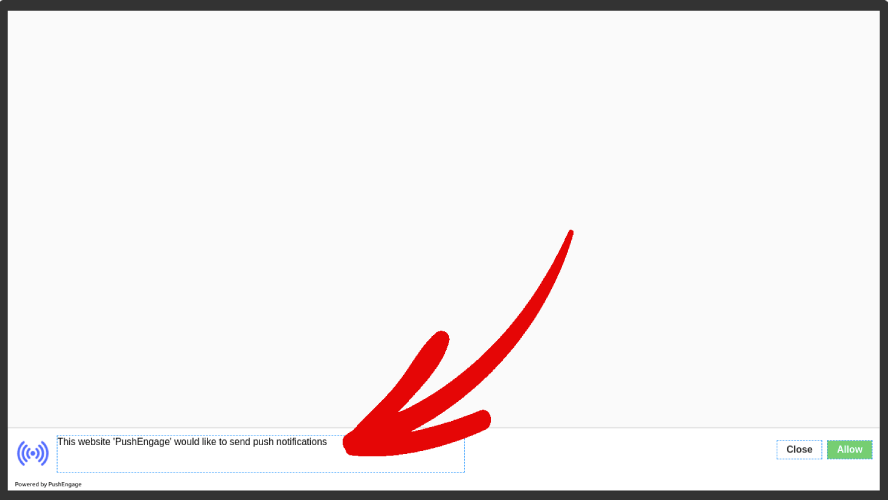
O la simple opción de un solo paso:

Si no estás seguro de cuál elegir, sigue leyendo. Hablaremos sobre algunas de las características personalizables de cada tipo de opción de suscripción más adelante en este artículo.
La parte genial es…
Puedes personalizar la opción de suscripción a notificaciones push que elijas para tu sitio directamente desde tu panel de PushEngage.
Y si te sientes ambicioso, incluso puedes cambiar la ubicación de la ventana emergente de suscripción. Todo sobre la opción de suscripción es completamente personalizable, incluido el color del texto o del fondo, tanto para escritorio como para móvil.
Otro elemento importante en la suscripción es la Superposición de Notificaciones.
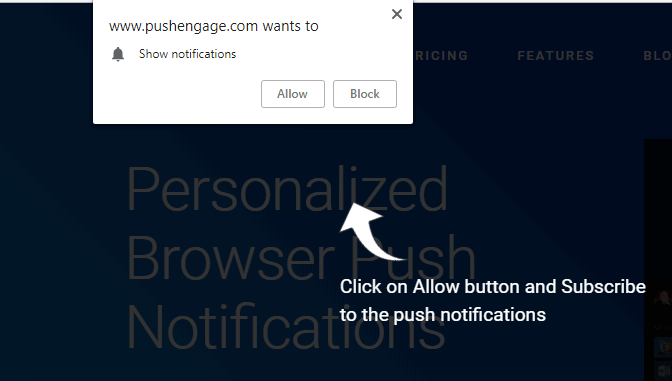
Una superposición te da espacio adicional para explicar los beneficios de suscribirte a tus notificaciones push. Para una suscripción de un solo paso, tu Superposición de Notificaciones se vuelve muy crucial porque no puedes editar el texto de la suscripción.
Cómo Personalizar tu Opción de Suscripción a Notificaciones Push
En tu panel de PushEngage, ve a Diseño » Modales Emergentes y selecciona un tipo de opción de suscripción para personalizar:

Lo más genial es que puedes usar múltiples ventanas emergentes de suscripción a notificaciones push al mismo tiempo.
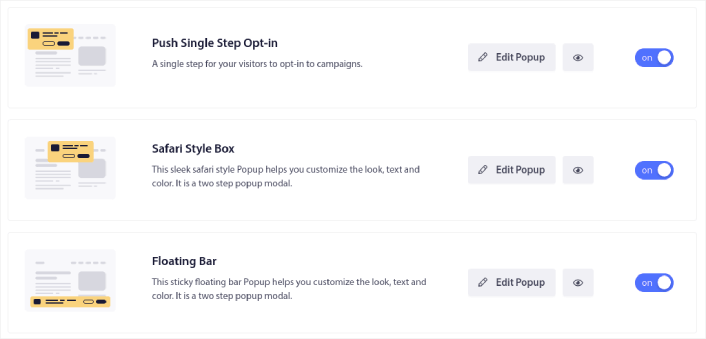
Ahora, puedes ejecutar múltiples opciones de suscripción y probar cuál funciona mejor para tu sitio sin tener que cambiar entre ellas.
Hablaremos de lo que es diferente en cada opción de suscripción cuando personalicemos cada opción de suscripción a notificaciones push. Si eres completamente nuevo en las opciones de suscripción a notificaciones push, te recomendamos leer el artículo completo y decidir qué tipo de opción de suscripción es adecuada para tu sitio.
Pero si ya estás familiarizado con los diferentes tipos de opciones de suscripción a notificaciones push, deberías ir directamente al tipo de opción de suscripción que deseas personalizar:
- Cómo Personalizar una Opción de Suscripción a Notificaciones Push Estilo Safari
- Cómo Personalizar una Opción de Suscripción Grande Estilo Safari
- Cómo personalizar una barra de campana colocada
- Cómo personalizar un estilo Safari grande con segmentos
- Cómo personalizar una barra flotante de opción de notificaciones push
- Cómo personalizar una opción de notificación push de un solo paso
Echemos un vistazo a cada tipo de opción y cómo puedes personalizarlas.
Cómo personalizar una opción de notificación push de estilo Safari
Empecemos por personalizar tus opciones de notificación push de estilo Safari para ordenadores. Una opción de estilo Safari es una ventana emergente que parece una ventana emergente estándar de Safari. Solo que, si creas una opción de notificación push de estilo Safari, los visitantes de tu sitio verán el estilo Safari independientemente del navegador que utilicen. Y no tiene nada que ver con el sistema operativo que ejecute su dispositivo.
Por lo tanto, no estás restringido solo al ecosistema de Apple. Los estilos simplemente se mantienen independientemente del navegador o sistema operativo que tengan tus suscriptores.
La primera característica que debes conocer es la ubicación de tu opción en la pantalla. Puedes decidir dónde deseas mostrar la opción en tu sitio web o la ubicación de tu opción entre las opciones dadas en el menú desplegable.
Personalización del estilo
Haz clic en Editar ventana emergente y, en la pestaña Diseño de la ventana emergente , diseña tu opción:
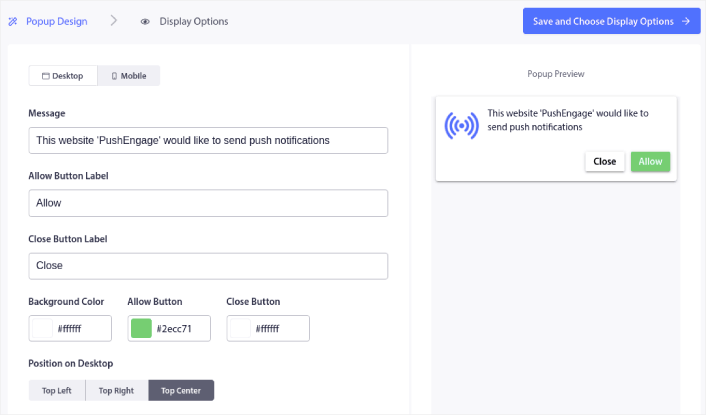
Aquí, puedes personalizar todo sobre tu ventana emergente modal. Escribe tu propio mensaje emergente y personaliza las etiquetas de los botones. Luego, usa los colores de tu marca para el Color de fondo y los colores de los botones.
Incluso puedes ver la vista previa para ver cómo se ve la ventana emergente en diferentes posiciones. Tienes tres posiciones para elegir:
- Arriba a la izquierda
- Arriba a la derecha
- Arriba al centro
Consulta el sitio web en vivo para ver qué se ve mejor y selecciona tu ubicación.
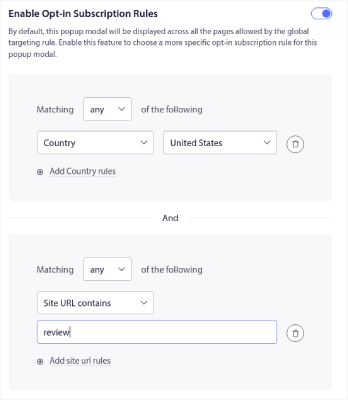
Desplázate hacia abajo hasta Habilitar reglas de suscripción y podrás configurar cuándo deseas que aparezca tu opción de suscripción a notificaciones push.
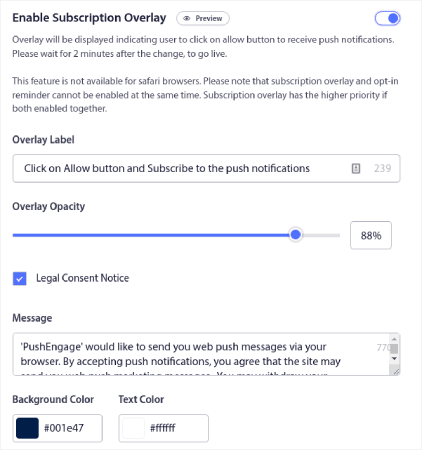
También puedes crear un Superposición de suscripción con un Aviso de consentimiento legal:
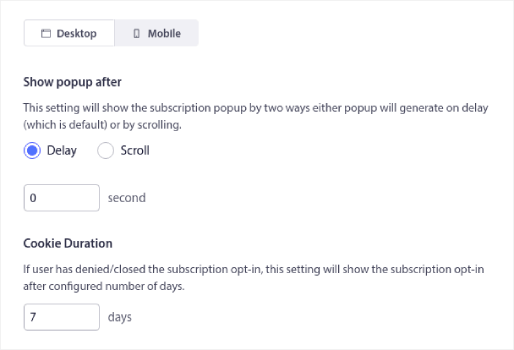
Cuando hayas terminado, haz clic en el botón Guardar y elegir opciones de visualización . Allí, puedes configurar cuándo se muestra la opción creando un retraso después de que un visitante aterrice en una página de destino.
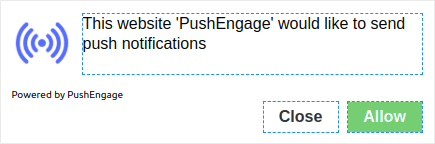
Cuando hayas terminado, simplemente presiona Guardar y habilitar ventana emergente . Esto es lo que debería verse cuando hayas terminado:
Cómo Personalizar una Opción de Suscripción Grande Estilo Safari
Aparece un cuadro grande de estilo Safari en el centro de la página tanto para móvil como para escritorio. Y es una opción de dos pasos, por lo que puedes personalizar mucho sobre este tipo de opción también.
Personalización del estilo
Antes de entrar en lo que puedes personalizar sobre tu opción de estilo Safari grande, echemos un vistazo a lo que no puedes personalizar. Solo tienes una opción de ubicación para este tipo de opción debido a su tamaño.
Pero al igual que con una opción de estilo Safari normal, puedes personalizar:
- Color de fondo
- Color del botón Permitir
- Color del botón Bloquear
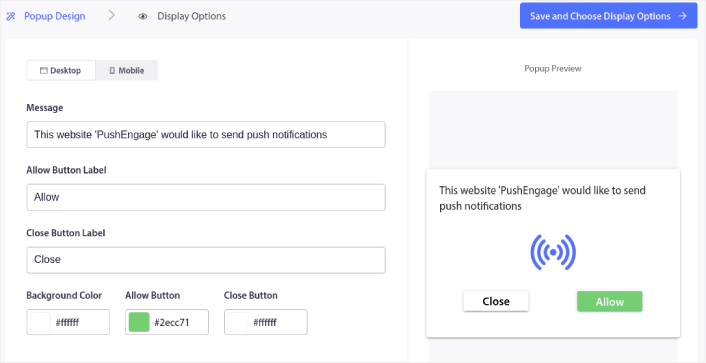
Y también puedes personalizar las opciones de texto y fuente utilizando el editor en vivo. El resto de las opciones de personalización son exactamente las mismas que la opción Safari normal, incluidas la configuración de visualización de la opción y la página intermedia.
Cómo personalizar una barra de campana colocada
Una barra colocada con una campana aparece en la parte inferior derecha o izquierda de la página, tanto para móvil como para escritorio. Es un opt-in personalizable de dos pasos con las mismas opciones de personalización que un cuadro de opt-in grande estilo Safari. Y es exactamente lo que suena. Es una barra con una campana de notificación en la que tus visitantes web tendrían que hacer clic para suscribirse.
Personalizar un Opt-in de Barra Colocada con Campana
Como dijimos, solo puedes colocar este opt-in en la parte inferior derecha:
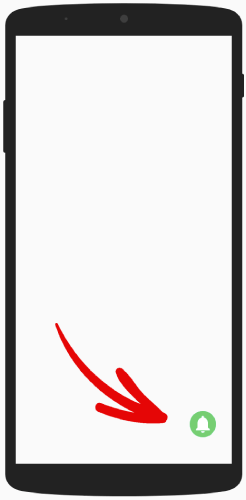
O en la parte inferior izquierda de la página, tanto para móvil como para escritorio.
En ese sentido, solo es ligeramente diferente de un cuadro grande estilo Safari. En cuanto a estilos, puedes cambiar los colores de la campana y el fondo de la barra colocada con campana:
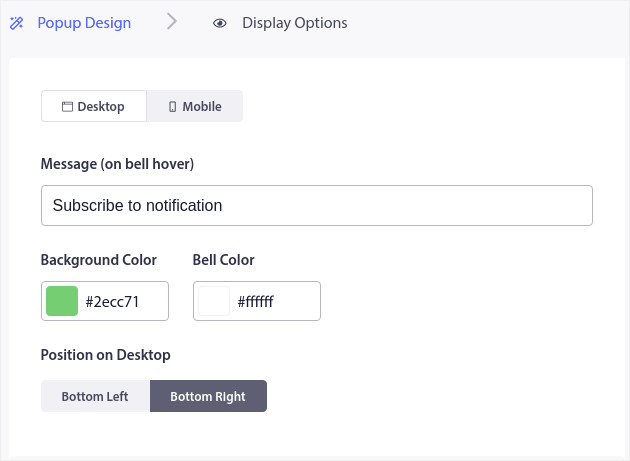
El resto de la configuración es exactamente igual que las opciones estilo Safari.
Cómo personalizar un estilo Safari grande con segmentos
Un Cuadro Grande Estilo Safari con Segmentos es exactamente lo que suena. Es un opt-in grande estilo Safari con opciones para segmentar automáticamente a tus suscriptores.
Crear segmentos para tus suscriptores de notificaciones push puede ayudarte a personalizar mucho tus campañas. Si tienes un sitio web o blog con contenido diverso y ya conoces tus fuentes de tráfico más altas, deberías intentar usar un Cuadro Grande Estilo Safari con segmentos.
Este tipo de opt-in lo impulsa el usuario porque el usuario decide qué tipo de notificaciones le gustaría recibir.
Después de crear los segmentos, ve a Diseño » Modales Emergentes y crea un nuevo opt-in de Estilo Safari Grande con Segmento:

Haz clic en Editar ventana emergente y, en la pestaña Diseño de la ventana emergente , diseña tu opción:
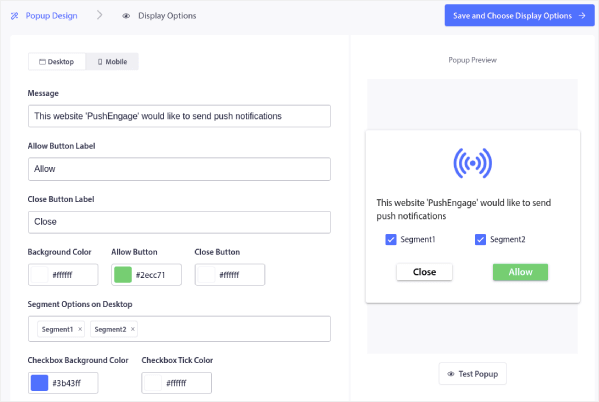
Puedes personalizar casi todo sobre tu opt-in aquí, desde el texto hasta tener los colores de tu marca en el opt-in. En el campo Opciones de Segmento en Escritorio, puedes seleccionar los segmentos a los que quieres que se suscriban tus visitantes.
La belleza de esta opción de suscripción es que el mismo suscriptor puede elegir suscribirse a varios segmentos directamente desde el modal.
Desplázate hacia abajo hasta Habilitar reglas de suscripción y podrás configurar cuándo deseas que aparezca tu opción de suscripción a notificaciones push.
También puedes crear un Superposición de suscripción con un Aviso de consentimiento legal:
Cuando hayas terminado, haz clic en el botón Guardar y elegir opciones de visualización . Allí, puedes configurar cuándo se muestra la opción creando un retraso después de que un visitante aterrice en una página de destino.
Cuando hayas terminado, simplemente pulsa Guardar y Habilitar Emergente:

Cómo personalizar una barra flotante de opción de notificaciones push
Un opt-in de barra flotante aparece en la parte inferior o superior de la página, tanto para móvil como para escritorio. De nuevo, es un opt-in de dos pasos con una página intermedia. Por lo tanto, puedes personalizar gran parte de él.
Cómo Estilizar una Barra Flotante
Un opt-in de barra flotante es bastante similar a un opt-in de barra colocada con campana. Por lo tanto, las opciones de estilo también son bastante similares. La principal diferencia es que obtienes texto de opt-in y botones como cualquier otro opt-in de dos pasos.
Puedes colocarlos en la parte inferior de tu pantalla:
O en la parte superior de tu pantalla:
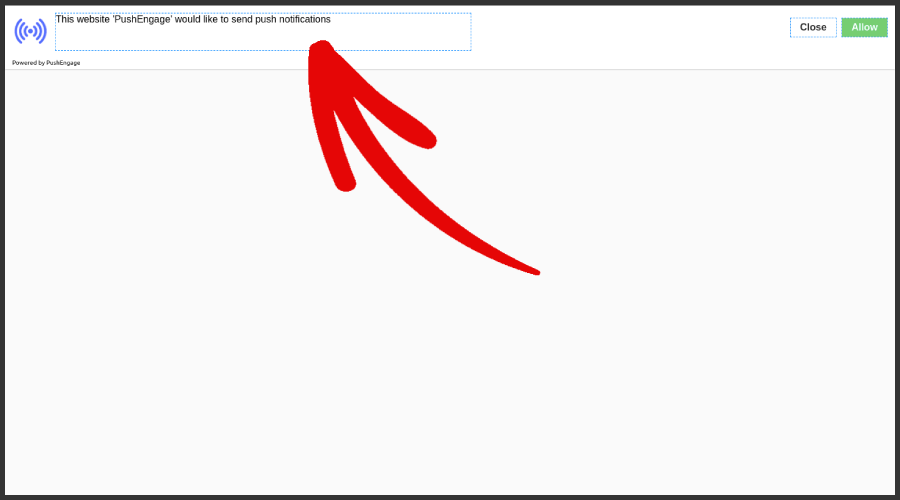
Y luego, puedes personalizar el resto del opt-in de la misma manera que cualquier otro opt-in. Esto incluye los colores de fondo, los colores de los botones, cualquier texto en todo el opt-in, la página intermedia y las opciones de visualización.
Cómo personalizar una opción de notificación push de un solo paso
Respuesta simple: No puedes.
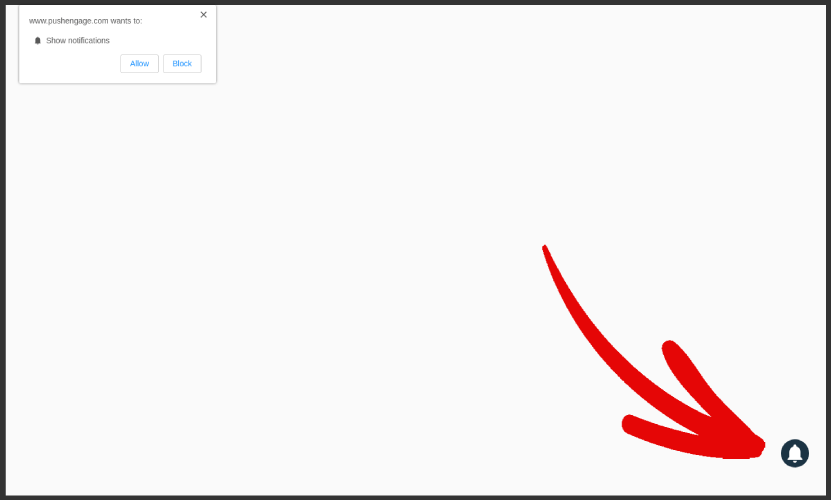
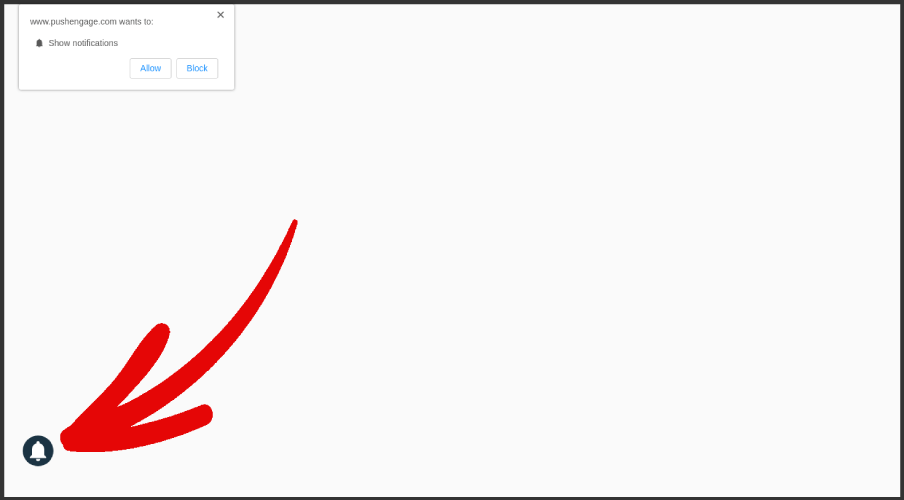
Un opt-in de notificación push de un solo paso no se puede personalizar porque utiliza los valores predeterminados del sistema para crear una ventana emergente. Lo que puedes personalizar es el icono de campana que viene con tu opt-in.
Puedes colocar la campana para la notificación de un solo paso en la parte inferior derecha:
O en la parte inferior izquierda:
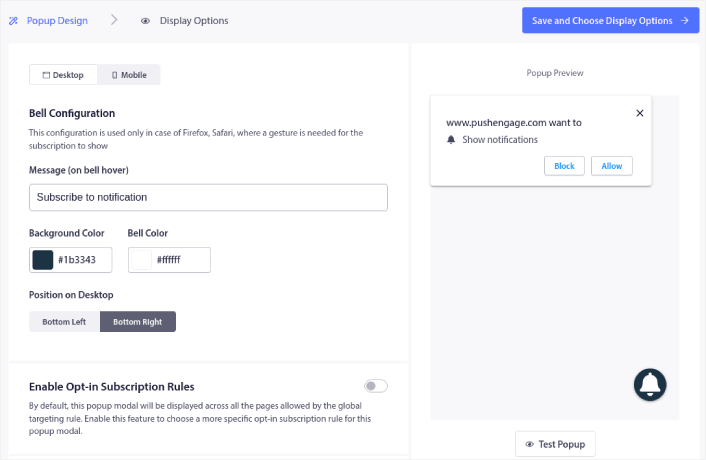
También puedes cambiar los colores de la campana y el texto al pasar el ratón sobre el icono de la campana:
Desplázate hacia abajo hasta Habilitar reglas de suscripción y podrás configurar cuándo deseas que aparezca tu opción de suscripción a notificaciones push.
También puedes crear un Superposición de suscripción con un Aviso de consentimiento legal:
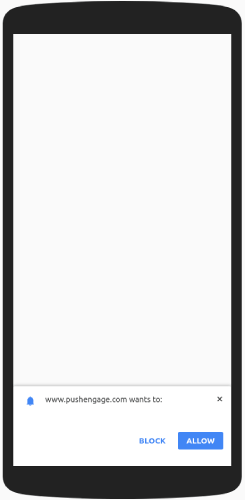
Ten en cuenta que todo esto es solo para la versión de escritorio. La versión móvil solo tiene valores predeterminados del sistema y tampoco puedes cambiar la ubicación.
La versión móvil de tus opciones de notificación push de un solo paso se vería así:
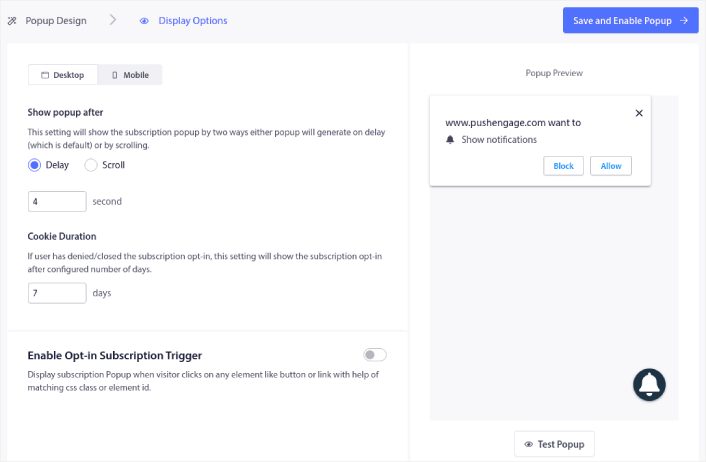
En cuanto a la configuración de optin, puedes establecer un retraso para que aparezca el optin. Y puedes cambiar la duración de la cookie para recordar si alguien rechazó optar por tus notificaciones push.
Y eso es realmente todo lo que puedes hacer con las opciones de un solo paso. Te recomendamos que empieces con las opciones de un solo paso al principio para aumentar tus tasas de suscripción.
Si estás empezando con las notificaciones push, crear una lista será una prioridad mayor para tu negocio. Con el tiempo, puedes cambiar a opciones de dos pasos que son más personalizables.
Qué hacer una vez que hayas terminado de diseñar tus modales emergentes
Una vez que hayas terminado de personalizar un modal emergente de notificación push, puedes crear más. Puedes crear tantos modales emergentes como quieras usando PushEngage.
Personalizar las opciones de notificación push en tu sitio puede ayudarte a convertir tu tráfico en suscriptores de push y clientes potenciales genuinos de forma automática.
¿No estás convencido? Consulta estos recursos:
- 7 estrategias inteligentes para aumentar la participación del cliente
- 8 Campañas de Notificaciones Push con Disparadores para Aumentar tus Conversiones de eCommerce
- Cómo convertir suscriptores en compradores – Usando notificaciones push web
Recomendamos usar PushEngage para crear tus campañas de notificaciones push. PushEngage es el software de notificaciones push número 1 del mundo. Así que, si aún no lo has hecho, ¡empieza con PushEngage hoy mismo!


