¿Buscas una forma de crear un enlace de suscripción con un clic y recopilar suscriptores de notificaciones push?
Lo entendemos. A veces es mucho más conveniente tener un poco de flexibilidad en la forma de conseguir suscriptores.
No te preocupes. Te cubrimos.
En este artículo, te mostraremos paso a paso cómo crear tu propio botón o enlace de suscripción.
Vamos a usar PushEngage para mostrarte cómo hacerlo.
Pero no te preocupes, incluso si usas un proveedor diferente. El proceso debería ser bastante similar. Pero si te tomas en serio el crecimiento de tus suscriptores, deberías probar PushEngage. PushEngage es el software de notificaciones push número 1 del mundo.
Así que, si aún no lo has hecho, empieza hoy mismo con PushEngage.
¿Listo? Vamos a ello.
Cómo crear un botón de suscripción con un clic usando PushEngage
Si aún no has configurado PushEngage, este es un buen momento para hacerlo.
Paso n.º 1: Empieza con PushEngage
Ve a la página de inicio de PushEngage y haz clic en el botón Empezar:

Luego, querrás seleccionar el plan gratuito para probar PushEngage o elegir un plan de pago si te tomas en serio el crecimiento de tu negocio. Los planes de pago vienen con más opciones de campaña y la capacidad de crear listas de suscriptores aún más grandes.
Paso n.º 2: Copia el fragmento de código
En tu panel de control de PushEngage, ve a Configuración del sitio » Detalles del sitio y haz clic en el botón Haz clic aquí para ver las instrucciones de configuración. En Cualquier sitio, obtendrás tu código de instalación:

ADVERTENCIA: Necesitas copiar el código que obtienes de tu panel de control. El código es único para cada usuario de PushEngage. No podrás copiar el código de la imagen y recopilar suscriptores de notificaciones push.
Una vez que tengas el código en tu panel de control de PushEngage, añade este fragmento de código al tuyo:
<script> window._peq = window._peq || [];</script>Tu código final debería parecerse a esto:
<script src="https://clientcdn.pushengage.com/core/02a6e92667ae2279fcba8932356c1d93.js" async></script>
<script> window._peq = window._peq || [];</script>
Paso n.º 3: Crea un botón o enlace
Cómo crear un botón de suscripción con un clic en HTML
Ahora que tienes el código, la mayor parte del trabajo duro está hecho. Ahora, tendrás que crear un botón que active tu código cuando se haga clic en él. Esto es lo que llamamos un 'evento onclick'.
Para crear un botón de suscripción con un clic, usa este fragmento de código HTML:
<button onclick="subscribeOnClickButton()">Subscribe</button>Un botón de suscripción puede ser genial como llamada a la acción 'above the fold' (en la parte superior de la página).
Así es como se vería sin ningún estilo:
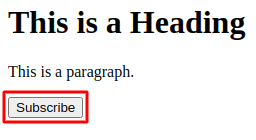
Ignora el encabezado y el párrafo de la captura de pantalla. Es solo para mostrarte cómo podría verse en la primera parte de una página web. El fragmento de código HTML no generará el encabezado ni el párrafo.
Por supuesto, deberías dar estilo a tu botón usando CSS una vez que pegues el código. Si no sabes cómo dar estilo a los elementos HTML, aquí tienes una buena lista de ejemplos que puedes consultar.
Cómo crear un enlace de suscripción con un clic en HTML
También podrías recopilar tus suscriptores usando un enlace de suscripción. En ese caso, aquí tienes el fragmento de código HTML:
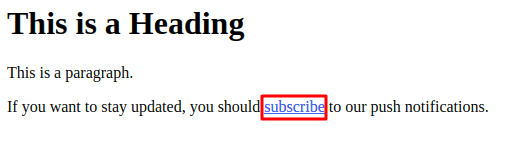
<a onclick="subscribeOnClickButton();" href="javascript:void(0)">Subscribe</a>Esto es para cuando creas un hipervínculo de texto. Esto puede ser muy útil si deseas incluir una propuesta de suscripción a notificaciones push en tus publicaciones de blog.
Debería verse algo así:
Paso #5: Pegar el código HTML para el botón o enlace en tu sitio
¡Y eso es todo! Tu enlace está listo.
Paso #4: Incrustar el código en WordPress
Hecho? Pasemos al resto del código, entonces.
Ahora, si solo quieres recopilar un suscriptor cuando se hace clic en el botón, pega este código:
<script>
function subscribeOnClickButton() {
window._peq.push(['subscribe']);
}
</script>
No hay campanas ni silbatos elegantes aquí. Solo un botón que recopila suscriptores cuando se hace clic.
Pero si te gustaría algo un poco más avanzado, también puedes registrar la respuesta que obtienes del servidor PushEngage en la consola:
function subscribeOnClickButton(){
window._peq.push(['subscribe',{}.pe,function(res){
if(res.statuscode==1)
{
// Code to return response
console.log(res);
}
}]);
}
Si deseas recopilar suscriptores cuando se hace clic en tu botón y luego segmentar esos suscriptores automáticamente, puedes usar este código en su lugar:
function subscribeOnClickButton(){
window._peq.push(['subscribe','segment_name',function(res){
if(res.statuscode==1)
{
// Code to return response
console.log(res);
}
}]);
}
Y listo. Elige el fragmento de código que mejor te convenga y pégalo en el código HTML de tu sitio web.
Ahora, para que el botón o el enlace funcionen, necesitarás pegar un poco más de código Javascript en la parte inferior de tu página.
Si tienes un sitio de WordPress, la forma más sencilla de hacerlo es usar un plugin. El mejor plugin para este trabajo es el plugin Insert Headers and Footers. Instala el plugin (es gratuito) y ve a Ajustes » Insertar Encabezados y Pies de Página:
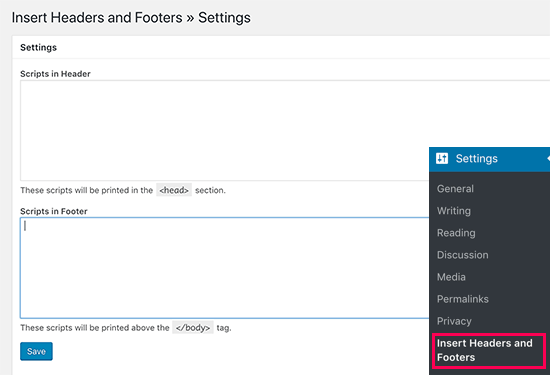
Y coloca tu código completo en el cuadro Scripts en el Pie de Página. Deberías pegar el código que obtuviste del panel de PushEngage, así como el código Javascript que necesitas para que el botón o el enlace funcionen correctamente.
Paso #5: Pega el código HTML del botón o enlace en tu sitio
Finalmente, necesitarás pegar el código HTML de tu botón o enlace en tus páginas y publicaciones.
Si estás en WordPress, puedes pegar código HTML directamente en el artículo.
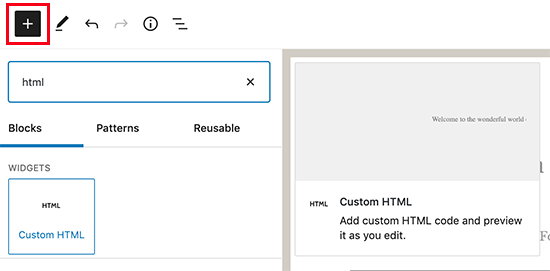
No pasa nada si nunca has hecho esto antes.
Aquí tienes un artículo sobre cómo agregar código HTML en WordPress con instrucciones paso a paso.
En este punto, te recomendamos encarecidamente que pruebes tus notificaciones push para comprobar si todo funciona.
Si todo salió bien, tendrás un botón o un enlace en tu sitio que recopila suscriptores cuando se hace clic. Y si algo no funciona, no dudes en ponerse en contacto con nuestro equipo de Éxito del Cliente. Estaremos encantados de ayudarte.
Conclusión
¡Eso es todo por ahora, amigos!
Una vez que hayas creado un botón de suscripción con un clic para tu sitio, deberías consultar nuestras reglas de segmentación avanzada.
La creación de segmentos granulares puede ayudarte a personalizar tus notificaciones push en gran medida. Esto significa más interacción, más clics y más ventas de tus campañas de notificaciones push.
Y si eres nuevo en las notificaciones push, deberías probar PushEngage. PushEngage ofrece algunas de las campañas de notificaciones push más potentes y flexibles disponibles. Por lo tanto, si te tomas en serio el crecimiento de tu negocio, ¡empieza hoy mismo con PushEngage!


Push Engage es sin duda mi herramienta favorita después de probar muchas otras.