
¿Buscas un tutorial detallado sobre cómo añadir AdSense a WordPress?
Google AdSense es una forma muy sencilla de ganar dinero con el tráfico de tu sitio web. Normalmente, tendrías que crear programas de afiliados, colocar banners manualmente en tu sitio y luego configurar el seguimiento de clics para ganar dinero mostrando anuncios en tu sitio. Google AdSense elimina todo ese esfuerzo manual.
Con unos pocos clics sencillos, puedes configurar AdSense para que siga mostrando automáticamente los anuncios que tu audiencia querrá ver.
Veamos cómo añadir AdSense a WordPress en 10 minutos.
¿Qué es Google AdSense?
Google AdSense es un intercambio de publicidad que te permite ganar dinero mostrando anuncios en tu sitio.
Las empresas quieren anunciar sus productos y servicios todo el tiempo. Y Google es uno de los mayores intermediarios de publicidad del mundo en este momento. El intercambio de anuncios de Google funciona en dos etapas:
- Digamos que queremos anunciar PushEngage en línea. Podemos configurar una cuenta de Google Ads para crear anuncios que Google muestre en las páginas de búsqueda de Google o en sitios web asociados.
- Aquí es donde entras tú como sitio web asociado. Google comparte un pequeño porcentaje de los ingresos publicitarios contigo por mostrar nuestro anuncio en tu sitio.
La belleza de Google AdSense es que es una forma realmente estupenda de obtener ingresos pasivos. Por supuesto, el pago no siempre es el mejor en comparación con algunas otras alternativas a Google AdSense.
Cómo añadir AdSense a WordPress en 4 pasos
AdSense rastreará tu sitio para comprender el tipo de contenido que contiene, de modo que pueda mostrar mejores anuncios. El proceso de pago es sencillo porque no necesitas tratar con los anunciantes. Google se encarga de los anunciantes, cobra el pago de ellos y te envía un porcentaje del dinero recaudado.
Así que, ahora que entiendes el beneficio de AdSense y cómo funciona, averigüemos cómo añadir AdSense a WordPress.
Paso 1: Crear una cuenta de Google AdSense
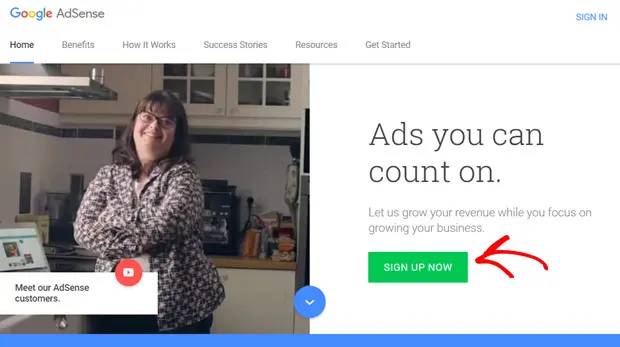
Primero, deberás registrarte para obtener una cuenta de Google AdSense yendo al sitio web de Google AdSense. Haz clic en el botón Regístrate ahora para iniciar el proceso de registro.
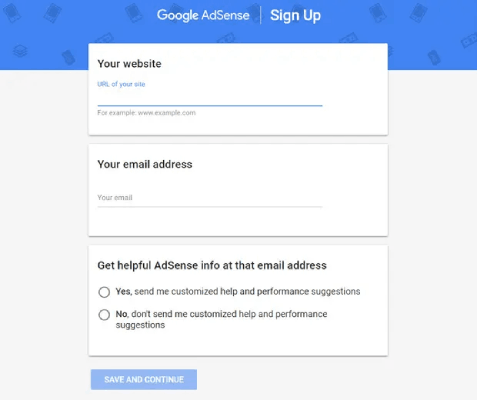
Luego, deberás introducir la URL de tu sitio web y tu dirección de correo electrónico. Puedes elegir recibir actualizaciones de AdSense o no. Después de tomar tu decisión, haz clic en el botón Guardar y continuar.
Elige tu país y confirma que has leído el cuadro de Términos y condiciones para continuar.
IMPORTANTE: Sabemos que es una molestia, pero te recomendamos que leas los Términos y condiciones antes de aceptarlos con cualquier software que utilice tus datos. Con el cumplimiento del RGPD siendo ahora un mandato para Google, tu privacidad está algo protegida. Pero aun así deberías ser plenamente consciente de los datos que compartes.
Finalmente, haz clic en el botón Crear cuenta. ¡Y listo!
Paso 2: Añadir AdSense a WordPress
Serás redirigido a la página principal de AdSense una vez que hayas creado tu cuenta de AdSense con éxito. Después de esto, el siguiente paso es activar tu cuenta.
Para activar tu cuenta de AdSense, deberás:
- Proporcionar tus datos de pago.
- Conectar tu sitio WordPress a AdSense.
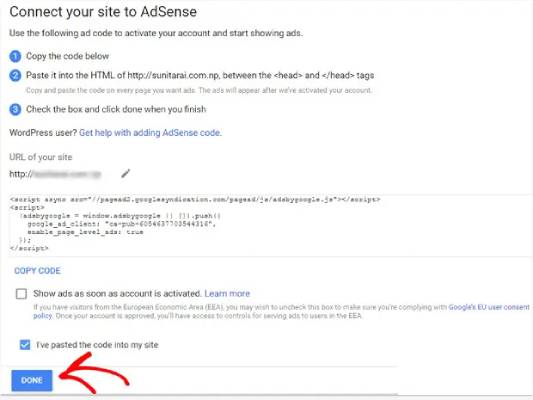
Para conectar tu sitio a AdSense, necesitarás añadir un fragmento de código HTML al encabezado de tu sitio WordPress. Empecemos por obtener primero el código. Encontrarás este código en la pestaña Inicio de AdSense. Haz clic en el botón Copiar código.
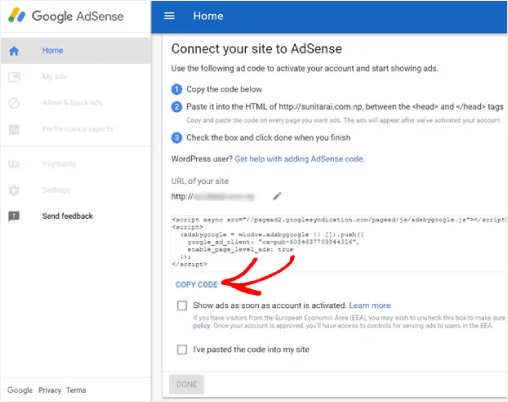
Para añadir el código, dirígete a tu panel de WordPress e instala el plugin Insert Headers and Footers. Este es un plugin gratuito que te permite insertar código en el encabezado y pie de página de tu tema de forma segura sin tener que editar el archivo de tu tema.
Si no estás seguro de cómo hacerlo, consulta este tutorial sobre cómo instalar un plugin de WordPress.
Después de instalar el plugin, puedes ir a Ajustes » Insertar Encabezados y Pies de Página y pegar el código HTML en el campo Scripts en Encabezado.
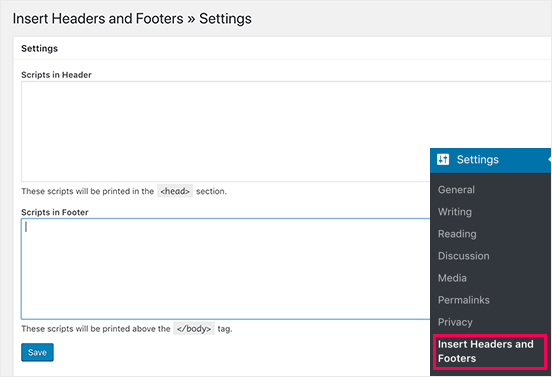
Cuando hayas terminado, vuelve a tu cuenta de AdSense. Deberás marcar la casilla He pegado el código en mi sitio y hacer clic en el botón Hecho:
Verás un aviso de Google AdSense que dice que están revisando tu solicitud. Esto puede tardar unos días. Así que, solo tendrás que esperar.
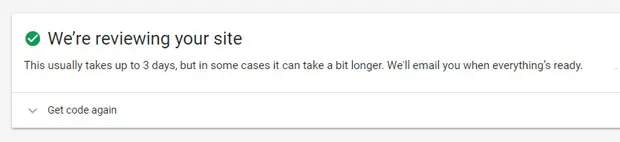
IMPORTANTE: Para algunos sitios web, esta revisión puede tardar hasta unas semanas. Google no puede activar tu cuenta si tu sitio no cumple con las políticas del programa AdSense. Así que, asegúrate de revisar sus políticas mientras esperas.
Paso 3: Configurar AdSense para Añadir Anuncios Automáticos en WordPress
Este paso es muy recomendable para principiantes. Si es la primera vez que añades AdSense a algún sitio, querrás activar los Anuncios Automáticos en Google AdSense. Los Anuncios Automáticos determinan automáticamente los mejores anuncios para tu sitio y también encuentran la mejor ubicación en tu sitio para ti. Por lo tanto, te quita mucha carga de tener que optimizar manualmente tus ubicaciones de anuncios.
Vuelve a tu cuenta de AdSense. Luego haz clic en la pestaña Anuncios y, en Descripción general, verás la opción Obtener código.
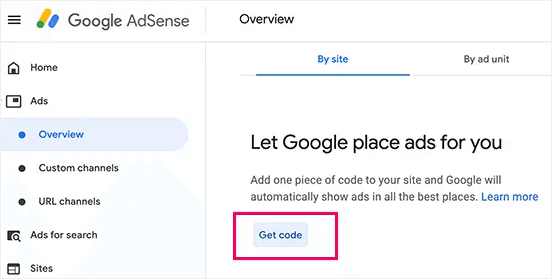
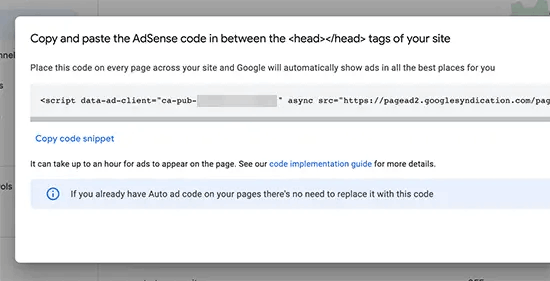
AdSense generará automáticamente el código por ti y todo lo que tienes que hacer es copiarlo y pegarlo en el encabezado de tu sitio web usando el plugin Headers and Footers. Es exactamente el mismo proceso que añadir el código de AdSense a tu sitio.
¡Y eso es todo!
Paso 4: Añadir Anuncios de Google AdSense Manualmente en WordPress
Una vez que te sientas más cómodo con Google AdSense y estés dispuesto a experimentar con las ubicaciones de los anuncios, querrás crear anuncios manualmente para tu sitio. Este es un proceso un poco avanzado que probablemente utilizarás para optimizar aún más tus ubicaciones de anuncios. Por supuesto, la IA de Google es bastante buena. Pero nadie conoce a tu audiencia mejor que tú.
Para crear un anuncio en Google AdSense, deberás ir a Anuncios » Información general y luego navegar a la pestaña Por unidad de anuncio.
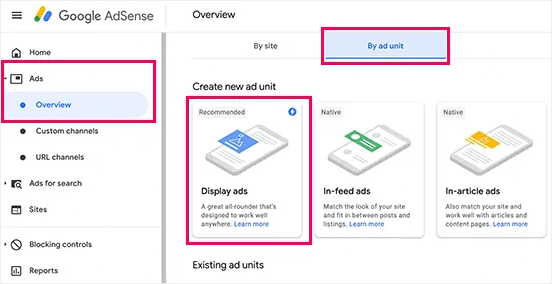
Aquí, querrás seleccionar el tipo de anuncio. Recomendamos optar por Anuncios de display si nunca has hecho esto antes.
Dale al bloque de anuncios un nombre adecuado que te ayude a recordar por qué estás creando ese bloque. Luego, selecciona la orientación del anuncio que prefieras (cuadrado, horizontal o vertical). Para el Tamaño del anuncio, puedes seleccionar Adaptable o Fijo. Recomendamos encarecidamente crear Adaptable para que tu sitio pueda mostrar el anuncio en cualquier tamaño de pantalla.
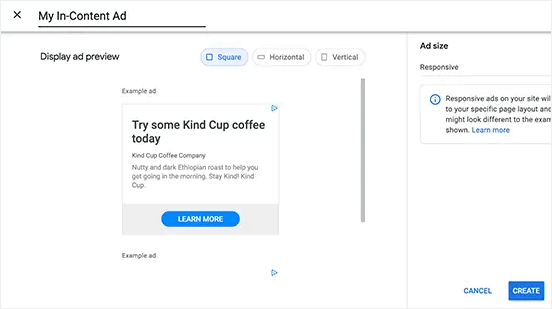
Cuando estés satisfecho con la configuración, haz clic en el botón Crear.
AdSense generará automáticamente el código para incrustar el bloque de anuncios en tu sitio de WordPress.
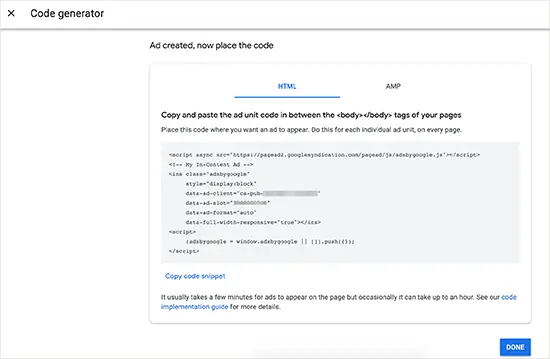
Copia este fragmento de código y guárdalo en un lugar seguro. Probablemente necesitarás este código varias veces más adelante.
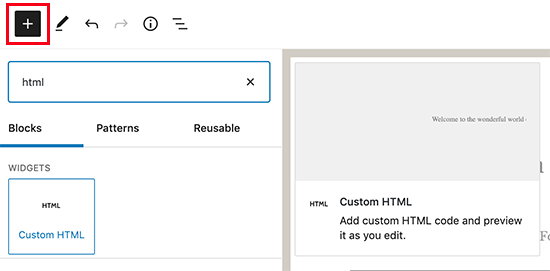
A continuación, tendrás que decidir dónde quieres que aparezca el anuncio en tu sitio. Puedes usar el bloque HTML personalizado en Gutenberg para añadir tu código donde quieras en tu sitio.
¡Ahí lo tienes! Hemos descubierto con éxito cómo añadir AdSense a WordPress.
Consejo profesional: Una buena manera de crear bloques de anuncios de alto rendimiento es empezar por dónde quieres colocar tus anuncios y luego decidir la configuración del bloque de anuncios.
¿Qué Sigue?
¡Eso es todo por ahora, amigos!
AdSense te ayuda a ganar dinero con el tráfico existente de tu blog. Pero, ¿qué puedes hacer para generar más tráfico?
Después de todo, más tráfico significa más dinero para ti.
He aquí una idea: Intenta usar notificaciones push para generar tráfico recurrente en tu sitio web.
Recomendamos usar PushEngage para crear campañas de notificaciones push. ¿Por qué? Es el software de notificaciones push web número 1 del mundo. Si no estás seguro de qué son las campañas de notificaciones push o por dónde empezar, consulta este artículo sobre notificaciones push web.
¿No estás completamente convencido? Echa un vistazo a estos otros recursos increíbles que te ayudan a generar tráfico gratuito:
- Cómo enviar automáticamente notificaciones push RSS
- Por qué las notificaciones push son importantes (7 poderosos beneficios)
- 21 mejores ejemplos de mensajes de bienvenida para sitios web que puedes usar
- Cómo añadir un plugin de WordPress de notificaciones web a tu sitio
Y si aún no lo has hecho, ¡empieza hoy mismo con PushEngage!


