X-Cart es uno de los constructores de sitios de comercio electrónico más populares del mundo. Usando X-Cart, puedes crear una tienda en línea completa en segundos. Pero, ¿cómo agregas notificaciones push a un sitio X-Cart?
Las notificaciones push pueden ayudarte a aumentar el tráfico, la participación y los ingresos de tu tienda creando campañas de notificaciones push muy sencillas. La mejor parte es que las notificaciones push pueden ser realmente asequibles y fáciles de ejecutar.
En este artículo, te mostraremos paso a paso cómo agregar notificaciones push web a X-Cart.
Te mostraremos cómo hacerlo usando PushEngage. PushEngage es el mejor software de notificaciones push del mundo y recomendamos encarecidamente que uses el software para enviar tus campañas de notificaciones push.
Vamos a ello.
Cómo Instalar Notificaciones Push en X-Cart
Instalar notificaciones push en X-Cart no es realmente difícil. Siempre que sigas cada paso de este tutorial, estarás bien.
Al final de todo, deberías ver una notificación push de bienvenida en tu sitio como esta:

Vamos a ello.
Paso n.º 1: Configura tu cuenta de PushEngage
Diríjase a la página principal de PushEngage y haga clic en el botón Empezar:

Puedes probar PushEngage gratis. Pero recomendamos seleccionar un plan de pago para desbloquear todas las potentes funciones que ofrece. Dado que X-Cart es un constructor de sitios de comercio electrónico, idealmente deberías obtener el paquete Enterprise para tener acceso completo a campañas automatizadas de notificaciones push.
Una vez que te hayas registrado en tu cuenta de PushEngage, dirígete a tu panel de control de PushEngage y ve a Configuración » Configuración del sitio » Configuración de instalación:

Puedes configurar tu logo, nombre del sitio y URL del sitio aquí. Una vez hecho esto, pasaremos a la instalación. Pero realmente deberías hacer esto ahora mismo para poder probar tus notificaciones push más tarde.
Paso n.º 2: Obtén el código de instalación de PushEngage
Para instalar notificaciones push, necesitarás obtener un código de instalación de tu panel de PushEngage. Ve a Configuración » Configuración del sitio » Configuración de instalación:

Dependiendo de si tu sitio tiene un certificado SSL instalado, ve a la pestaña HTTP o a la pestaña HTTPS para obtener tu código de instalación.
Copia este fragmento de código Javascript. Lo necesitarás pronto.
Paso n.º 3: Coloca el Código de Instalación en tu Sitio X-Cart
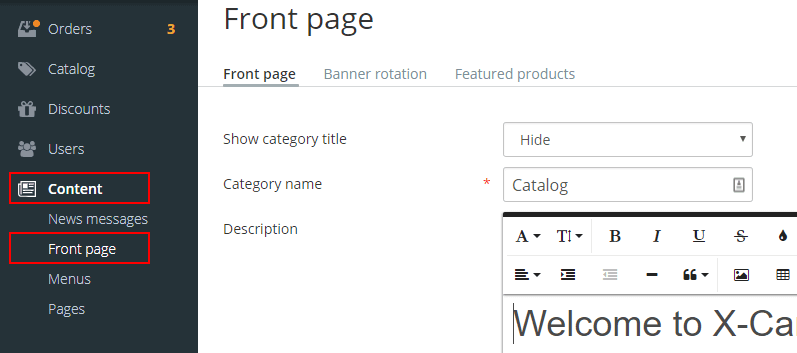
Inicia sesión en tu panel de control de X-Cart y dirígete a Contenido » Página principal:
En el editor de texto, selecciona Vista de código y pega el fragmento de código de instalación de PushEngage que obtuviste del panel de control de PushEngage:
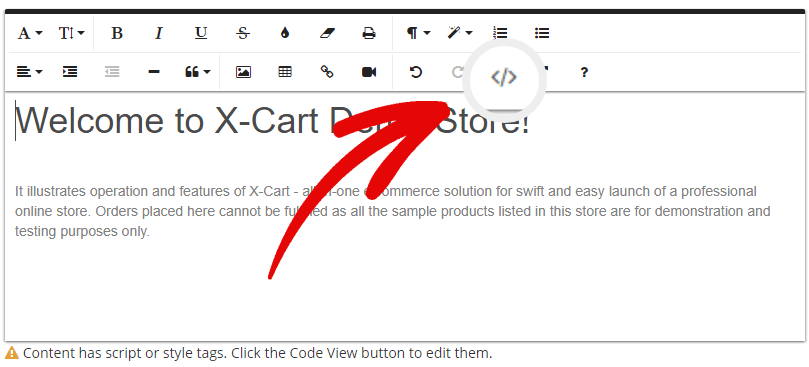
Cuando termines, pulsa Actualizar. ¡Y listo!
Paso n.º 4: Configura la opción de suscripción de PushEngage
Finalmente, en tu panel de control de PushEngage, ve a Configuración » Configuración de suscripción » Cuadro de diálogo de suscripción » Editar:

Aquí, puedes personalizar tu opción de suscripción a notificaciones push. La mejor manera de abordar esto es tratarlo como cualquier opción de suscripción. Quieres dar a tus visitantes una razón sólida para suscribirse. Si necesitas ayuda con eso, consulta nuestro artículo sobre cómo crear una opción de suscripción personalizada para notificaciones push.
Y si deseas algunas plantillas para empezar, deberías consultar este artículo sobre suscripciones a notificaciones push de alta conversión.
Paso n.º 5: Crea una notificación de bienvenida
Ahora que has terminado de configurar la opción de suscripción, es hora de probar si está configurada correctamente.
La mejor manera de hacerlo es crear una notificación de bienvenida y luego suscribirte a tus notificaciones push para ver si todo funciona. Una notificación de bienvenida es una notificación push que envías a un nuevo suscriptor para confirmar su suscripción y darle la bienvenida.
¿Entonces, cómo lo haces?
Dirígete a Ajustes » Ajustes del sitio » Ajustes de instalación y configura tu mensaje de bienvenida:

Y así de simple es.
Ahora, todo lo que tienes que hacer es volver a tu sitio y suscribirte a tus propias notificaciones. En este punto, también es una muy buena idea realizar una prueba completa de tu configuración de notificaciones push porque ya estás listo para crear campañas. Te ayudará a solucionar problemas comunes antes de que tus visitantes los vean y empiecen a quejarse de una mala experiencia de usuario.
Conclusión
¡Eso es todo por ahora, amigos!
Si ya has agregado notificaciones push web a tu sitio X-Cart, deberías empezar a crear tus campañas de notificaciones push a continuación. Un buen lugar para empezar es consultar nuestro artículo sobre notificaciones push creativas para inspirarte.
Pero si eres un profesional del marketing y no necesitas ayuda con ideas creativas, deberías echar un vistazo a nuestro artículo sobre campañas automatizadas de notificaciones push. Estas son ideas más avanzadas que siguen aumentando tu tráfico, participación e ingresos de forma automática.
Recomendamos crear tus campañas usando PushEngage. PushEngage es el software de notificaciones push número 1 del mundo y tus campañas estarán en buenas manos.
Así que, si aún no lo has hecho, ¡empieza hoy mismo con PushEngage!


