¿Buscas una forma sencilla de añadir notificaciones push a tu página de ClickFunnels?
Esa es una muy buena idea. ClickFunnels es un creador de embudos de ventas que te permite crear páginas web instantáneas para mostrar tu servicio o producto y venderlos a tus clientes.
Advertencia: No todo el que aterriza en tu sitio comprará tu producto al verlo por primera vez. Por lo tanto, necesitarás una forma de volver a impactar a tu tráfico.
Las notificaciones push son geniales porque pueden generar tráfico y ventas repetidas sin tener que ejecutar anuncios de pago. Y se tarda unos 10 minutos en añadir notificaciones push a ClickFunnels.
En este artículo, te mostraremos paso a paso cómo puedes añadir notificaciones push a una página de ClickFunnels.
Estamos utilizando PushEngage para mostrarte cómo configurar todo en este artículo. PushEngage es el software de notificaciones push número 1 del mundo. Por lo tanto, te recomendamos encarecidamente que lo utilices también. Pero es el mismo proceso para cualquier proveedor que exista.
Vamos a ello.
Cómo Instalar Notificaciones Push en ClickFunnels
Añadir notificaciones push a una página de destino de ClickFunnels es bastante sencillo. Solo sigue los pasos de este artículo.
Si sigues cada paso, al final de este artículo, deberías poder enviar notificaciones push como esta:

¡Vamos allá!
Paso n.º 1: Configura tu cuenta de PushEngage
Diríjase a la página principal de PushEngage y haga clic en el botón Empezar:

Puedes probar PushEngage gratis. Y eso probablemente sea suficiente si tienes un blog pequeño que necesita tráfico y participación repetidos.
Pero si te tomas en serio las ventas, deberías obtener el paquete Enterprise y desbloquear las campañas automatizadas.
Una vez que te hayas registrado en tu cuenta de PushEngage, dirígete a tu panel de control de PushEngage y ve a Configuración » Configuración del sitio » Configuración de instalación:

Puedes configurar tu logo, nombre del sitio y URL del sitio aquí. Es muy importante organizar estas cosas ahora mismo para que puedas probar toda tu configuración más tarde.
Paso n.º 2: Obtén el código de instalación de PushEngage
Para instalar notificaciones push, necesitarás obtener un código de instalación de tu panel de PushEngage. Ve a Configuración » Configuración del sitio » Configuración de instalación:

Dependiendo de si tu sitio tiene un certificado SSL instalado, ve a la pestaña HTTP o a la pestaña HTTPS para obtener tu código de instalación.
Copia este fragmento de código Javascript. Lo necesitarás pronto.
Paso #3: Coloca el Código de Instalación en tu Página de ClickFunnels
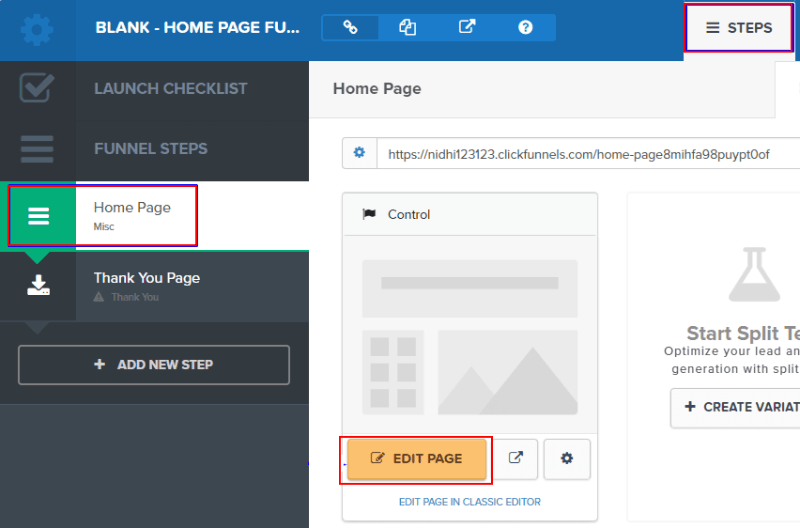
Inicia sesión en tu panel de ClickFunnels y ve a Temas y haz clic en Editar página:
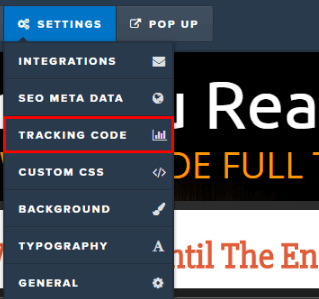
Luego, ve a Configuración » Código de seguimiento:
Aquí es donde normalmente colocarías tu código de Google Analytics, Facebook Pixel y otro código de seguimiento. Pega el fragmento de código que obtuviste de tu panel de PushEngage en la ventana emergente:
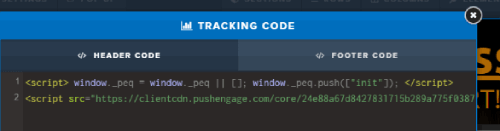
Y pulsa Guardar.
Paso #4: Configura la Suscripción de PushEngage
Ahora, vuelve a tu panel de control de PushEngage. Ve a Configuración » Configuración de Suscripción » Cuadro de Diálogo de Suscripción » Editar:

La idea aquí es darle a tus visitantes una buena razón para suscribirse. Si necesitas ayuda con eso, consulta nuestro artículo sobre cómo crear una opción de suscripción a notificaciones push personalizadas.
Y si deseas algunas plantillas para empezar, deberías consultar este artículo sobre suscripciones a notificaciones push de alta conversión.
Paso #5: Crea tu primera campaña
Ahora que tu página de ClickFunnels puede enviar notificaciones push, deberías crear una campaña real.
Dado que probablemente vas a vender un producto en tu página de destino, configuremos un recordatorio de carrito abandonado para tu tienda.
Una campaña de carrito abandonado ayuda a generar ingresos adicionales al convertir carritos abandonados. Es un simple recordatorio que vende muchos productos en piloto automático. Por lo tanto, es una gran campaña para dar soporte a cualquier página de destino que genere ventas directas.
Simplemente dirígete a tu panel de PushEngage y ve a Automatización » Abandono de carrito » Crear auto-respuesta de carrito:

Si eres nuevo en la creación de campañas de marketing automatizadas, puedes simplemente seguir nuestro artículo sobre cómo configurar una campaña de notificaciones push de carrito abandonado. Sigue cada paso y podrás configurar notificaciones push como esta:
Y por si te lo preguntas, no necesitas ser una marca de renombre para que tus campañas de notificaciones push sean efectivas. De hecho, PushEngage se creó para ayudar a las pequeñas empresas a crecer utilizando notificaciones push.
Pero antes de empezar a promocionar tu página de destino, deberías solucionar cualquier problema con tu proceso de suscripción a notificaciones push. Echa un vistazo a este artículo sobre cómo probar tus notificaciones push. Si todo funciona perfectamente, ¡has terminado!
Conclusión
¡Eso es todo por ahora, amigos!
¡Acabas de añadir notificaciones push a tu página de ClickFunnels y has creado una potente campaña de notificaciones push para impulsar tu crecimiento en menos de 10 minutos!
Consulta cómo configurar las alertas de inventario para tu tienda también. La mayoría de las campañas de push para eCommerce son sencillas y efectivas. Por lo tanto, te recomendamos configurar múltiples campañas para tu tienda.
Y si aún no lo has hecho, empieza con PushEngage. PushEngage es el software de notificaciones push número 1 del mundo. Por lo tanto, tus campañas están en buenas manos.


