¿Buscas una forma de habilitar una suscripción en un solo paso en tu sitio para recopilar suscriptores de notificaciones push?
Las notificaciones push pueden ser una herramienta realmente excelente para generar interacción, tráfico recurrente y ventas. También es una herramienta de marketing muy asequible que es perfecta para hacer crecer pequeñas empresas.
Pero antes de enviar notificaciones push, primero debes crear una opción de suscripción para recopilar una lista de suscriptores de los visitantes del sitio web.
En este artículo, configuraremos una suscripción en un solo paso para tu sitio en menos de 10 minutos. Vamos a usar PushEngage para este artículo para mostrarte cómo empezar con las notificaciones push. PushEngage es el software de notificaciones push número 1 del mundo. Por lo tanto, tus campañas estarán en buenas manos.
Vamos a ello.
Cómo Habilitar la Suscripción Push en un Solo Paso en Tu Sitio
IMPORTANTE: Antes de empezar, hay un par de cosas rápidas que debes tener en cuenta. Para instalar una suscripción en un solo paso para notificaciones push, debes tener:
- Un sitio web HTTPS (un sitio web con certificado SSL)
- Acceso al directorio raíz en tu servicio de alojamiento
¿Todo bien? ¡Empecemos!
Paso n.º 1: Configura tu cuenta de PushEngage
Diríjase a la página principal de PushEngage y haga clic en el botón Empezar:

Puedes probar PushEngage gratis. Si tienes un blog pequeño que necesita tráfico recurrente e interacción, probablemente sea suficiente. Pero si te tomas en serio las ventas, deberías obtener el paquete Enterprise y desbloquear las campañas automatizadas.
Una vez que te hayas registrado en tu cuenta de PushEngage, dirígete a tu panel de control de PushEngage y ve a Configuración del sitio » Detalles del sitio:

Aquí puedes actualizar los detalles básicos de tu sitio. Puedes configurar tu logo, el nombre del sitio y la URL del sitio. Es realmente importante solucionar estas cosas ahora para que puedas probar toda tu configuración más tarde.
Paso n.º 2: Instalar PushEngage en tu sitio
En la misma pestaña, desplázate hacia abajo y haz clic en el botón que dice Haz clic aquí para obtener instrucciones de configuración:

Dependiendo de la plataforma en la que se haya creado tu sitio, el proceso de instalación variará. Consulta nuestras guías de instalación para finalizar este proceso. Si estás utilizando un CMS para crear tu sitio, la mayor parte del proceso de instalación la realizará el plugin de PushEngage para esa plataforma. Para un sitio personalizado, necesitarás descargar el paquete Service Worker.
Después de hacer clic en Haz clic aquí para obtener instrucciones de configuración, haz clic en Descargar archivo Service Worker:
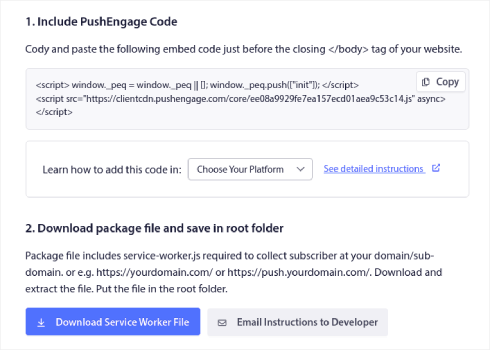
Luego, sube el archivo zip al directorio raíz de tu sitio web en la carpeta public_html.
Una vez que hayas agregado el archivo aquí, asegúrate de que sea accesible. Ve a https://tudominio.com/service-worker.js y comprueba si es una URL válida (reemplaza tudominio.com con la URL de tu sitio).
Aquí tienes la URL del archivo service-worker.js de PushEngage como ejemplo: https://www.pushengage.com/service-worker.js.
Paso n.º 3: Crea tu suscripción de notificación push en un solo paso
En tu panel de PushEngage, dirígete a Diseño » Ventanas emergentes de modal para ver la lista de diferentes tipos de suscripción:
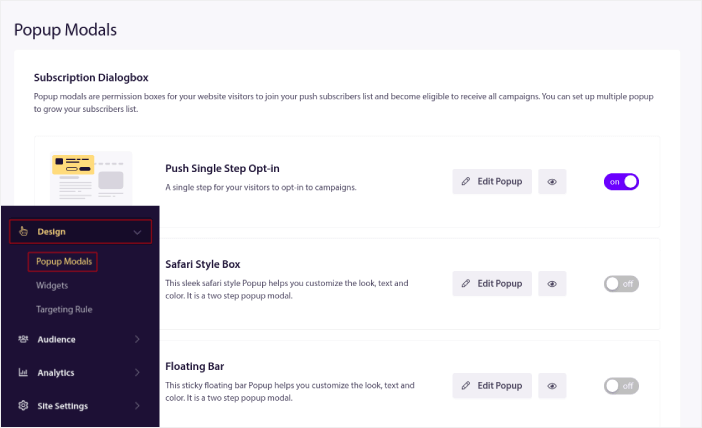
De esta lista, ve a Suscripción push de un solo paso y haz clic en el interruptor para habilitar la suscripción:
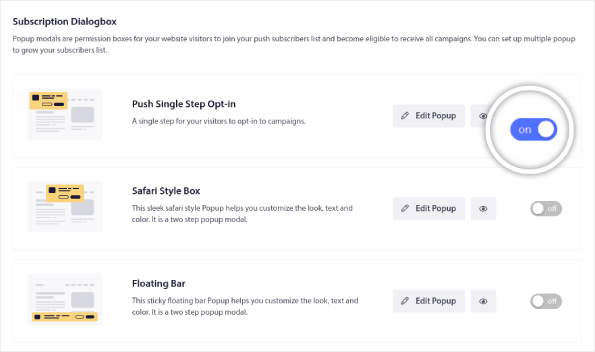
Luego, haz clic en el botón Editar ventana emergente para personalizar la suscripción:
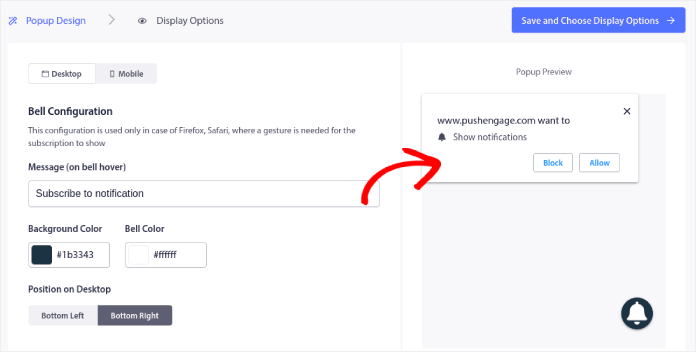
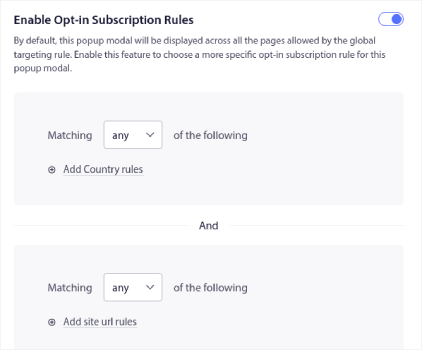
También puedes seleccionar dónde mostrar tu ventana emergente en tu sitio. Haz clic en Habilitar reglas de suscripción:
Si quieres que tu suscripción sea realmente prominente, puedes usar una superposición de suscripción para difuminar el resto del sitio hasta que tu visitante se suscriba a tus notificaciones o salga de la ventana emergente modal. Haz clic en Habilitar superposición de suscripción:
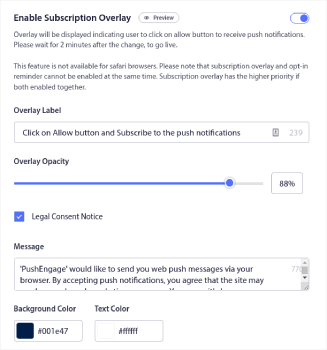
Puedes personalizar tu superposición para que se ajuste a tu marca y se vea increíble en tu sitio. Finalmente, también puedes habilitar recordatorios para los visitantes que tienen el modo QuieterUI activado en su navegador:
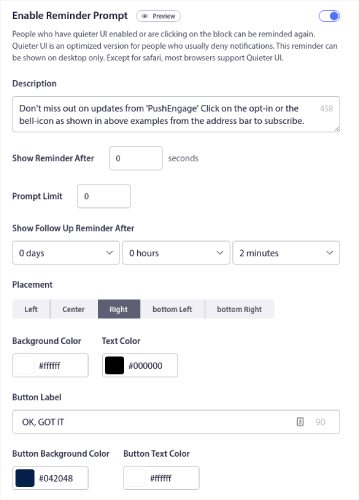
Cuando hayas terminado, haz clic en Guardar y elegir opciones de visualización.
En Opciones de Visualización, puedes configurar cuándo mostrar tu solicitud de suscripción después de que un visitante aterrice en tu sitio:
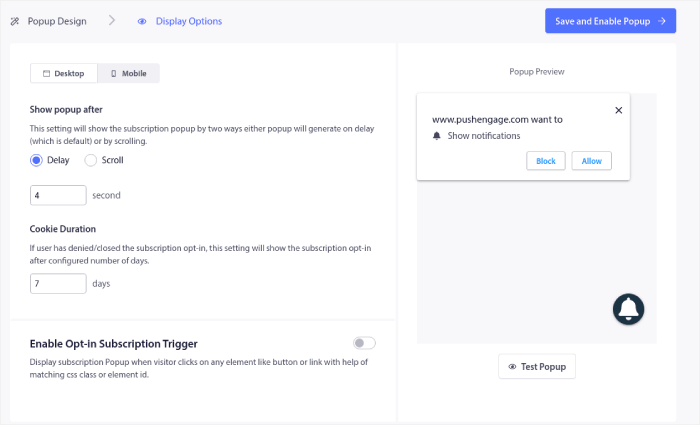
Puedes establecer un retraso de tiempo después del cual aparecerá el popup. O, puedes configurar que la solicitud de suscripción aparezca después de que tus visitantes del sitio se desplacen un cierto porcentaje de la página web.
Si deseas crear un botón de clic para suscribirse, también puedes Habilitar el Disparador de Suscripción. Cuando hayas terminado, haz clic en Guardar y Habilitar Popup.
¡Y listo!
Conclusión
¡Eso es todo por ahora, amigos!
¡Acabas de añadir una opción de suscripción a notificaciones push en un solo paso a tu sitio en menos de 10 minutos!
Consulta cómo crear campañas automatizadas de notificaciones push también. La mayoría de las campañas push son sencillas y efectivas. Por lo tanto, te recomendamos configurar varias campañas para tu sitio. Aquí tienes algunas geniales para empezar:
- Cómo enviar automáticamente notificaciones push RSS
- Cómo configurar notificaciones push de abandono de carrito usando GTM
- Cómo programar notificaciones push de forma sencilla [Guía de 5 min.]
Y si aún no lo has hecho, empieza con PushEngage. PushEngage es el software de notificaciones push número 1 del mundo. Por lo tanto, tus campañas están en buenas manos.


