¿Buscas un tutorial rápido sobre cómo configurar notificaciones push en tu sitio de Squarespace?
Buenas noticias: De eso trata exactamente este artículo.
Y puedes instalar notificaciones push en tu sitio de Squarespace incluso si nunca lo has hecho antes. No necesitas experiencia en codificación. Ni siquiera necesitas experiencia con notificaciones push o Squarespace.
Todo lo que tienes que hacer es seguir las instrucciones.
¿Suena bien? Vamos a empezar.
Instalación de notificaciones push en Squarespace
Adelante, crea tu cuenta de Squarespace. Selecciona la plantilla que quieras para cualquier tipo de sitio que desees crear. Este tutorial funcionará de cualquier manera.
Una vez hecho esto, configuremos tus notificaciones push usando PushEngage. PushEngage es el software de notificaciones push número 1. Por lo tanto, recomendamos encarecidamente usar PushEngage para tus campañas de notificaciones push.
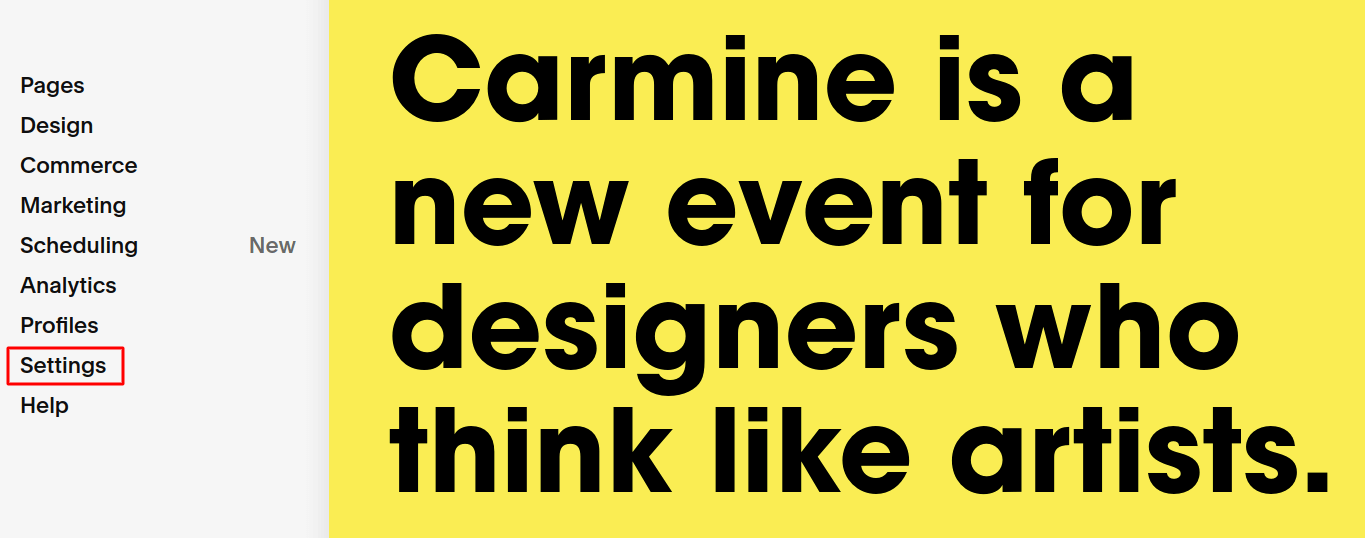
Desde tu panel de Squarespace, ve a Configuración:
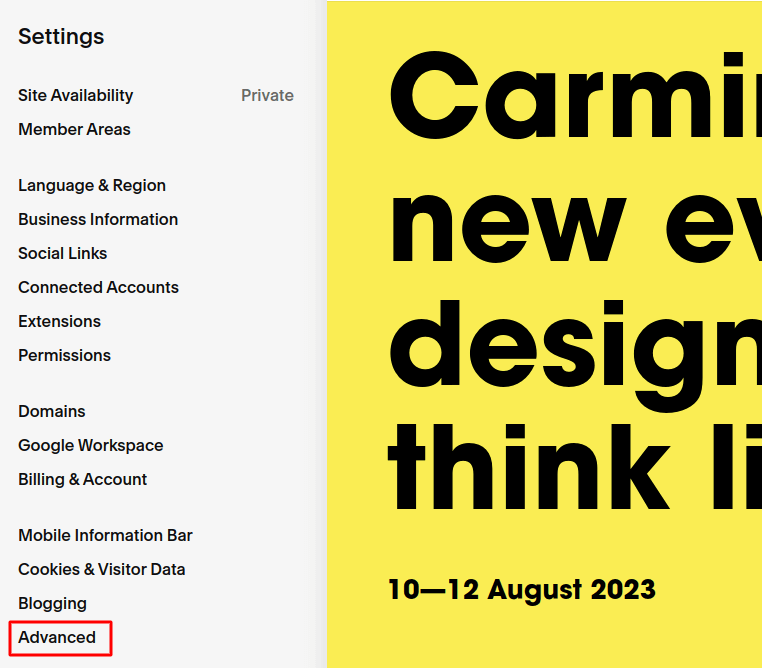
Luego, haz clic en Avanzado:
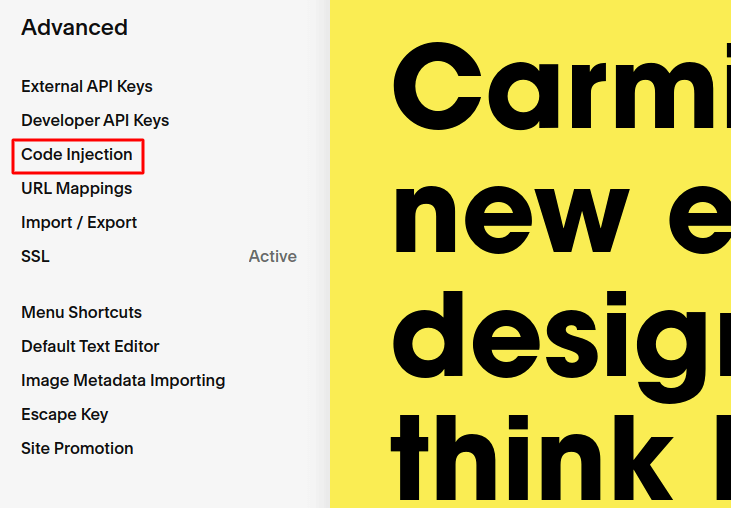
Y después, haz clic en Inyección de código:
Ahora, ve a tu panel de PushEngage y dirígete a Configuración » Configuración del sitio » Configuración de instalación:

Y copia el código de la pestaña HTTPS o HTTP, dependiendo de si tu sitio tiene instalado un certificado SSL.
Y luego, pégalo en la sección Encabezado de tu sitio de Squarespace usando Inyección de código:
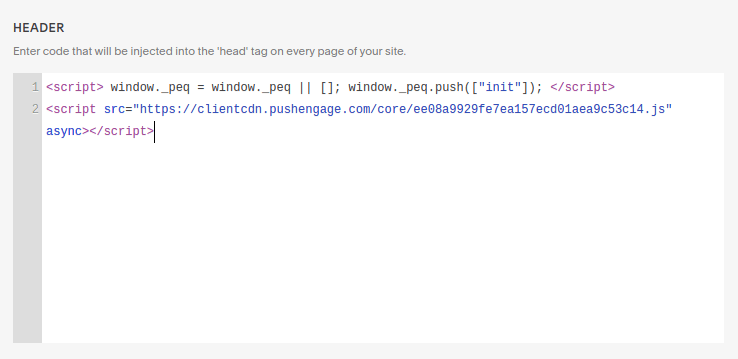
Una vez hecho esto, haz clic en Guardar.
Si estás ejecutando un sitio web HTTP, ya está todo listo. Pero si estás ejecutando un sitio HTTPS, necesitarás activar la Instalación rápida desde el panel de PushEngage a continuación.
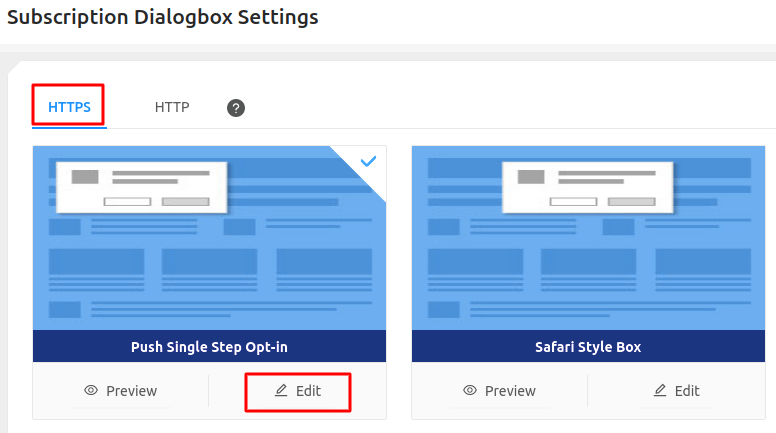
Dirígete a Configuración » Configuración de suscripción » Ventana emergente de suscripción. Aquí, selecciona Tipo de sitio como HTTPS y elige una opción de suscripción, luego haz clic en Editar:
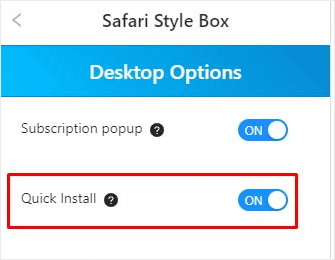
Ve a Opciones de escritorio y habilita Instalación rápida. Una vez hecho, guarda los cambios y haz lo mismo para el móvil también:
¡Y eso es todo!
Ahora puedes ir a tu sitio y comprobar si aparece la opción de suscripción a notificaciones push. Si has seguido todos estos pasos, deberías ver la ventana emergente ahora.
Todo lo que tienes que hacer ahora es crear tus campañas de notificaciones push.
Dirígete a Notificaciones » Crear » Nueva notificación:
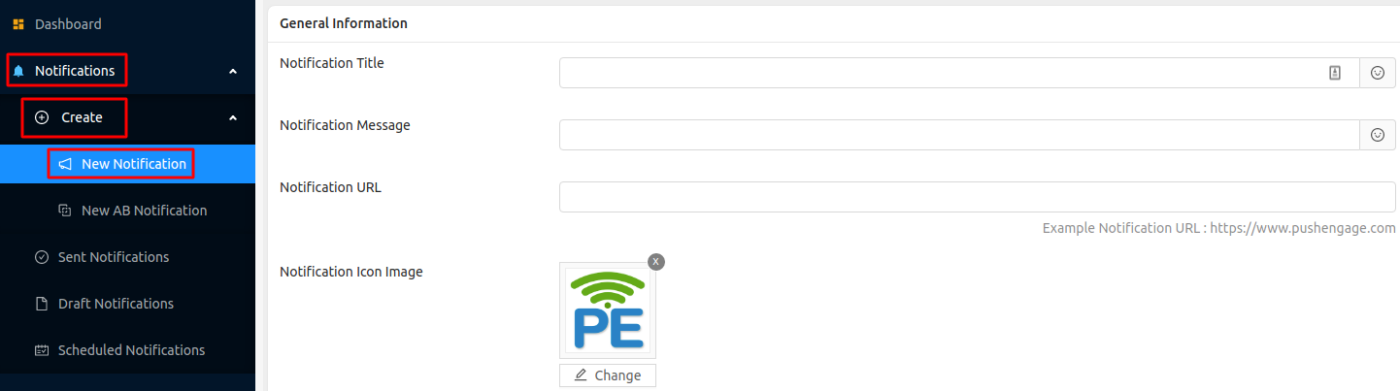
Aquí, puedes crear tus notificaciones push. Simplemente dale un título a tu notificación, un texto y una URL a la que dirigirse cuando alguien haga clic en la notificación. Incluso puedes usar emojis en el título y el texto de tu notificación push.
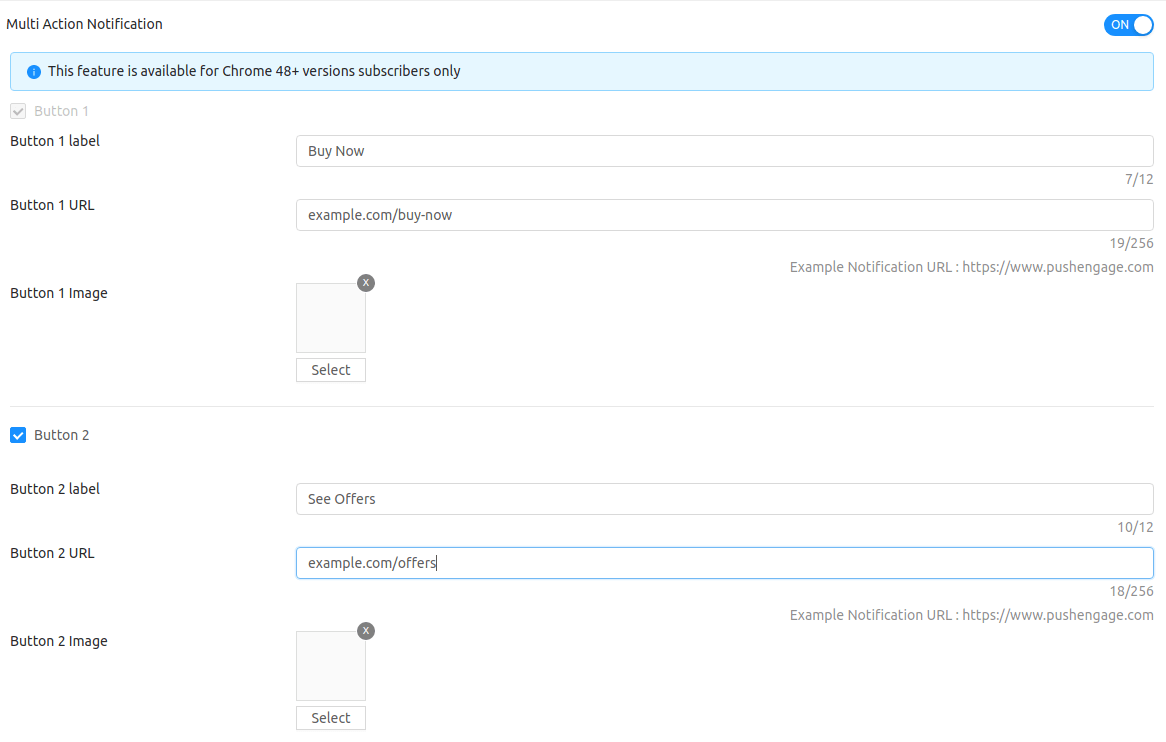
Si te desplazas hacia abajo en la misma pantalla, obtendrás opciones para crear botones de llamada a la acción personalizados:
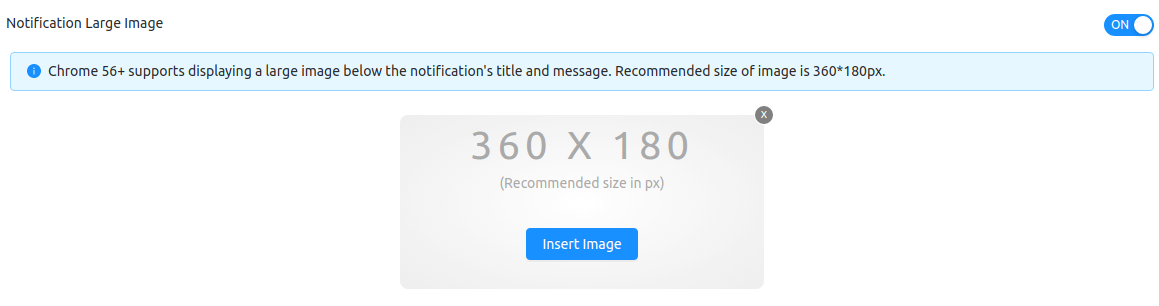
Incluso puedes añadir imágenes de notificaciones push súper atractivas para conseguir más clics:
Si eres nuevo en las notificaciones push y nunca has enviado una antes, así es como se ve típicamente la versión final de una notificación push:

Si necesitas más detalles sobre las partes de una notificación push y cómo configurarlas, deberías consultar nuestra guía para principiantes sobre notificaciones push.
Conclusión
¡Eso es todo por ahora, amigos!
Si estás instalando notificaciones push por primera vez, también deberías probar tus notificaciones push antes de publicarlas.
Y si acabas de empezar, deberías probar PushEngage. PushEngage es el mejor software de notificaciones push del mundo. Por lo tanto, tus campañas de notificaciones push estarán en buenas manos.


