¿Buscas una guía para probar si tus notificaciones push web funcionan o no?
Las notificaciones push son una herramienta de marketing relativamente nueva. Por lo tanto, la solución de problemas de notificaciones push web puede ser un poco engorrosa porque es difícil encontrar buenos tutoriales en línea.
Buenas noticias: este artículo es la única guía para probar notificaciones push que necesitarás. Nuestros expertos en software de notificaciones push web lo escribieron y te ayudarán a probar tus notificaciones push para cualquier navegador o sistema operativo.
Usamos PushEngage como ejemplo en este artículo, pero las pruebas son universales. Por lo tanto, incluso si estás utilizando un proveedor diferente, deberías estar bien.
PushEngage es el mejor software de notificaciones push del mercado. Por lo tanto, si aún no lo has hecho, deberías empezar con PushEngage hoy mismo.
Ahora, hay algunas cosas que debes tener en cuenta antes de poder probar tus notificaciones push.
No te preocupes. Hemos incluido todos los requisitos previos al principio de este artículo. Solo asegúrate de seguir todo paso a paso y todo irá bien.
¿Suena bien? ¡Genial! Vamos a ello.
Qué hacer antes de poder probar tus notificaciones push
Probar las suscripciones a notificaciones push o si se instalaron correctamente puede ser un fastidio.
Si te suscribes a notificaciones push web, no volverás a ver el pop-up de suscripción. Y eso hace que sea complicado probar las notificaciones push web.
La forma más sencilla de hacer tus pruebas es empezar con Chrome (cualquier sistema operativo está bien).
Google Chrome es uno de los navegadores más utilizados, y probar la compatibilidad con Chrome es súper fácil porque puedes crear varios perfiles en Chrome para realizar pruebas.
Para que quede claro: también puedes hacer las mismas pruebas en CUALQUIER navegador siempre que sea compatible con PushEngage (más sobre esto más adelante).
Pongámonos manos a la obra.
Paso n.º 1: Crear un nuevo perfil de Google Chrome
Puedes crear nuevos perfiles en tu navegador Chrome para simular múltiples visitas únicas de usuarios a tu sitio web.
Cada vez que visites tu sitio con un perfil diferente, Chrome simulará automáticamente un nuevo usuario. De esta manera, puedes probar tus notificaciones push para varios usuarios en todas las pruebas de este artículo.
¡Así que configuremos un nuevo perfil en Chrome ahora mismo!
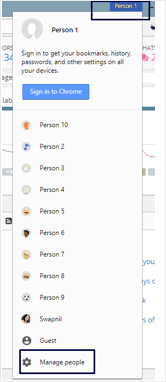
En tu ordenador, abre tu navegador Chrome y accede a Google. En la parte superior derecha, verás un perfil de usuario. Selecciona la imagen o el nombre de usuario de tu perfil y haz clic en Gestionar personas:
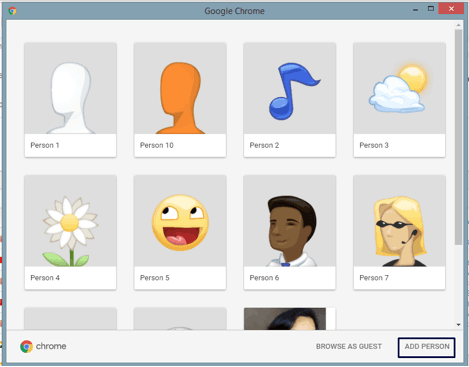
A continuación, haz clic en Añadir persona:
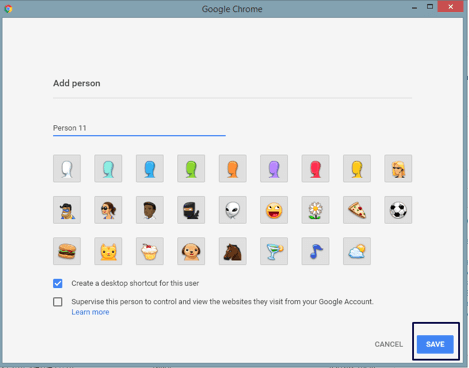
Crea una nueva cuenta y pulsa Guardar:
Y listo. Probar las notificaciones push será MUCHO más fácil para ti ahora.
Paso n.º 2: Comprobar la compatibilidad del navegador con las notificaciones push web
PushEngage es compatible con todos los navegadores principales y una gran lista de plataformas de creación de sitios web. Puedes consultar la lista completa de integraciones compatibles para asegurarte de que estás cubierto.
Deberías recibir el mismo soporte de cualquier proveedor. Si estás utilizando un proveedor diferente y no obtienes soporte para ningún navegador o plataforma importante, puedes ponerte en contacto con nosotros. Nuestro equipo de Customer Success te ayudará a migrar a PushEngage de inmediato.
Divulgación completa: Las notificaciones push del navegador no están permitidas para ciertos visitantes. Por ejemplo, un navegador que se abre en la aplicación de Facebook o cualquier navegador que no admita Javascript no puede usar notificaciones push.
Pero la gran mayoría de los visitantes de tu sitio provendrán de navegadores populares que sí admiten Javascript. Por lo tanto, este no es un problema importante.
Paso #3: Comprobar certificado SSL
No necesitas tener un sitio web HTTPS para usar las notificaciones push de PushEngage. Pero recomendamos encarecidamente instalar un certificado SSL en tu sitio web si aún no lo has hecho.
De cualquier manera, aún puedes instalar notificaciones push web en tu sitio web. Consulta nuestras guías de instalación si no has completado tu proceso de instalación. El proceso es ligeramente diferente para sitios HTTP y HTTPS.
También puedes añadir el código de instalación usando Google Tag Manager.
Pero antes de probar tus notificaciones push, deberás completar el proceso de instalación.
Paso #4: Habilitar notificaciones push de bienvenida
Una vez que hayas instalado las notificaciones push en tu sitio, deberías configurar las notificaciones push de bienvenida a continuación.
Dirígete a tu panel de PushEngage y ve a Configuración » Configuración del sitio » Configuración de instalación y habilita las notificaciones de bienvenida para nuevos suscriptores:
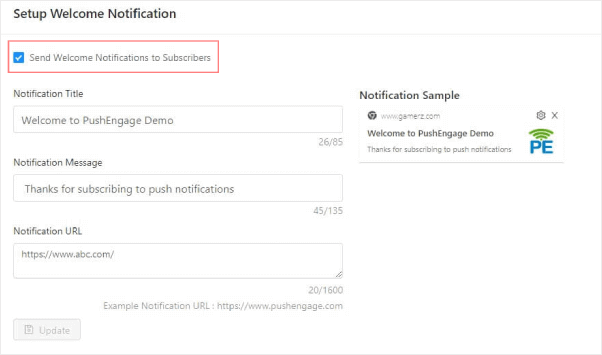
Este es un paso práctico, ya que nos ayuda a validar si se ha completado una suscripción.
Y eso es todo lo que necesitas hacer antes de sumergirte en las pruebas.
Cómo probar notificaciones push web para tu sitio
Finalmente, comenzaremos a probar las notificaciones push para tu sitio.
NOTA: Por favor, no saltes directamente a las pruebas antes de completar todos los prerrequisitos. Créenos cuando te lo decimos; ¡te odiarás a ti mismo más tarde por saltártelo!
¿Has terminado con todos los prerrequisitos?
Muy bien.
Empecemos con las pruebas ahora.
Prueba #1: Usando diferentes perfiles en Chrome
A estas alturas, ya habrás creado diferentes perfiles de usuario en Chrome y configurado una notificación de bienvenida usando PushEngage. Por lo tanto, deberías recibir una solicitud de suscripción al visitar tu sitio desde un nuevo perfil de usuario como este:
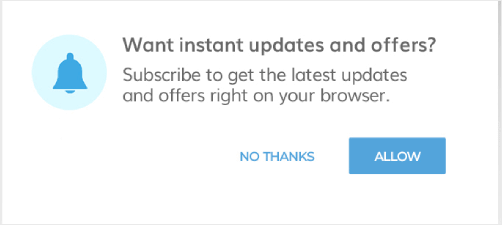
Dependiendo del tipo de solicitud de suscripción que hayas configurado, obtendrás una solicitud de suscripción de un solo paso o de dos pasos. Continúa con la solicitud de suscripción y, si es de dos pasos, haz clic en 'Permitir' para ambas.
Si tus notificaciones push se instalaron correctamente, deberías ver la notificación de bienvenida ahora.
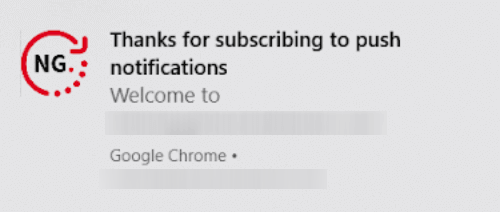
Intenta esto para al menos cinco perfiles de usuario diferentes, para estar seguro. También podrías pedir a algunos de tus empleados o amigos que se suscriban y prueben las cosas.
Prueba #2: Prueba para ver si la segmentación está funcionando
La segmentación de clientes puede desempeñar un papel importante en tu estrategia de notificaciones push.
Y una de las mejores características que puedes usar en PushEngage es segmentar a tus suscriptores cuando optan por las notificaciones. Esta es una gran prueba porque puede probar tu opción de suscripción, la función de segmentación y tus notificaciones push de una sola vez.
¡Muy bien!
El primer paso es dirigirte a tu panel de PushEngage y crear dos segmentos. Si no estás seguro de cómo crear uno o qué tipo de segmentos usar, intenta crear segmentos basados en categorías o características del blog.
Si eres nuevo en la creación de segmentos, deberías consultar este artículo sobre cómo crear segmentos de notificaciones push.
Una vez que agregues el código en tu sitio para etiquetar a tus suscriptores con un segmento por el que optaron, puedes continuar y probar las opciones de suscripción.
Comparte el enlace con un grupo de personas y pídeles que se suscriban a tus notificaciones.
Una vez que estén suscritos, puedes enviar notificaciones push a los usuarios de ese segmento en particular. Si reciben la notificación, tus notificaciones push se instalaron correctamente y todo funciona bien.
Prueba n.º 3: Solución de problemas para sitios web HTTP
Como hemos dicho antes, no necesitas tener un certificado SSL instalado en tu sitio para enviar notificaciones push. Si seguiste las instrucciones de instalación y agregaste el fragmento de código a tu sitio, deberías ver una opción de suscripción al visitar tu sitio usando un perfil nuevo de Chrome:

Esta sección del artículo es para solucionar problemas de sitios HTTP si no recibes una opción de suscripción.
Presiona Ctrl + U para ver el código fuente del sitio web y busca el fragmento de JavaScript de PushEngage. Este es el mismo fragmento que obtuviste del panel de PushEngage y luego pegaste en tu sitio durante la instalación.
El código debe estar en la sección head del sitio web, ya que podría no funcionar si lo agregaste dentro de las etiquetas HTML de <footer> o <body>. Si no ves el código en la sección head, ese es tu problema. Pídele a tu desarrollador que lo agregue en la sección head en su lugar.
Pero si está en la sección head y aún no ves una opción de suscripción al visitar tu sitio usando un perfil nuevo de Chrome, asegúrate de no estar usando ninguna etiqueta defer.
Así es como debería verse tu código:
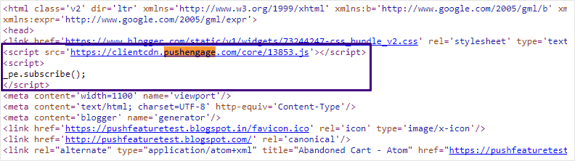
Si el código dice:
<script src=”demo_defer.js” defer></script>
O, <script defer> _pe.subscribe(); </script>
Pídele a tu desarrollador que elimine esta etiqueta defer del código, y debería funcionar bien.
Prueba n.º 4: Solución de problemas para sitios web HTTPS
Si tienes un sitio web HTTPS, el primer paso para solucionar problemas es el mismo que para un sitio web HTTP. El código para integrar PushEngage debe estar presente en la sección head del sitio web.
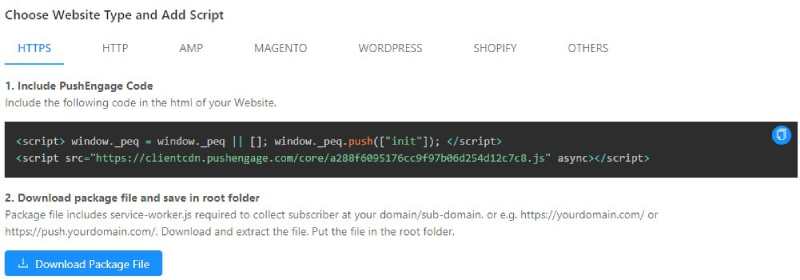
Si este código no está presente en la sección head, deberás eliminarlo y agregarlo dentro de la etiqueta <head>. Si ese no es el problema, podría ser el archivo service-worker.js que agregaste durante la instalación.
Dirígete a esta URL (reemplaza tu-nombre-de-sitio con el nombre real de tu sitio):
https://www.example.com/service-worker.js
Y comprueba si devuelve un error 404. Un error 404 significa que hay algún problema al obtener este archivo, y por eso no puedes enviar notificaciones push. En este punto, deberías ponerse en contacto con nuestro equipo de Customer Success de inmediato.
Analizaremos el problema más de cerca y te ayudaremos a resolverlo.
Pero si tampoco es ese el problema, deberás revisar tu manifiesto JSON. Dirígete a esta URL (reemplaza your-site-name con el nombre real de tu sitio):
https://www.example.com/manifest.json
Si los enlaces son accesibles, obtendrás resultados como este:
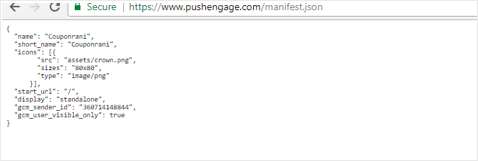
Si no obtienes esta respuesta, es probable que no hayas podido añadir los archivos necesarios a la carpeta raíz de tu sitio.
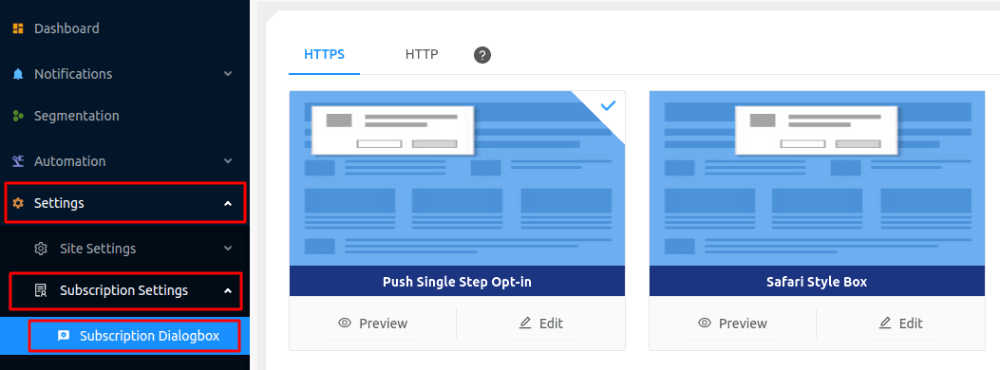
No te preocupes, hay una solución alternativa llamada Instalación Rápida.
Inicia sesión en tu cuenta de PushEngage y dirígete a Ajustes » Ajustes de Suscripción » Cuadro de Diálogo de Suscripción:
Luego ve a Estilo Safari » Editar:
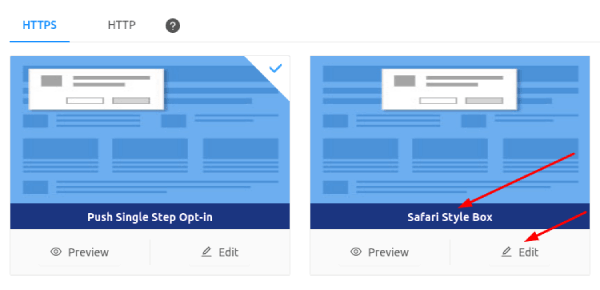
Finalmente, ve a Opciones y activa Instalación Rápida:
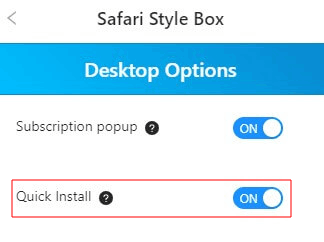
Y deberías estar listo.
Prueba #5: Usar la Consola para Depurar Problemas
Advertencia: Esta prueba es solo para desarrolladores y solo debe usarse cuando todas las demás pruebas fallen. Si no eres desarrollador, ponte en contacto con nosotros de inmediato.
Visita tu sitio web usando un perfil nuevo y luego presiona Ctrl + Shift + l (inspeccionar elemento) y haz clic en Consola y escribe _pe.subscribe(); en la ventana de la consola:
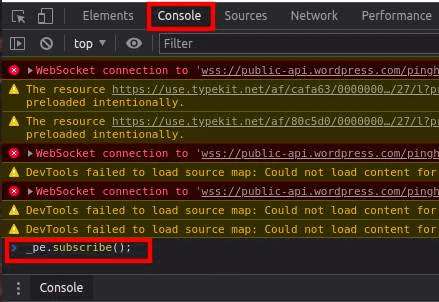
Y ahora presiona Enter.
Ahora deberías ver el mensaje de error exacto que está impidiendo que las notificaciones push funcionen. Todo lo que tienes que hacer ahora es depurarlo.
Conclusión
¡Eso es todo por ahora, amigos!
Si encontraste útil esta guía, también deberías consultar nuestro artículo sobre ejemplos de opt-in de alta conversión. Es la forma perfecta de configurar tus campañas justo después de probar tus notificaciones push.
PushEngage ofrece muchas campañas realmente potentes que también deberías consultar. Después de todo, PushEngage es el software de notificaciones push número 1 del mundo. La mayoría de las campañas avanzadas son notificaciones push automatizadas por completo.
Podrías ganar dinero en piloto automático incluso mientras duermes.
Así que, si aún no lo has hecho, empieza hoy mismo con PushEngage.


