Chrome 68 Release se implementó con una experiencia mejorada para los usuarios de Windows 10. Con la nueva versión de Chrome 68, Google admite las notificaciones nativas del sistema operativo Windows.
Un cambio relacionado fue el lanzamiento de Microsoft Edge compatible con notificaciones push web, que PushEngage ahora también admite.
Comprueba cómo aparecen las notificaciones push en diferentes sistemas operativos. La implementación actual afectará la apariencia de las notificaciones push en Windows 10.
El comportamiento y la apariencia de las notificaciones push de Chrome cambiarán con esta actualización. Ahora los usuarios verán las notificaciones permaneciendo en el centro de acciones de Windows, y el mayor impacto será en la participación y las tasas de clics, que deben aumentar ya que la notificación permanece en el centro de acciones hasta que se hace clic en ella.
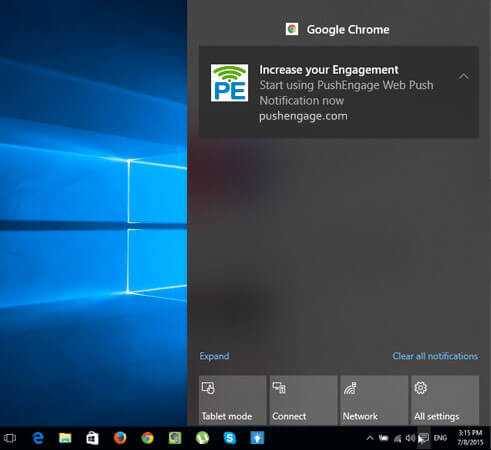
Además, si estás utilizando Imagen Grande de Notificación y Requerir Interacción al Enviar Notificaciones a tus suscriptores, debes tener en cuenta la actualización. A continuación se detallan los cambios con Chrome 68 para Windows 10.
- Diseño de Notificación
- Diseño de Notificación Multiacción
- Diseño y Tamaño de Notificación con Imagen Grande
- Requerir Interacción
Chrome ha admitido notificaciones nativas en macOS, que se lanzó en junio de 2017. Esta era la versión 59 de Chrome y superiores. Los usuarios desean una experiencia similar en sus dispositivos, por lo que con esta versión Chrome ofrece a los usuarios Notificaciones Nativas para Windows 10 que permanecerán en su centro de acciones después de desaparecer de la pantalla.
Diseño de Notificación
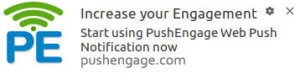
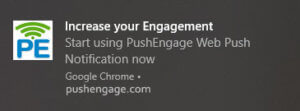
La Notificación Push Web anteriormente aparecía con un fondo blanco, ya que Chrome, después de la actualización, utiliza la interfaz de usuario de Windows 10 para dar a todas las notificaciones una apariencia y experiencia similares. Se mostrará en un fondo gris con texto en color blanco y una pequeña imagen en el lateral.
Antes –
Ahora –
Cómo optimizar la notificación push para Windows 10
- Dado que el color de fondo ya no es blanco, realiza cambios en la imagen pequeña utilizada en la notificación para hacerla más visible.
En el centro de acciones, junto al botón de cerrar, hay un símbolo de flecha hacia arriba en la esquina derecha, esto hace que la notificación sea colapsable.
Diseño de Notificación Multiacción
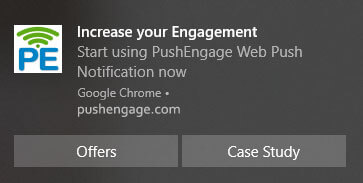
Antes del lanzamiento, los botones de acción solían aparecer uno debajo del otro en Chrome para Windows 10. Ahora aparecerán uno al lado del otro.
Antes
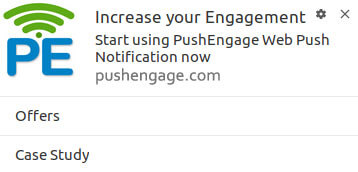
Ahora –
Notificación con Imagen Grande
El tamaño de la imagen de la notificación con imagen grande y su apariencia cambian.
En lugar de aparecer en la parte inferior después del título y el mensaje. La Imagen Grande aparecerá en la parte superior de la notificación, lo que atraerá la atención de los usuarios y es probable que el CTR aumente.
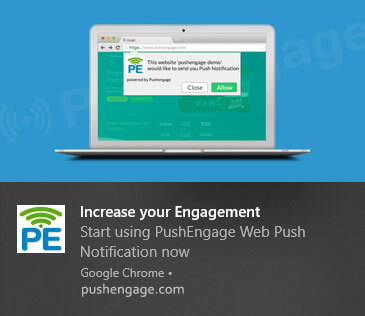
El tamaño de la imagen cambia de 360X240px a 364X180px. Si sigues usando el tamaño antiguo, la imagen aparece correctamente para todos los demás sistemas operativos, excepto para los usuarios de Chrome en Windows 10.
Cómo optimizar la notificación push para Windows 10
- Para la mejor cobertura de imagen grande, utiliza el tamaño de 364X184px.
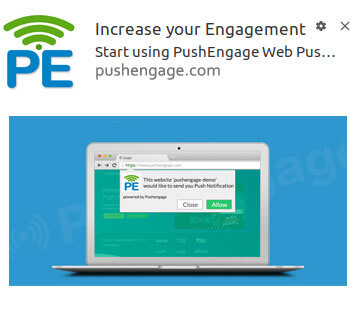
Para todos los demás sistemas operativos (excepto Mac, que no admite imágenes grandes), una imagen grande o "hero" aparecerá como lo hacía anteriormente.
Requerir Interacción
Antes de la actualización, al elegir 'Mantener notificación abierta hasta la interacción' desde el panel de PushEngage, la notificación permanecía en la pantalla. Ahora, con la actualización 68 de Chrome, la notificación desaparece de la pantalla y va al Centro de acciones de Windows. Permanece allí hasta la interacción.
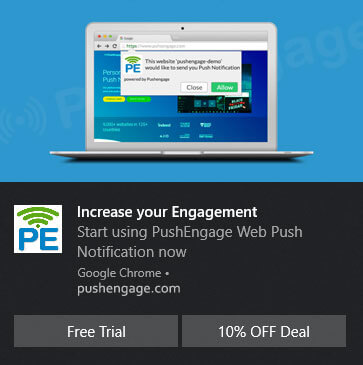
Hay otra advertencia sobre requerir interacción: si agregas botones de acción en las notificaciones, estas no se moverán al centro de acciones, permanecerán en la pantalla hasta la interacción.
Cómo optimizar la notificación push para Windows 10
- Por lo tanto, si planeas enviar una notificación y quieres que los usuarios interactúen, no desde el centro de acciones sino desde la propia pantalla, agrégales botones de acción.
El Googler Peter Beverloo anunció a través de su tweet que la actualización ya se ha implementado para el 100% de los usuarios de Chrome. Mantendremos esta página actualizada con los cambios que vengan en la próxima actualización.


