¿Está buscando una guía detallada paso a paso para crear notificaciones push de Black Friday que conviertan?
Claro, puede enviar una simple transmisión de notificaciones push. ¿Pero funcionará? Hemos descubierto un proceso sólido para ayudarle a obtener más ventas durante la temporada navideña. Y lo hemos probado varias veces con varias marcas.
En este artículo, cubriremos cómo creamos notificaciones push para la Venta de Black Friday de PushEngage. Y cómo usted puede hacer lo mismo. Vamos a ver qué necesita para empezar, cómo crearía las campañas y cómo sería un calendario ideal.
¿Suena bien? Vamos a empezar.
Antes de empezar con las notificaciones push de Black Friday
Las notificaciones push son una herramienta de marketing que le ayuda a conectarse con los visitantes web incluso después de que abandonen su sitio web. Puede enviar notificaciones dirigidas a sus suscriptores de notificaciones y personalizar sus notificaciones para diferentes segmentos de clientes. Pero, ¿qué servicio de notificaciones push debería elegir?
Recomendamos usar PushEngage para enviar campañas de notificaciones push.

PushEngage es el mejor servicio de notificaciones push del mundo. Y no solo hablamos de la versión gratuita. Te permite conectarte con visitantes después de que abandonan tu sitio con mensajes push dirigidos.
PushEngage es nuestra primera opción para servicios y herramientas de notificaciones push porque es:
- Es muy fácil de usar
- Efectivo en sitios HTTP y HTTPS
- Viene con un constructor visual que requiere poca o ninguna codificación para configurarlo
- Configura fácilmente campañas de notificaciones push totalmente automatizadas para cualquier tipo de sitio
- Tiene múltiples opciones para enviar notificaciones push personalizadas para tasas de clics más altas
- Equipado con seguimiento de objetivos personalizado, parámetros UTM y análisis avanzados
Y esto es solo la punta del iceberg. Consulta la lista completa de funcionalidades de PushEngage antes de seguir adelante. Lo maacute;s increiacute;ble de PushEngage es que tiene un plan gratuito para siempre que puedes probar antes de tomar una decisioacute;n de compra.
Consejo profesional: Consulte nuestro artículo sobre el análisis de costos de notificaciones push antes de comprar cualquier servicio.
Una vez que haya creado su cuenta, diríjase al panel de control de PushEngage y siga estos pasos:

Haz clic en Configuración del sitio » Detalles del sitio y pulsa el botón Haz clic aquí para ver las instrucciones de configuración:

Haz clic en la pestaña WordPress y pulsa el botón Instalar el Plugin de WordPress de PushEngage para instalar el plugin en tu sitio web.

Esta es la parte interesante: Cuando creó su cuenta de PushEngage, ya sincronizó su sitio web con su cuenta de PushEngage. Por lo tanto, haga clic en el enlace de instalación en el panel de control de PushEngage para instalar automáticamente el plugin de WordPress PushEngage en su sitio web.
¡Y listo! Ha instalado con éxito un plugin de notificaciones web de WordPress en su sitio web. No tiene que iniciar sesión en su panel de administración de WordPress en absoluto. Para obtener una guía más detallada, consulte nuestro artículo sobre cómo instalar notificaciones web en WordPress.
Antes de empezar a crear notificaciones push de Black Friday, también debería consultar estos recursos para ayudarle a empezar.
- Cómo añadir un plugin de WordPress de notificaciones web a su sitio
- Cómo añadir el icono de tu notificación push (la forma fácil)
- 7 mejores prácticas de notificaciones push para obtener tráfico instantáneo
- Cómo Habilitar Suscripciones en un Solo Paso para Notificaciones Push
- [Anuncio] PushEngage ahora tiene agrupación avanzada de audiencias
Recomiendo encarecidamente utilizar estos recursos para empezar rápidamente con PushEngage.
Cómo crear su campaña de notificaciones push
Ahora que tenemos una comprensión básica de cómo funciona PushEngage, creemos nuestra campaña. Actualmente, PushEngage solo ofrece la función de Grupos de audiencia para Transmisiones push.
Por lo tanto, en su panel de control de PushEngage, vaya a Campaña » Transmisiones push para crear sus notificaciones push.

A continuación, siga nuestro proceso paso a paso para crear una potente Venta de Black Friday. Si sigue todos los pasos, debería tener notificaciones push potentes como esta:
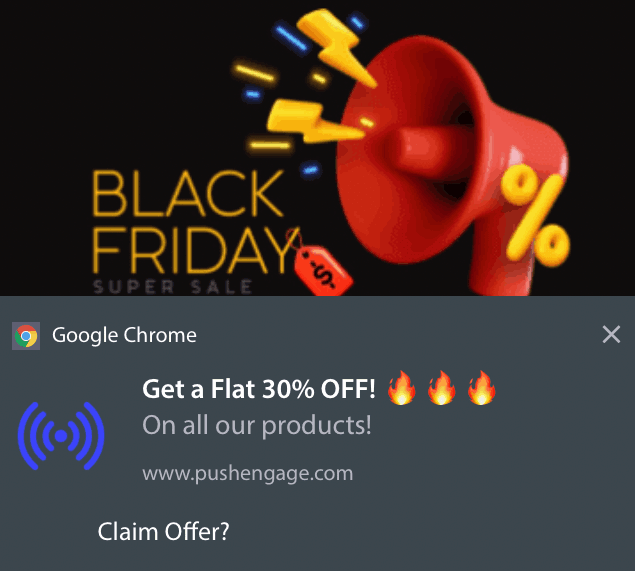
Paso n.º 1: Redacte el contenido de su notificación push
El contenido de su notificación push incluirá:
- Un título de notificación
- Un mensaje de notificación
- Una URL a la que redirigir
- Una imagen grande para la notificación
- Botones de llamada a la acción
- Un límite de expiración de la notificación
Empiece con el contenido básico de su notificación primero:
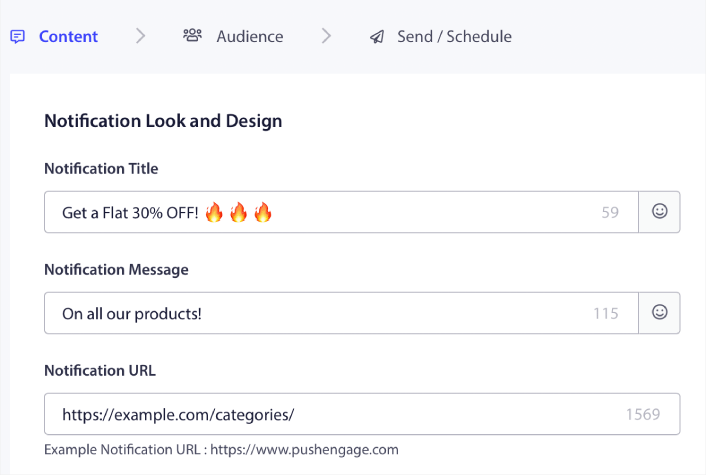
Observa el uso de emojis en el Título de la notificación. Recomendamos usar emojis en el título y el mensaje para todas tus notificaciones push para obtener tasas de apertura más altas. También puedes realizar pruebas A/B de tus notificaciones para un mejor rendimiento.
Paso n.º 2: Añade una imagen grande a tu notificación
Es difícil destacar entre un montón de notificaciones en la Bandeja de notificaciones. Por eso necesitas una imagen grande para que tus notificaciones resalten:
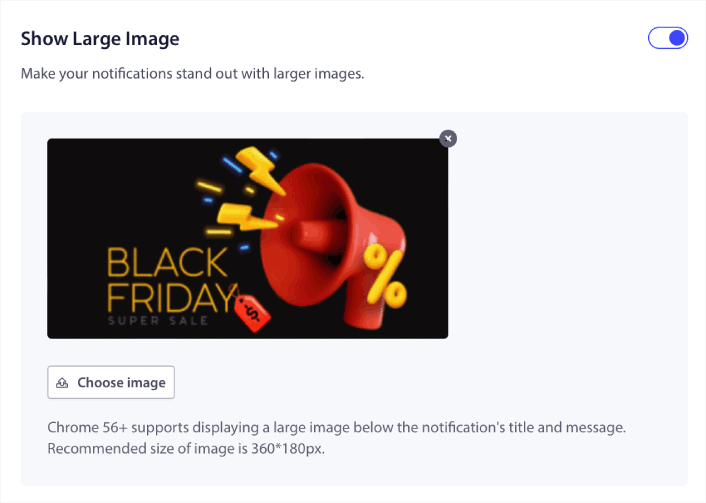
Puedes usar formatos PNG y JPEG para las imágenes.
Paso n.º 3: Añade CTAs para obtener tasas de clics más altas
Hemos visto que el uso de botones de llamada a la acción personalizados aumenta las tasas de clics en tus notificaciones. Por lo tanto, recomendamos encarecidamente usar la opción Notificación de acción múltiple para crear un CTA personalizado:

Puedes añadir como máximo dos CTAs. Si quieres, puedes crear una prueba dividida con un CTA o dos. En nuestra experiencia, normalmente es mejor usar varios CTAs a menos que estés muy centrado en UNA SOLA acción.
Una cosa a la que querrás prestar atención son los límites de caracteres de las notificaciones push. Todo en las notificaciones push tiene un límite de caracteres basado en el navegador y el dispositivo de tu suscriptor. Si tus notificaciones son demasiado extensas, simplemente no se mostrarán de la manera correcta.
Paso n.º 4: Establece la duración de la notificación
La Duración de la notificación es un límite de tiempo después del cual tu notificación push caduca. Después de la caducidad, tu suscriptor no podrá ver la notificación, incluso si se le entregó.

Establecer una Duración de la notificación es una excelente práctica para todas las ventas. De esta manera, tus suscriptores no se verán inundados con un montón de notificaciones.
Consejo profesional: Asegúrate de establecer la duración correcta para una Venta Flash. Si tus suscriptores hacen clic en una oferta que ya ha caducado, estarán muy descontentos.
Paso n.º 5: Selecciona tu grupo de audiencia
Ahora que tienes tu contenido listo, es hora de encontrar la audiencia adecuada para tus notificaciones.
Cómo enviar tu notificación a todos los suscriptores
Queremos el máximo alcance para 3 notificaciones:
- Anuncio anticipado de Black Friday
- Venta Flash de Black Friday
- Venta de Cyber Monday
Por lo tanto, estamos enviando estas 3 notificaciones a todos. En la pestaña Audiencia, selecciona Enviar a todos los suscriptores:

Cómo reimpactar a los suscriptores que no hicieron clic en la transmisión a todos
Si no estás enviando la notificación a todos los suscriptores, necesitarás crear un Grupo de audiencia.
Ve a Audiencia » Grupos de audiencia y haz clic en Crear nuevo grupo de audiencia:

Para dirigirte a los suscriptores que no hicieron clic en la última notificación, necesitarás filtrar por Fecha del último clic:
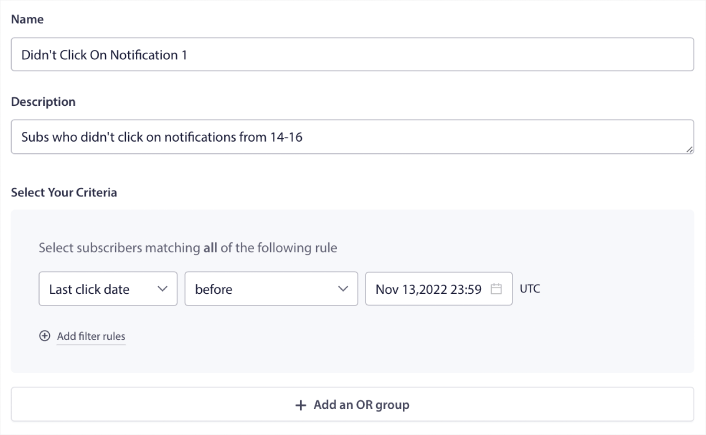
Filtra por fecha del último clic anterior a la fecha en que enviaste tu notificación anterior. Por lo tanto, si enviaste la última notificación push el 14 de noviembre, filtra por suscriptores que hicieron clic en notificaciones solo antes del 13 de noviembre a medianoche.
NOTA: A diferencia de una campaña de correo electrónico, no puedes filtrar por tasa de clics en la última notificación. La aproximación más cercana es filtrar por clics en un rango de fechas.
Cuando hayas terminado, haz clic en Guardar notificación.
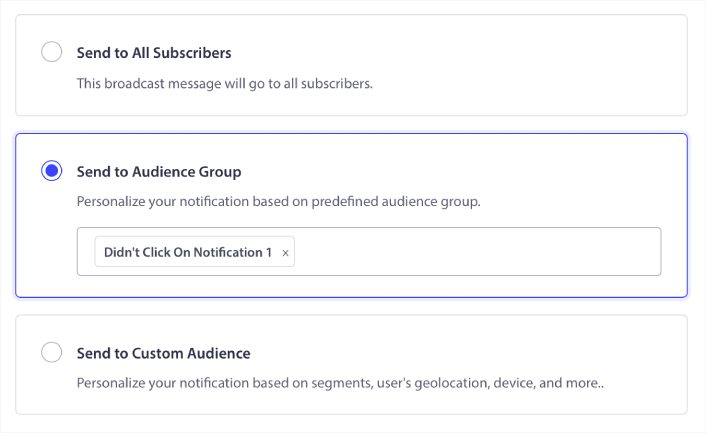
Luego, regresa a tu transmisión de notificaciones push y selecciona Enviar a grupo de audiencia. Desde el menú desplegable, selecciona tu grupo:
Cómo reimpactar a los suscriptores que hicieron clic en la transmisión a todos
Si deseas dirigirte a los suscriptores que hicieron clic en tu última notificación, puedes crear otro Grupo de audiencia.
Filtra a tus suscriptores por Última fecha de clic después de la fecha en que enviaste tu notificación anterior Y antes de la fecha en que deseas enviar tu próxima notificación:
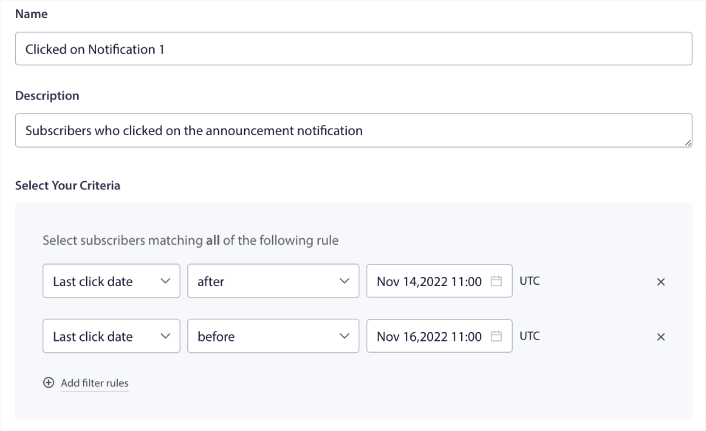
Puedes agregar criterios Y a tu filtro haciendo clic en Agregar reglas de filtro. Un filtro como este es ideal para notificaciones push de venta cruzada.
Paso #6: Programa tu notificación push
En la pestaña Programar, selecciona Comenzar a enviar en un día y hora determinados para obtener opciones de programación detalladas.
Estamos enviando la notificación a las 11:00 AM. Dado que las notificaciones push del navegador se muestran sin importar cuándo enviaste realmente la notificación, puedes enviarla incluso antes si lo deseas.
Dado que mi configuración de zona horaria predeterminada no está en EST, estoy usando la opción Enviar notificaciones en la zona horaria de los suscriptores:

No olvides probar tus notificaciones haciendo clic en el botón Probar notificación. Cuando hayas terminado, haz clic en Programar notificación.
¿Cuál es el horario ideal de notificaciones push para el Black Friday?
No hay un horario correcto o incorrecto para las campañas navideñas. Pero seguimos un horario muy estricto y funciona:
- 3 notificaciones para una oferta anticipada de Black Friday
- 1 notificación para el Black Friday
- 1 notificación para el Día de Pequeñas Empresas
- 1 notificación para el Cyber Monday
- 1 notificación para la oferta extendida del Cyber Monday
Y notificaciones push de reimpacto para dirigirse a los suscriptores que hicieron clic en ellas o no. Háznos saber cómo te funciona. Mientras tanto, consulta estos recursos:
- Cómo aumentar los clics en sus notificaciones push con curiosidad
- Cómo personalizar cada notificación push
- Cómo destacar con contenido multimedia enriquecido en sus notificaciones push
- Cómo reactivar suscriptores de notificaciones push inactivos
- Cómo usar notificaciones push para mantener informados a los clientes
- Cómo usar emojis en sus notificaciones push para obtener tasas de clics más altas
- Cómo aumentar las conversiones creando un sentido de urgencia
Y si aún no lo ha hecho, comience con PushEngage hoy mismo.


