¿Buscas una forma sencilla de enviar notificaciones de Shopify de "Vuelve a estar disponible" para tu sitio de comercio electrónico?
Digamos que un visitante de tu sitio web se enamoró de tu producto e intentó comprarlo, pero la tienda estaba agotada. Tan pronto como repongas tus existencias, necesitas enviar una notificación a ese visitante del sitio web. Esto se conoce como una alerta de reposición de existencias o una alerta de inventario.
¿Por qué? Sencillo: Es una venta fácil. Ese visitante ya amaba tu producto e intentó comprarlo. Por lo tanto, sabes que definitivamente está interesado. Una simple notificación push puede generar una gran cantidad de ventas adicionales e impulsar más ingresos a tu negocio de forma automática.
Es muy fácil configurar notificaciones de reposición de existencias en cualquier sitio web. Pero puede ser bastante confuso si lo haces por primera vez.
Este artículo te ayudará a configurar notificaciones de Shopify de "Vuelve a estar disponible" en menos de diez minutos.
¿Suena bien?
¡Vamos a ello!
¡Envía campañas de notificaciones push de Shopify de "Vuelve a estar disponible" hoy mismo!
Las notificaciones push son una herramienta de marketing súper efectiva y de bajo costo para ayudarte a aumentar tu tráfico recurrente, participación y ventas de forma automática.
Cómo crear notificaciones de Shopify de "Vuelve a estar disponible"
Las notificaciones de Shopify de "Vuelve a estar disponible" te permiten convertir a los navegadores interesados en clientes de pago. Y si sigues nuestro tutorial paso a paso, podrás enviar alertas de "Vuelve a estar disponible" como esta:
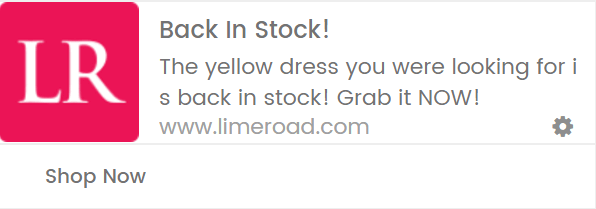
Incluso puedes modificar la campaña para enviar alertas de inventario como esta:

Vamos a ello.
Cómo crear una campaña push de "Vuelve a estar disponible"
Antes de empezar a crear una campaña de notificaciones push de Shopify de "Vuelve a estar disponible", necesitamos una aplicación de notificaciones push para Shopify. Recomiendo usar PushEngage para enviar campañas de notificaciones push.

PushEngage es el mejor servicio de notificaciones push del mundo. Y no solo hablamos de la versión gratuita. Te permite conectar con los visitantes después de que abandonen tu sitio con mensajes push dirigidos.
PushEngage es nuestra primera opción para servicios y herramientas de notificaciones push porque es:
- Súper fácil de usar
- Tiene un constructor de campañas visual con plantillas predefinidas que requiere poca o ninguna codificación para configurar.
- Fácil de configurar completamente campañas de notificaciones push automatizadas para cualquier tipo de sitio.
- Totalmente equipado con SDKs para Android e iOS para desarrollar, implementar, analizar y gestionar rápidamente campañas de push para aplicaciones.
- Construido con muacute;ltiples opciones para enviar notificaciones push personalizadas para tasas de clics maacute;s altas
- Equipado con seguimiento de objetivos personalizado, paraacute;metros UTM y analiacute;ticas avanzadas
- Dispone de potentes opciones de pruebas A/B de notificaciones push
Y esto es solo la punta del iceberg. Consulta la lista completa de funcionalidades de PushEngage antes de seguir adelante. Lo maacute;s increiacute;ble de PushEngage es que tiene un plan gratuito para siempre que puedes probar antes de tomar una decisioacute;n de compra.
También puedes consultar esta guía sobre cómo enviar notificaciones push web de Shopify para empezar fácilmente.
Verás que PushEngage es, sin duda, la mejor opción si quieres generar tráfico, interacción y ventas para tu negocio. Y si tienes un presupuesto limitado, siempre puedes ser un poco creativo con tus notificaciones push. Vamos a crear nuestras notificaciones push de Shopify de "Vuelve a estar disponible" ahora.
Paso #1: Crear una Nueva Alerta de Disponibilidad
Dirígete a tu panel de PushEngage y ve a Campaña » Campañas activadas por desencadenador:
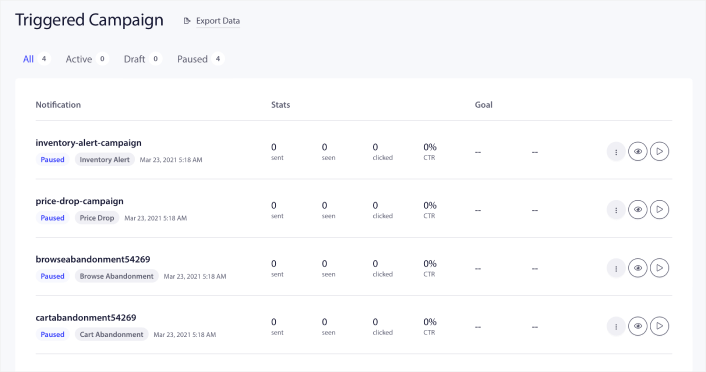
Luego, selecciona la plantilla para inventory-alert-campaign, haz clic en el botón de opciones y haz clic en Editar:
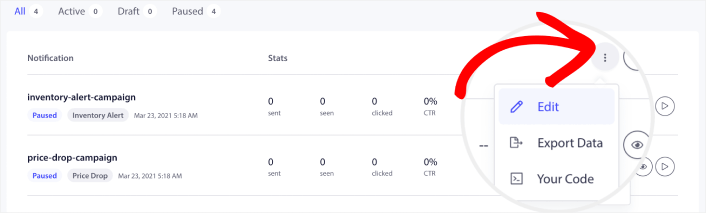
Y deberías ver una nueva pantalla para editar tu campaña que se ve así:
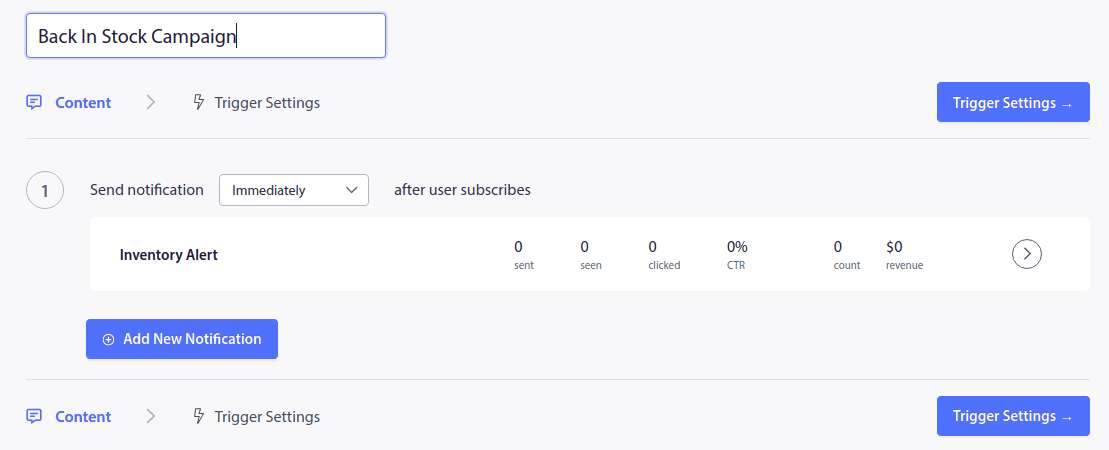
Paso #2: Redacta tus Notificaciones
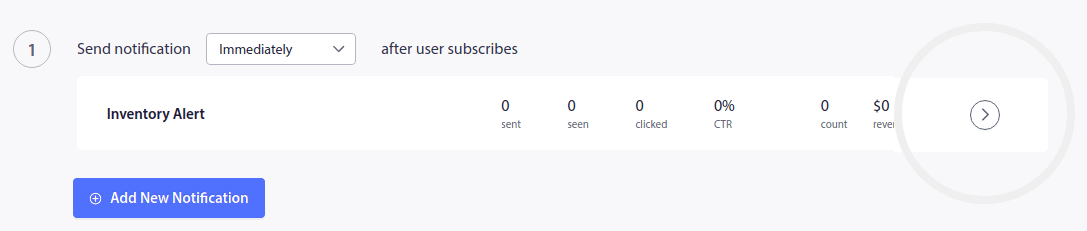
A continuación, para editar tu primera notificación, haz clic en la marca de flecha junto a la notificación:
Luego, edita el texto de tu notificación push en Notification Look and Design:
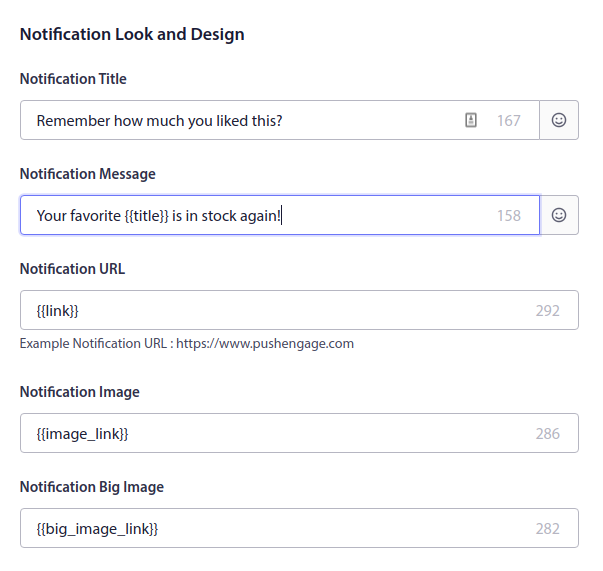
Como puedes ver, hay un montón de etiquetas personalizadas como {{title}} y {{link}} en las notificaciones push. Estas etiquetas se llaman atributos. Hablamos de los atributos de PushEngage con más detalle en nuestro artículo sobre cómo enviar notificaciones push personalizadas con atributos.
En términos sencillos, los atributos te ayudan a personalizar automáticamente tus alertas de Shopify de "Vuelve a estar disponible". Están diseñados para obtener automáticamente los detalles personales guardados de tu cliente y los detalles del producto, como la imagen del producto, el nombre del producto y la URL del producto.
De esta manera, puedes enviar notificaciones push personalizadas muy fácilmente. Hablaremos sobre la configuración de los atributos con más detalle pronto. Primero, terminemos tu primera notificación agregando botones de llamada a la acción:
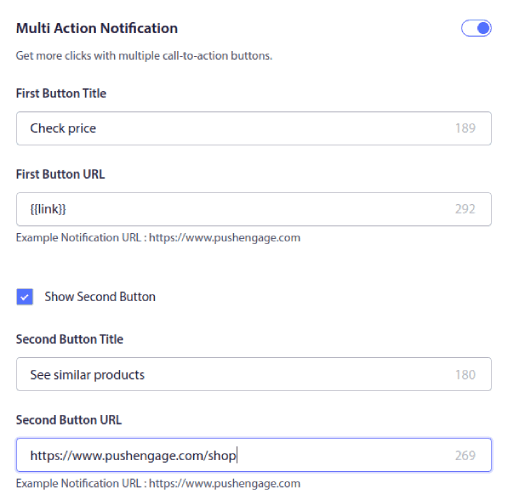
Con PushEngage, es muy fácil crear varios botones de llamada a la acción (CTA) con diferentes URL. Todo lo que tienes que hacer es habilitar la segunda CTA de notificación push marcando Mostrar Segundo Botón.
También puedes establecer una Duración de Notificación personalizada:
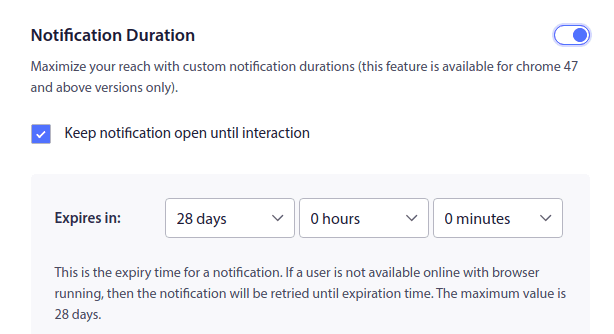
Establecer una duración de notificación te permite finalizar las notificaciones cuando una oferta expira. Si no estableces una fecha de caducidad para tus notificaciones, estas se acumulan en el centro de notificaciones de tu suscriptor hasta que las ven. A primera vista, esto puede parecer muy spam y esa es una excelente manera de perder muchos suscriptores muy rápidamente.
Cuando hayas terminado, haz clic en Configuración del desencadenador y establece Límites del desencadenador para tu campaña:
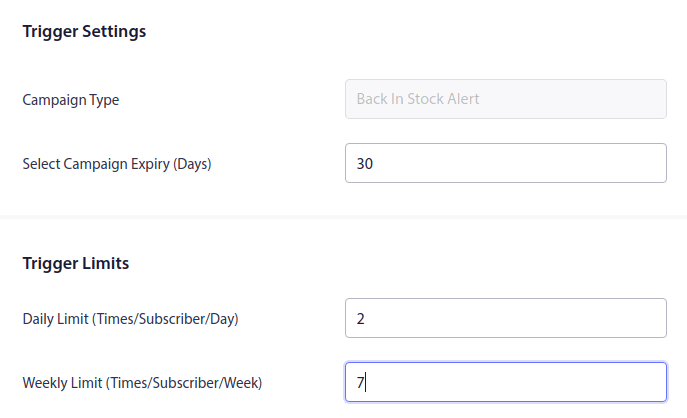
Los límites del desencadenador aseguran que no envíes spam a tus suscriptores. Si estableces un límite diario de 2, tus suscriptores recibirán como máximo dos notificaciones push tuyas en un día.
También puedes configurar parámetros UTM para rastrear las notificaciones push de manera más efectiva:

El plugin de PushEngage para Shopify añade automáticamente el código necesario para tu alerta de Shopify de "Vuelve a estar disponible". Todo lo que necesitas hacer es activar la campaña cuando hayas terminado de editarla.
Paso n.º 3: Activar campaña activada por desencadenador
Ahora, todo lo que tienes que hacer es pulsar el botón de ‘Activar campaña activada’:

¡Y listo! Tu sitio ahora enviará notificaciones automatizadas de Shopify de "Vuelve a estar disponible".
Qué hacer después de crear una notificación de Shopify de "Vuelve a estar disponible"
Las notificaciones de "Vuelve a estar disponible" son una de las campañas de notificaciones push más potentes que puedes crear para Shopify. Ahora que tienes una en funcionamiento, también deberías consultar las notificaciones de carritos abandonados, las notificaciones de abandono de navegación y las alertas de bajada de precios.
Te recomendamos que uses PushEngage para comenzar tu viaje en las notificaciones push. Consulta estos potentes recursos para empezar rápidamente:
- Cómo añadir notificaciones push de Shopify a tu sitio
- Las mejores aplicaciones de Shopify para una tienda de ropa
- Las mejores insignias de confianza de Shopify para aumentar las tasas de conversión
- Cómo enviar correos electrónicos automatizados en Shopify (la forma fácil)
PushEngage es el software de notificaciones push n.º 1 del mercado y es muy fácil crear potentes notificaciones automatizadas usando PushEngage.
Así que, si aún no lo has hecho, empieza con PushEngage hoy mismo.
Afortunadamente, las notificaciones push no son tan complicadas de configurar. Y siempre puedes consultar este artículo sobre campañas automatizadas


