¿Buscas una guía sobre cómo enviar notificaciones automáticas?
Las notificaciones automáticas son notificaciones push web únicas o una serie de notificaciones push que continúan funcionando en segundo plano. A diferencia de las transmisiones de notificaciones push, funcionan sin ninguna acción manual por tu parte. Simplemente puedes configurarlas una vez y seguirán funcionando para siempre.
¿Pero qué notificaciones deberías enviar? ¿Cómo sabes si funcionarán para tu negocio? ¿Y cómo empiezas?
En este artículo, te mostraremos cómo usar trucos sencillos y prácticos para generar tráfico y ventas de forma automática.
¿Suena bien? Vamos a empezar.
Notificaciones de transmisión vs. activadas vs. automáticas
Las transmisiones son notificaciones push que envías como una única notificación. Puedes programarlas, pero solo se enviarán una vez. Las campañas activadas implican configurar una notificación push, definir un desencadenante para activarla y un flujo de trabajo para controlar su programación. Las notificaciones automáticas son una serie de notificaciones que se activan automáticamente en momentos específicos o cuando se cumplen condiciones específicas.
A todos los efectos, parecen lo mismo desde fuera. La diferencia fundamental es que las campañas activadas son mucho más flexibles y personalizables. Si consideras que las notificaciones push cuestan mucho menos que la mayoría de los otros canales, entonces las campañas activadas son el camino a seguir.
Sin embargo, la mayoría de las campañas activadas requieren cierta experiencia en desarrollo. Necesitarías usar una API para aprovechar al máximo las notificaciones activadas. Si tienes curiosidad, consulta nuestro artículo sobre notificaciones push para eCommerce para tener una mejor idea.
¿Qué servicio deberías usar para enviar notificaciones automáticas?
Empecemos diciendo que la mayoría de los "servicios gratuitos de notificaciones push" que existen son en realidad pruebas gratuitas. Algunos de los proveedores que hemos enumerado aquí son software de prueba, mientras que otros tienen un plan gratuito permanente que puedes elegir.
Hay algunas otras opciones freemium como Firebase Cloud Messaging (FCM), pero en realidad no es una buena opción. Puedes leer más sobre por qué FCM no puede competir con un proveedor de servicios como PushEngage. Pero por ahora, créenos y pasa a las mejores opciones.
Recomendamos usar PushEngage.

PushEngage es el mejor servicio de notificaciones push del mundo. Y no solo hablamos de la versión gratuita. Te permite conectarte con visitantes después de que abandonan tu sitio con mensajes push dirigidos.
¿Por qué? Es...
- Súper fácil de configurar tanto para principiantes como para usuarios avanzados;
- Efectivo en sitios HTTP y HTTPS;
- Dispone de un montón de campañas automatizadas de notificaciones push que puedes utilizar (en las versiones de pago);
- Lleno de opciones para enviar notificaciones push personalizadas (en la versión de pago);
- Equipado con seguimiento de objetivos y análisis avanzados (en la versión de pago);
Y esto es solo la punta del iceberg. Consulta la lista completa de características de PushEngage antes de continuar.
Pero la parte más atractiva de PushEngage es que puedes empezar con un plan gratuito para siempre. Y puedes usarlo para hacer crecer tu negocio utilizando múltiples opciones de personalización.
La versión gratuita permite hasta 200 suscriptores y 30 notificaciones de por vida. Eso es suficiente para llevar tu negocio a un punto en el que puedas permitirte fácilmente los planes de pago. Comienzan en 9 $/mes durante el primer año (1000 suscriptores, facturados anualmente) y escalan con tu número de suscriptores; 100 000 suscriptores es el plan Premium, y las cifras actuales se encuentran en la página de precios.
Y no te preocupes si no sabes absolutamente nada de codificación. Puedes instalar PushEngage utilizando una de las muchas guías de instalación para cualquier sitio web y CMS.
Cómo enviar notificaciones automáticas
Ahora que sabes qué son las notificaciones automáticas y qué servicio necesitas para enviarlas, es hora de ver cómo enviar diferentes notificaciones. A efectos prácticos, aquí no hablamos de campañas activadas personalizadas que puedes crear utilizando un servicio de API. Si estás más interesado en notificaciones personalizadas, deberías consultar nuestra documentación.
#1. Notificación Push de Bienvenida Automatizada
Una notificación de bienvenida es una notificación push simple destinada a agradecer a cualquier nuevo suscriptor.
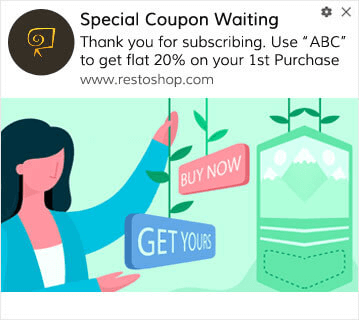
También puedes ofrecer un regalo por suscribirte a tus notificaciones push. Esto es bastante común con muchos de nuestros clientes. Puedes usar tus notificaciones push de bienvenida para:
- Comparte un cupón de bienvenida
- Ofrece funciones premium
- Enviar un envío gratuito
- Ofrecer regalos gratuitos
- Incorporar a tu suscriptor con un tutorial
Ahora, configuremos tu primera notificación push de bienvenida usando PushEngage.
Asà es como se Habilitan las Notificaciones de Bienvenida en PushEngage. Ve al panel de control de PushEngage y dirÃgete a Campaña » Autorespondedores de Goteo y haz clic en Crear Nuevo Autorespondedor de Goteo:

Luego, ponle un nombre a tu campaña (sugerimos algo como "Drip de Bienvenida"), y en Content, selecciona la opción que dice: "Send notification immediately after user subscribes“):

En este punto, puedes hacer clic en la flecha junto a la notificación para editar el contenido de tu notificación. Si tienes un plan Premium o Enterprise con PushEngage, podrás añadir más de una notificación para crear una secuencia de mensajes de bienvenida automatizados. Simplemente haz clic en Añadir Nueva Notificación y edita el contenido.
Una vez que hayas terminado, haz clic en Configuración de goteo y selecciona la opción para enviar tu campaña de bienvenida a todos los suscriptores:

Luego, desplázate hacia abajo para configurar tus propios parámetros UTM para rastrear las notificaciones push:

Y cuando hayas terminado, desplázate hacia arriba y haz clic en el botón Activate Autoresponder:

Ahora sabes por qué la notificación push de bienvenida es importante. También sabes cómo configurarla. Adelante y activa las notificaciones push de bienvenida para volver a interactuar con los nuevos suscriptores o consulta este artículo sobre mensajes de bienvenida al sitio web para inspirarte.
#2. Campañas de Carrito Abandonado
El abandono del carrito de la compra ocurre cuando un cliente potencial añade un producto al carrito y no completa el proceso de pago.
Tu trabajo es reducir el abandono del carrito tanto como sea posible.
Una forma de recuperar tus ventas perdidas es utilizar campañas de notificaciones push de abandono del carrito. Las campañas de recuperación de carritos abandonados se dirigen a los suscriptores con un carrito abandonado y les envían seguimientos, recordatorios, ofertas, cupones y descuentos.
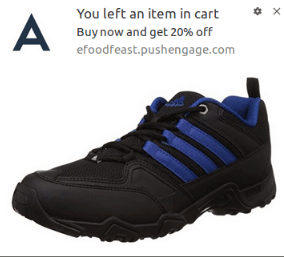
Es una idea simple: Haz que la mayor cantidad de gente posible compre algo.
Las notificaciones push de abandono de carrito tienen un impacto muy real en sus beneficios. Por ejemplo, WickedWeasel obtiene entre 2.000 y 4.000 dólares por semana en ventas adicionales de su campaña de abandono de carrito.
Ahora, vamos a configurar su primera campaña de abandono de carrito con PushEngage.
Ve al panel de control de PushEngage y dirígete a Campañas » Campañas Activadas y haz clic en Crear Nueva Campaña Activada:

Luego, selecciona la plantilla Abandono de Carrito y haz clic en Crear Nuevo:

Y puedes empezar a redactar un autorespondedor de carrito abandonado. En la pestaña Contenido, puedes crear una serie de notificaciones push:

Para editar una notificación, simplemente haz clic en la flecha junto a ella y podrás personalizar la notificación push:

Para un tutorial más detallado, consulta este artículo sobre cómo configurar notificaciones push de carrito abandonado.
#3. Campañas de Abandono de Navegación
El abandono de navegación es exactamente lo que parece. Ocurre cuando un visitante del sitio web está navegando por su sitio y decide irse de repente. Estos incidentes también son conocidos como abandono de embudo por otros proveedores.
El abandono de navegación es una ocurrencia muy común en casi todas las industrias.
Y es muy difícil de reducir o controlar porque no hay forma de incentivar a un usuario aleatorio a permanecer en su sitio web. Aquí es donde las campañas de abandono de navegación son tan potentes.
Aquí tiene un ejemplo de notificaciones push de abandono de navegación para un editor:
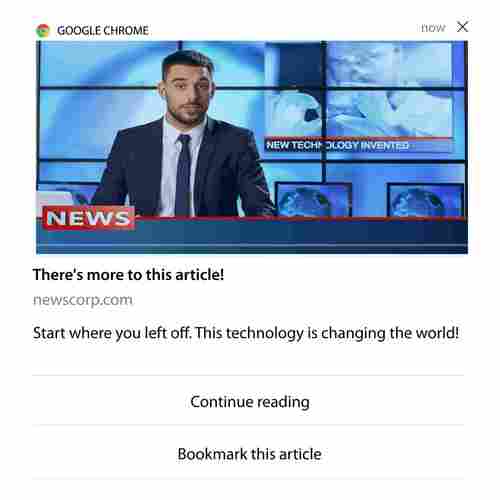
La parte impresionante de PushEngage es que puede configurar campañas para prácticamente cualquier industria. Por lo tanto, puede enviar notificaciones push de abandono de navegación para sitios web SaaS y de viajes.
Entonces, ¿cómo configura las campañas de abandono de navegación?
Con el abandono de carrito, hay un parámetro muy claro para activar sus notificaciones push. Para el abandono de navegación, puede considerar parámetros como:
- Añadió el producto a la Lista de deseos
- Vio el mismo producto más de X veces
- Vio más de X productos de la misma categoría
- Buscaron en el sitio un producto específico
- Permaneció en el sitio al menos X minutos antes de rebotar
La idea detrás de esta campaña para un sitio de comercio electrónico es conseguir que el suscriptor añada el producto a su carrito. Para los editores, podría ser un clic o una descarga en el artículo que estaban leyendo.
Dirígete de nuevo al panel de control de PushEngage y ve a Campaña » Campañas activadas para crear una nueva campaña activada:

Luego, crea una nueva campaña de Abandono de Navegación haciendo clic en el botón Crear nuevo:

A continuación, podrás configurar toda tu secuencia de notificaciones push junto con un retraso entre cada notificación:

Si eres nuevo en las notificaciones push, deberías consultar nuestro artículo sobre mejores prácticas para notificaciones push. Cuando estés satisfecho con el contenido de tu notificación push, haz clic en Configuración del activador. Verás que las condiciones para una campaña de abandono de navegación se han preconfigurado en la secuencia.

Haz clic en el botón Código de integración para obtener el fragmento de código que necesitas para incrustar la campaña de abandono de navegación en tu sitio.
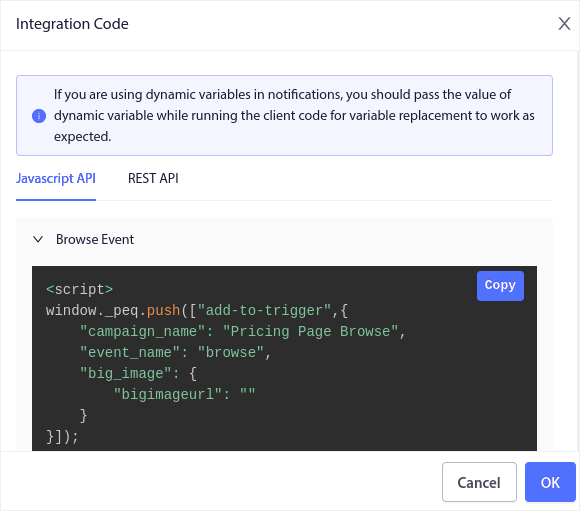
Luego, copia el código y pégalo en tu sitio. Quieres pegar ese código en la sección <head> HTML de la página que deseas rastrear. Finalmente, haz clic en el botón Activar campaña activada:

¡Y listo!
#4. Campañas de Feeds RSS
RSS Auto Push le permite automatizar sus notificaciones a través de RSS.
PushEngage comprueba cada 10 minutos si hay una nueva publicación añadida a su feed RSS. Si se encuentra una nueva publicación, PushEngage la convierte en una notificación push y la envía a todos sus suscriptores. La mejor parte es que ocurre en piloto automático completo.
Las campañas de feed RSS son perfectas para editores y sitios de noticias:
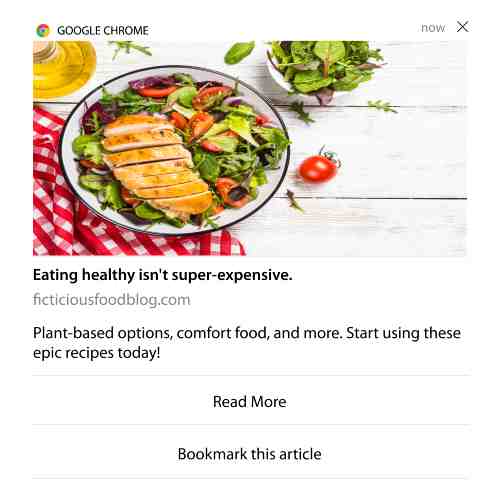
Si usted es un gran editor y publica más de 1 artículo cada 30 minutos, PushEngage mantiene un retraso de 5 minutos entre 2 notificaciones de publicación.
Antes de continuar, deberías echar un vistazo a este artículo sobre cómo usar feeds RSS para obtener más consejos y trucos épicos.
Ahora, vamos a configurar una campaña de RSS en PushEngage.
Ve a Campaña » RSS Auto Push y simplemente actívala:

Tendrás que pegar la URL de tu feed RSS. Para un sitio de WordPress, suele tener el formato:
Luego, haz clic en Verificar RSS. Y finalmente, haz clic en Guardar.
¡Eso es todo! Ya está todo listo. Cada vez que publiques una nueva entrada, se enviará automáticamente a todos tus suscriptores.
#5. Notificaciones automatizadas de reactivación
Puedes configurar campañas automatizadas de reactivación para suscriptores que no han interactuado con tu contenido durante un tiempo.
¿Pero por qué lo harías en primer lugar?
¿Qué tal esto?
- El coste de adquirir nuevos clientes es 5 veces mayor que el coste de retener a los clientes existentes
- Es fácil dirigirse y remarketing a una audiencia conocida cuyas preferencias personales ya entendemos.
- A largo plazo, los clientes comprometidos generan más negocio para la empresa que alguien que apenas se conecta con tu marca.
Ofertia logró aumentar sus usuarios recurrentes en un 39% utilizando notificaciones push ofreciendo ofertas personalizadas. No son los únicos. Puedes usar esto para un sitio web de comercio electrónico con gran efecto:
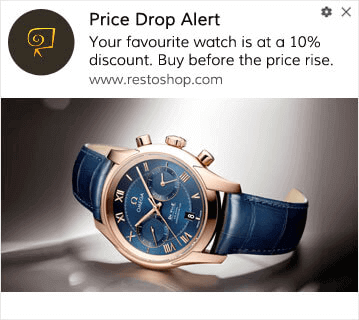
Hay muchas formas de reactivar a tus suscriptores.
Pero una de las formas más efectivas es usar Segmentación. Usando segmentos dinámicos, puedes averiguar mucho sobre tus suscriptores y enviarles contenido personalizado que les encantará.
En tu panel de PushEngage, ve a Segmentación y crea un nuevo Segmento:

Esto te permite crear segmentos basados en el comportamiento y los patrones de navegaci ildeon. Puedes configurar una secuencia de operaciones Y/O que deciden cu ildeando ciertos segmentos reciben notificaciones push automatizadas.
Incluso puedes segmentar a tus usuarios cuando se suscriben a notificaciones push. Ve a Dise tildeo ilde» Modales emergentes y selecciona Estilo Safari grande con segmento.

Si necesitas aún más formas de segmentar a tus usuarios, puedes crear segmentos personalizados basados en acciones del usuario utilizando la API Javascript de PushEngage.
#6. Campañas de Activación de Visita a Página
Los disparadores de visita a página son una extensión de los segmentos de notificaciones push. Todo lo que tienes que hacer es crear un segmento cuando un visitante web navega por una URL con una frase o patrón particular.
Luego, simplemente ve a Audiencia ilde» Segmentos y establece tu audiencia en un segmento espec ildeifico:

Esto te permite crear notificaciones push realmente personalizadas y automatizadas.
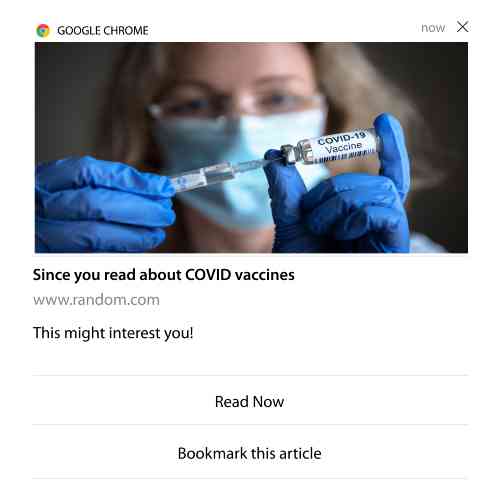
Y la mejor parte es que puedes crear segmentos personalizados en PushEngage en un par de minutos.
#7. Notificaciones Push Automatizadas por Clics
No puedes crear notificaciones push que se activen cuando tus suscriptores hagan clic en una notificación entregada usando PushEngage.
Pero hay una solución alternativa muy inteligente.
Puedes crear un segmento basado en la URL a la que dirige una notificación concreta. Cada vez que alguien aterriza en esta URL, se le añade al segmento y puedes usar este segmento para enviar notificaciones dirigidas.
Las campañas de clics en notificaciones push son esencialmente una extensión de la segmentación de audiencia estándar para campañas de goteo.
Echa un vistazo a este tutorial sobre c ildeomo crear un bot ildeon de clic para suscribirse.
#8. Notificaciones Push Automatizadas Repetidas
Imagina que tienes…
- Una venta semanal en un mercadillo;
- O una venta de fin de semana;
- O una liquidación de existencias;
- O una venta flash mensual.
¿Qué inconveniente sería tener que crear notificaciones push para cada evento manualmente?
Afortunadamente, puedes configurar notificaciones repetidas con PushEngage.
Las notificaciones repetidas son notificaciones push programadas y automatizadas para un evento recurrente. Puedes configurarlas una vez, especificar un horario y listo.
Esa es solo una de las formas en que MyDeal utiliza las notificaciones push. ¡Asegúrate de leer el estudio de caso completo!
Ve a Campa tildea y a tildeade una notificaci ildeon automatizada en tu panel de PushEngage. Luego, despl ildeazate hacia abajo hasta la secci ildeon de programaci ildeon y ve a la pesta tildea Enviar/Programar:

¡Simplemente configura el horario y listo!
#9. Notificaciones de Zona Horaria del Suscriptor
Las notificaciones de zona horaria del suscriptor son exactamente lo que suenan. Envías notificaciones push automatizadas a tus suscriptores en su zona horaria.
¿Por qué es esto tan importante?
Las notificaciones de zona horaria del suscriptor tienen tasas de apertura más altas. Normalmente, cualquier notificación push se entrega incluso si tu suscriptor está desconectado. Estas notificaciones se acumulan y se ignoran cuando tu suscriptor finalmente se conecta.
Por otro lado, las notificaciones de zona horaria del suscriptor se entregan cuando SABES que tu suscriptor está más probablemente conectado.
Consejo profesional: Utiliza pruebas A/B para averiguar el momento perfecto para enviar a tus suscriptores una notificación push.
Las notificaciones de zona horaria del suscriptor se sienten mucho más personalizadas. Y si eres inteligente al respecto, puedes combinarlo con datos de geolocalización para personalizar aún más tus notificaciones. Esto es exactamente lo que hizo Phooto cuando usó idiomas locales para disparar sus tasas de apertura.
Configuramos ahora las notificaciones de zona horaria del suscriptor en PushEngage.
Cuando creas una nueva notificaci ildeon, ve a las opciones de programaci ildeon y haz clic en la casilla que dice Enviar Notificaciones en la Zona Horaria del Suscriptor:

¡Eso es todo! Tendrás que hacer lo mismo para tus campañas de goteo, pero los resultados merecen la pena el esfuerzo de hacer clic en un botón para cada campaña.
Consejo profesional: Las dos últimas tácticas trataban sobre la programación de notificaciones push. Pero estas dos no son las únicas formas de programar notificaciones push automatizadas. Consulta nuestro artículo sobre cómo programar notificaciones push para más trucos épicos.
#10. Notificaciones de Opt-in por Correo Electr ildeonico
El marketing por correo electrónico ha sido durante mucho tiempo la mejor manera de generar y nutrir clientes potenciales. La mejor parte de las notificaciones push automatizadas es que puedes generar más suscriptores de correo electrónico utilizándolas.
Es realmente sencillo de configurar y usar una combinación de notificaciones por correo electrónico y push es mucho más efectivo que usar una u otra.
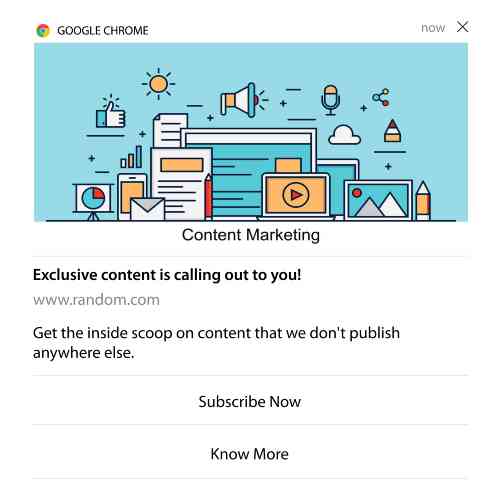
Todo lo que tienes que hacer es enviar una notificación de activación que pida al usuario que opte por las notificaciones por correo electrónico.
Simplemente crea un botón de llamada a la acción (CTA) personalizado e inserta un enlace de suscripción como URL del botón. Eso es todo lo que necesitas. Si no estás seguro de cómo obtener un botón de suscripción, solo sigue las instrucciones.
En cualquier notificaci ildeon, puedes desplazarte hacia abajo y activar los botones de m ildeultiples acciones:

La URL debe ser un enlace a un formulario de registro de correo electrónico. Puedes crear uno usando prácticamente cualquier proveedor de servicios de correo electrónico como Drip. Todo lo que tienes que hacer es hacer clic en las opciones para compartir del formulario de registro y copiar esa URL. Luego, pégala en la URL del botón para tu notificación push.
Echa un vistazo a nuestro tutorial sobre botones de m ildeultiples acciones para m ildeas detalles. Incluso puedes a tildeadir un icono de correo electr ildeonico a tu bot ildeon para que quede muy claro que est ildeas pidiendo a tus usuarios que se suscriban a tus notificaciones por correo electr ildeonico:
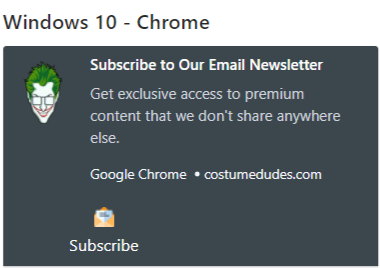
Pro-Consejo: Puedes usar la misma idea para hacer crecer tu canal de YouTube también. Simplemente añade ‘?sub_confirmation=1’ al final de la URL de tu canal y pégala en la URL del botón de tu notificación push.
Cada vez que alguien haga clic en el botón de suscripción de tu notificación push, será redirigido a tu canal de YouTube y se le pedirá que se suscriba.
Qué hacer después de configurar las notificaciones automáticas
Las notificaciones automáticas no garantizan el éxito. Como con cualquier herramienta de marketing, necesitas probar y mejorar tus mensajes y tus segmentos. Desafortunadamente, no puedes probar A/B las notificaciones automáticas directamente. Pero estos recursos te ayudarán a encaminarte rápidamente:
- Cómo instalar un plugin de WordPress de notificaciones web en tu sitio
- Cómo hacer pruebas A/B de notificaciones push (mejores prácticas)
- 7 mejores prácticas de notificaciones push para obtener tráfico instantáneo
- Los 21 mejores plugins de WordPress para comercio electrónico en 2022 (Gratis y de pago)
- Los 7 mejores plugins de WordPress para noticias en 2022 (Comparados)
Además, PushEngage viene con su buena parte de integraciones. Incluso puedes configurar algunos desencadenantes personalizados usando Zapier. Estas son campañas bastante avanzadas y recomendamos configurarlas solo una vez que estés familiarizado con nuestra otra automatización incorporada.
También debes saber que la API Javascript de PushEngage es muy flexible y puedes configurar desencadenantes personalizados para casi cualquier acción en tu sitio web.
Una vez que hayas revisado todos estos recursos, te darás cuenta de que PushEngage es el software de notificaciones push número 1 del mercado.
¡Así que, si aún no lo has hecho, empieza con PushEngage hoy mismo!


