Hola, Engagelings.
Noticias emocionantes: acabamos de añadir una gran mejora a las notificaciones push RSS en PushEngage.
Lanzamos campañas de autopush RSS hace un tiempo y se volvieron muy populares. Pero había limitaciones en lo que podías hacer con las notificaciones RSS. Por lo tanto, hemos añadido algunas funciones más potentes a nuestras campañas de feed RSS.
Aquí tienes un resumen rápido de los aspectos más destacados:
- Crear múltiples feeds RSS
- Iniciar/Pausar/Eliminar tus notificaciones push RSS en cualquier momento
- Añadir una imagen grande para tus feeds RSS
- Seleccionar dinámicamente la imagen grande para tus notificaciones push de feed RSS
- Establecer un icono de notificación dinámicamente desde el feed RSS o subir tu icono de marca
- Promociona automáticamente tu contenido más reciente analizando el feed RSS en intervalos que decidas
- Selecciona el grupo de audiencia al que quieres dirigirte para una mejor personalización
- Añadir reglas de caducidad de notificaciones
- Establecer parámetros UTM personalizados
- Obtener análisis detallados de campañas para cada campaña de feed RSS
También hemos hecho que sea muy fácil de usar. Se ha trabajado mucho en esta actualización y creemos que te encantará. También es una actualización importante, así que hay MUCHO que desempacar.
Vamos a ello.
¿Por qué enviar notificaciones push RSS?
Crear contenido constantemente y gestionar un blog es un trabajo duro. Pero si dirige un negocio serio, sabe que no basta con crear contenido. También debe poder promocionar su contenido.
Y las notificaciones push son una excelente manera de conseguir suscriptores de forma rentable. Lo que hace que las notificaciones push sean tan buenas como herramienta de marketing es que pueden automatizarse por completo.
Ahí es donde entran en juego las notificaciones push RSS.
Si configura las notificaciones push RSS de la manera correcta, cada vez que publique contenido en su sitio, sus suscriptores recibirán automáticamente una notificación push que los llevará a su contenido.
No te equivoques, sin embargo. Las notificaciones push RSS siguen siendo menos personales que otras campañas de notificaciones push automatizadas. Por lo tanto, recomendamos usar una combinación de diferentes campañas para maximizar tu crecimiento. Por ejemplo, necesitas habilitar notificaciones push de eCommerce si tienes un sitio de eCommerce.
Crear Múltiples Notificaciones de Feed RSS
Una vez que hayas instalado PushEngage en tu sitio, dirígete a tu panel de control de PushEngage y ve a Campaña » RSS Auto Push y haz clic en Crear nueva campaña:
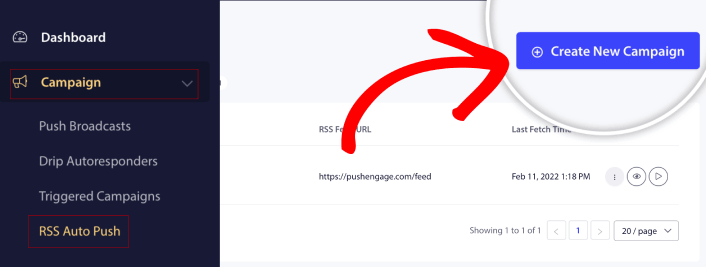
Con esta nueva mejora, ahora puedes crear y enviar múltiples notificaciones de feed RSS para diferentes segmentos y Grupos de Audiencia. Tu sitio no tiene solo un feed RSS. Puedes crear feeds RSS para cada categoría de contenido en tu sitio.
Y lleva muy poco tiempo hacerlo. Pero crear múltiples feeds te permite enviar notificaciones push RSS más personalizadas.
Digamos que tienes tres grupos de audiencia a los que solo les importan los superdeportivos, las motos y los camiones respectivamente. Puedes crear fácilmente diferentes URLs de feed RSS para cada categoría y enviar a tus suscriptores notificaciones push sobre contenido que realmente les interese.
El resultado? Verás un pico en la interacción de tu sitio incluso con una simple campaña de autopush RSS!
Inicia, Pausa y Elimina tu Campaña RSS en Cualquier Momento
El mayor problema con las campañas RSS, incluso con las campañas RSS por correo electrónico, ha sido la programación. Es súper difícil controlar cuántas publicaciones envías. Y era aún más difícil pausar tus campañas.
¡Hasta ahora!
Con PushEngage, puedes iniciar, pausar o eliminar fácilmente cualquier campaña de feed RSS en cualquier momento. Esta es una función súper útil si estás ejecutando múltiples campañas.
Digamos que estás ejecutando una campaña de notificaciones push del Black Friday. Tus suscriptores solo deberían centrarse en tus ofertas promocionales. Pero al mismo tiempo, no puedes dejar de publicar contenido nuevo hasta que termine la temporada navideña. Ese es un buen momento para pausar tus campañas de feed RSS.
Dado que ahora puedes ejecutar múltiples campañas RSS, incluso puedes seguir enviando contenido regular a los suscriptores a los que no te diriges con tu promoción.
Opciones de Personalización de Imágenes Sencillas
Puedes personalizar tanto el icono de notificación como la imagen grande de la notificación directamente desde tu feed RSS. Para el icono de notificación, puedes subir el icono manualmente:
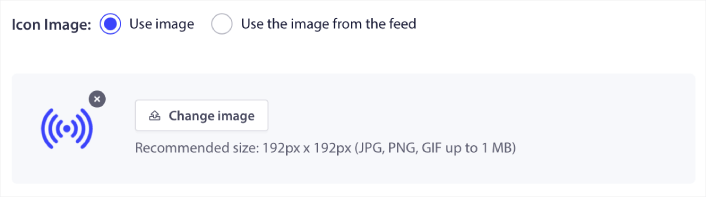
O puedes configurar un patrón para que PushEngage extraiga dinámicamente el icono de notificación de tu feed RSS:
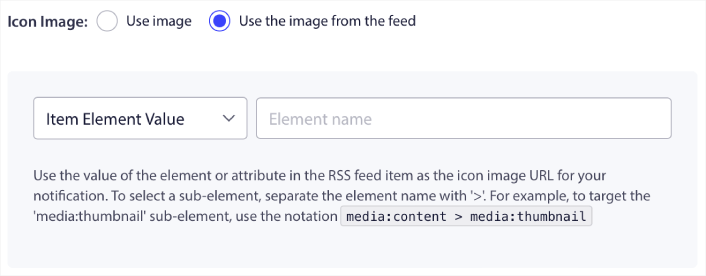
De manera similar, puedes permitir que PushEngage encuentre automáticamente la imagen grande para tus publicaciones:

O puedes personalizar el tipo de imagen grande que deseas obteniéndola de tu feed RSS:
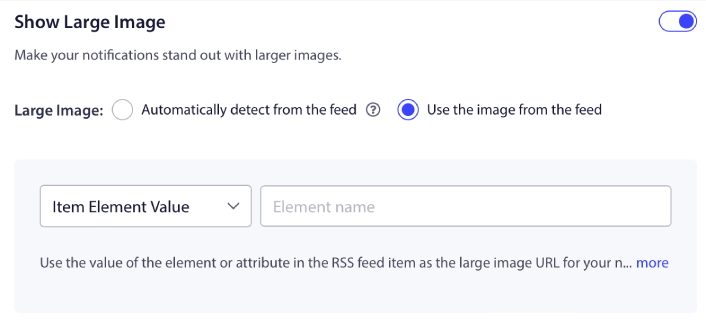
PRECAUCIÓN: Utiliza las opciones avanzadas de extracción de imágenes solo si puedes leer el XML en un feed RSS. Si no te sientes cómodo con XML, deberías dejar que PushEngage decida la imagen grande de tu notificación y subir manualmente el icono de notificación.
Establecer la frecuencia de notificación RSS
También puedes establecer la Frecuencia de Campaña para cada campaña RSS:
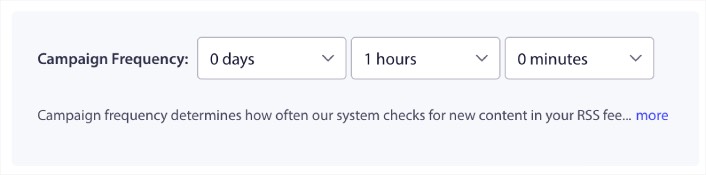
La Frecuencia de la campaña es la frecuencia con la que la campaña de feed RSS busca nuevo contenido en su blog para enviar una notificación push automatizada. El valor mínimo es de 15 minutos y el valor máximo es de 7 días.
Recomendamos buscar contenido para promocionar cada 2 días, a menos que seas una agencia de noticias. Para las agencias de noticias, deberías limitarlo a 15 minutos. Ten en cuenta que PushEngage solo buscará contenido nuevo después de configurar y publicar tu campaña de feed RSS.
Establecer la duración de las notificaciones push
La duración de la notificación push es el tiempo que la notificación permanece en la bandeja de notificaciones de tu suscriptor antes de que se elimine automáticamente.
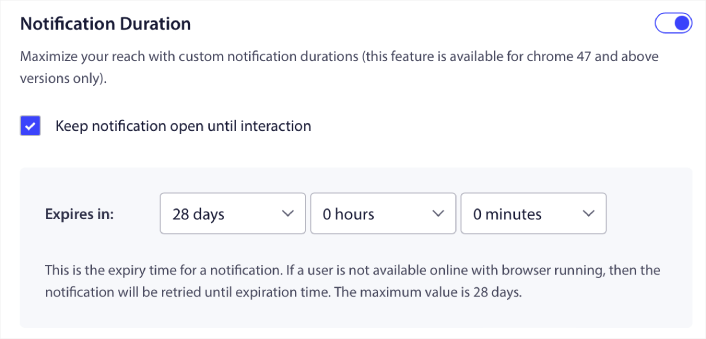
Si no quieres abrumar a tus suscriptores con un montón de notificaciones no leídas, probablemente sea mejor dejar que las notificaciones push expiren en un par de días.
A diferencia de las notificaciones de difusión o incluso de otras notificaciones push automatizadas, no puedes programar notificaciones push RSS por zona horaria o por hora de envío específica. Por lo tanto, siempre tienes la opción de mantener la notificación abierta hasta que tu suscriptor interactúe con ella, incluso dentro del límite de caducidad.
Establecer parámetros UTM para rastrear tus notificaciones
También puedes configurar parámetros UTM para rastrear las notificaciones push:

De esta manera, puedes atribuir fácilmente tu tráfico de estas notificaciones push en Google Analytics. Por supuesto, también puedes obtener análisis detallados de toda tu campaña directamente desde tu panel de PushEngage.
Dirigirse a un grupo de audiencia específico
La mayor mejora en las notificaciones push RSS es tu opción de seleccionar un Grupo de Audiencia para enviar notificaciones dirigidas. Puedes enviar la campaña de feed RSS a todos tus suscriptores, o puedes crear Grupos de Audiencia para enviar notificaciones push personalizadas incluso desde tu feed RSS.
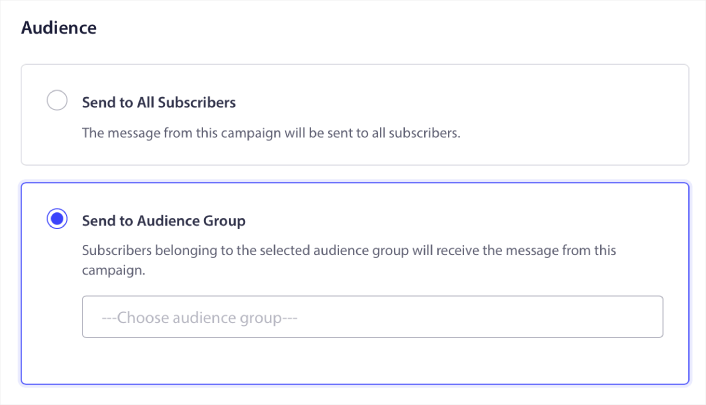
Ahora, todavía puedes enviar notificaciones push automatizadas configurándolas una vez. Pero es aún mejor porque puedes elegir qué tipo de contenido quieres promocionar a audiencias específicas.
¿Qué más?
Sabemos que hacer crecer un negocio es un trabajo duro. En PushEngage, siempre buscamos mejorar nuestro producto y tu experiencia. Lanzamos esta nueva función para ayudarte a obtener aún más valor de tu suscripción a PushEngage.
Muchas gracias por leer este anuncio.
Si tienes alguna pregunta, nuestro equipo de Éxito del Cliente está aquí para ayudarte. Simplemente inicia una conversación en el Chat en Vivo o visita nuestra página de contacto.
Y gracias por usar PushEngage. Ya sea que uses la versión gratuita o la versión Enterprise, eres igual de importante para nosotros. Las nuevas funciones de RSS autopush están diseñadas para ayudarte a tener éxito y te deseamos todo lo mejor.
Déjanos saber tu opinión en los comentarios de abajo y si aún no lo has hecho, empieza con PushEngage hoy mismo!


