Sehen Sie zu, wie eine Menge Website-Besucher Ihre Produkte in den Warenkorb legen und nie welche kaufen?
Es ist natürlich, sich Sorgen um Verkäufe zu machen. Das größte Problem ist wahrscheinlich, dass Sie nicht wissen, warum die Leute nicht sofort kaufen. Willkommen in der ärgerlichen Welt des Online-Warenkorbabbruchs.
Wenn Sie dieses Problem haben, sind Sie nicht allein. Warenkorbabbrüche sind ein großes Problem für:
- Einzelhandelsgeschäfte
- SaaS-Produkte
- Abonnements für digitale Produkte
- Gruppenkauf-Gutscheine
... So ziemlich jeder E-Commerce-Shop leidet unter digitalen Warenkorbabbrüchen.
Das größte Problem ist, dass es viele Gründe gibt, warum ein Käufer etwas nicht gekauft hat. Und es kann schwierig sein, den genauen Grund für den Abbruch zu finden, ohne den gesamten Funnel kritisch zu betrachten.
Die gute Nachricht ist: Sie können einige dieser Verkäufe mit einfachen Kampagnen namens Warenkorbabbrüche-Wiederherstellung-Kampagnen zurückgewinnen.
Wir werden bald über Warenkorbabbrüche-Kampagnen sprechen, aber zuerst sprechen wir darüber, wie Sie Warenkorbabbrüche von vornherein mit einfachen, umsetzbaren Schritten reduzieren können.
Legen wir los.
Was ist Warenkorbabbrüche?
Warenkorbabbrüche treten auf, wenn ein potenzieller Kunde ein Produkt in den Warenkorb legt und den Checkout-Prozess nicht abschließt. Mit anderen Worten, sie brechen aus irgendeinem Grund Ihre Produkte ab und gehen einfach weiter.
Zur Klarstellung: Wenn ein Webseitenbesucher ein Produkt durchsucht und Interesse daran zeigt, es aber nicht in den Warenkorb legt, ist das kein Warenkorbabbrüche. Das ist ein anderes Problem, das als Browse Abandonment bezeichnet wird.
Es gibt viele Gründe für Warenkorbabbrüche. Fast 80 % der Käufer brechen ihren Warenkorb ab, ohne einen Kauf abzuschließen, viele davon, weil sie in diesem Moment einfach noch nicht bereit sind zu kaufen.
Online-Warenkorbabbrüche können auf ein erhebliches Problem in der Benutzeroberfläche, mangelndes Vertrauen oder sogar versteckte Gebühren zurückzuführen sein.
Auf jeden Fall ist dies ein großes Problem für Online-Händler. Warenkorbabbrüche deuten normalerweise auf einen fehlerhaften Verkaufstrichter hin. Und das wird Ihnen langfristig und kurzfristig Schmerzen bereiten.
Glücklicherweise kennen wir 15 großartige Möglichkeiten, Warenkorbabbrüche zu reduzieren, und das kommt als Nächstes!
Warum Warenkörbe abgebrochen werden: Jede Ursache, zugeordnet zu einer Lösung
Bevor Sie einen Dollar für Wiederherstellungskampagnen ausgeben, diagnostizieren Sie das Leck. Die langjährige Checkout-Forschung des Baymard Institute zeigt, dass in Geschäft nach Geschäft die gleichen Ursachen auftreten, und jede davon lässt sich einer spezifischen Lösung zuordnen. Einige Ursachen verhindern Sie vor Ort. Andere, wie der Preisvergleich, können Sie überhaupt nicht verhindern, und Ihre einzige Möglichkeit ist ein Wiederherstellungskanal, der den Käufer zurückbringt.
| Warum der Warenkorb abgebrochen wird | Präventionslösung (vor Ort) | Wiederherstellungskanal |
|---|---|---|
| Unerwartete Versand-, Steuer- oder Gebührenkosten beim Checkout | Zeigen Sie die vollständigen Gesamtkosten auf der Produktseite an | Push-Benachrichtigung für kostenlosen Versand oder Rabatt |
| Erzwungene Kontoerstellung | Bieten Sie Gast-Checkout an, fragen Sie nach dem Konto nach der Bestellung | Wiederherstellungs-E-Mail, sobald Sie eine Adresse haben |
| Geringes Vertrauen in den Checkout | Vertrauenssiegel, sichtbare Bewertungen, ein angegebener Grund für jedes Formularfeld | Social-Proof-Erinnerung mit Bewertungsanzahl |
| Vage oder langsame Lieferversprechen | Veröffentlichen Sie das Lieferzeitfenster auf der Produkt- und Checkout-Seite | Erinnerung, die das Lieferdatum wiederholt |
| Restriktive Rückgabebedingungen | Eine 30-tägige, bedingungslose Rückgaberegelung in der Nähe des Kaufbuttons | Nachverfolgung, die mit der Garantie beginnt |
| Langsame Seiten | Halten Sie die Ladezeit unter 2 Sekunden | Keine. Ein abgebrochener Besucher, der sich nie angemeldet hat, ist weg |
| Fehlende Zahlungsoption | Bieten Sie Karten, Wallets und Ratenzahlungsoptionen an, die Ihr Markt erwartet | Wiederherstellungs-Push mit Zahlungsoptionen als CTA-Buttons |
| Preisvergleich, noch nicht kaufbereit | Kann nicht verhindert werden. Es ist normales Kaufverhalten | Eine zeitgesteuerte Push-Sequenz mit Dringlichkeit und Social Proof |
Beachten Sie das Muster in der rechten Spalte. Präventionslösungen stoppen das Leck für zukünftige Sitzungen, aber für die etwa 70 % der Käufer, die trotzdem abbrechen, ist die Wiederherstellung der Umsatzbringer. Deshalb behandelt die zweite Hälfte dieses Leitfadens Wiederherstellungskanäle im Detail.
Die 10-Punkte-Checkliste für Checkout-Reibungsverluste
Gehen Sie Ihren eigenen Checkout anhand dieser Liste durch, bevor Sie eine Wiederherstellungskampagne starten. Jeder Punkt, den Sie hier beheben, erhöht die Konversionsrate jeder Kampagne, die Sie danach ausführen, da wiederhergestellte Käufer auf denselben Checkout stoßen, der sie beim ersten Mal vergrault hat.
- Voraussichtliche Kosten. Versandkosten, Steuern und Gebühren, die auf der Produktseite sichtbar sind und nicht im letzten Schritt enthüllt werden.
- Gast-Checkout. Keine erzwungene Registrierung. Allein die erzwungene Kontoerstellung treibt schätzungsweise 37 % der Abbrüche in Geschäften voran, die sie erfordern.
- Vertrauenssiegel. Anerkannte Zahlungs- und Sicherheitszeichen auf der Warenkorb- und Zahlungsseite.
- Kundenbewertungen. Auf der Produktseite sichtbar. 88 % der Käufer werten Bewertungen wie eine persönliche Empfehlung.
- Rückgaberecht. Klartext, 30 Tage, neben dem Kauf-Button verlinkt.
- Lieferzeitfenster. Ein konkreter Datumsbereich auf der Produktseite und erneut beim Checkout. Unterversprechen und überliefern.
- Ladezeit. Unter 2 Sekunden auf Mobilgeräten. Jede zusätzliche Sekunde Verzögerung kostet etwa 7 % an Konversionen.
- Einfacher Checkout. Produktbild, Menge, Preis und Lieferkosten durchgehend sichtbar, ohne unnötige Formularfelder.
- Zahlungsoptionen. Karten, Wallets und die lokalen Favoriten für jeden Markt, in den Sie liefern.
- Feld-Erklärungen. Eine einzeilige Begründung neben jedem persönlichen Detail, nach dem Sie fragen, damit der Käufer weiß, warum Sie es benötigen.
Nachdem die Reibungsverluste behoben sind, sind Sie bereit für die 15 unten aufgeführten Taktiken, und Ihre Wiederherstellungskampagnen werden messbar besser konvertieren. Wenn Sie direkt zum lukrativsten Wiederherstellungsspiel springen möchten, richtet der Leitfaden zur Einrichtung von Push-Benachrichtigungen für abgebrochene Warenkörbe eine Sequenz in etwa 10 Minuten ein.
Wie man Warenkorbabbrüche reduziert
Nachdem wir nun alle verstehen, was Warenkorbabbrüche sind und warum sie ein ernstes Problem darstellen, wollen wir uns ansehen, wie wir sie reduzieren können.
HINWEIS: Die Tipps in diesem Artikel werden Warenkorbabbrüche nicht vollständig stoppen. Sie werden immer noch abgebrochene Warenkörbe sehen. Aber mit diesen Taktiken können Sie die Abbruchrate reduzieren. Das Beste daran ist, dass die meisten davon einfach umzusetzen sind.
Legen wir los.
#1. Erstellen Sie Exit-Intent-Popups, um die Konversionsraten zu verbessern
Sie könnten 53 % der abwandernden Besucher zurückgewinnen wie der OptinMonster-Kunde Fastrack.
Exit-Intent-Popups sind Vollbild-Popup-Fenster, die Ihr bestes Angebot präsentieren, wenn Ihre Kunden Ihre Website verlassen wollen.
Popups mögen eine offensichtliche Idee sein, aber Exit-Intent-Popups funktionieren wirklich. Es gibt einen Grund, warum es an erster Stelle auf unserer Liste steht. Und es ist schockierend, wie viele Leute denken, dass Popups „ihre Leser verärgern werden“. Richtig gemacht, können Exit-Intent-Popups Warenkorbabbrüche wirklich reduzieren.
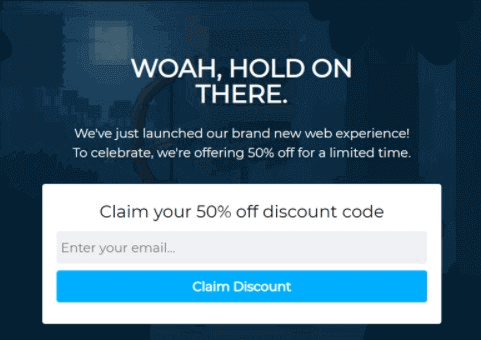
Wenn Sie nicht sicher sind, wie Sie anfangen sollen, sollten Sie sich diesen Artikel über Exit-Popup-Hacks, die Sie noch heute verwenden können, ansehen. Es gibt 40 verschiedene Ideen, wie Sie wirkungsvolle Exit-Angebote erstellen, die funktionieren. Sie werden also viele großartige Ideen zum Ausleihen haben.
Wir empfehlen dringend die Verwendung von OptinMonster, um Ihre Exit-Intent-Popups zu erstellen. Sie haben die Exit-Intent-Kampagnen quasi erfunden und verfügen über eine Reihe weiterer cooler Funktionen. OptinMonster ist das leistungsstärkste Conversion-Optimierungs-Toolkit der Welt.
Schauen Sie es sich also jetzt an!
#2. Richten Sie Push-Benachrichtigungskampagnen für abgebrochene Warenkörbe ein
Push-Benachrichtigungskampagnen sind die Spezialität von PushEngage. Wir sind stolz darauf, dass Wicked Weasel 9,58 % Konversionsraten mit seiner Push-Kampagne für abgebrochene Warenkörbe erzielt. Lassen Sie uns Sie also zuerst durch die Grundidee führen.
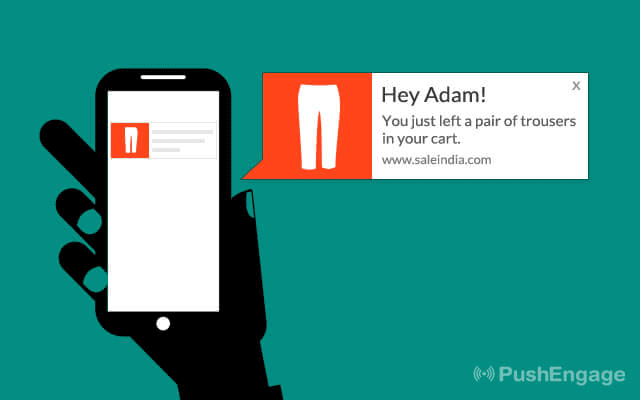
Warenkorbabbruch-Push-Benachrichtigungen sind genau wie E-Mail-Kampagnen für Warenkorbabbrüche. Der einzige Unterschied ist, dass Sie Push-Benachrichtigungen verwenden. Push-Benachrichtigungen erzielen wirklich hohe Öffnungs- und Klickraten. Wenn Sie also eine gute Kampagne erstellen, werden Sie viele abgebrochene Verkäufe wieder hereinholen.
Das Beste daran? Sie können eine Reihe von Follow-ups einrichten, genau wie bei einer E-Mail-Kampagne.
Wenn Sie eine vollständige Anleitung wünschen, lesen Sie unseren Artikel darüber, wie Sie Benachrichtigungen für abgebrochene Warenkörbe einrichten mit PushEngage. Es ist unkompliziert, und wenn Sie irgendwann einmal nicht weiterkommen, kann unser Kundenerfolgsteam Ihnen helfen, die Dinge zu klären.
Und wenn Sie es noch nicht getan haben, probieren Sie PushEngage noch heute aus.
#3. Seien Sie von Anfang an absolut klar über alle Kosten
Eine Umfrage von UPS ergab, dass alle Kunden Versandkosten universell hassen. Versteckte Kosten hassen sie noch mehr. Dies gilt sowohl für Steuern als auch für Versandkosten. Seien Sie von Anfang an absolut klar über all diese Kosten.
Ein häufiges Missverständnis ist, dass die Anzeige dieser Kosten in verschiedenen Phasen des Checkout-Prozesses zu besseren Konversionen führt. Viele Geschäfte gehen davon aus, dass das Publikum stärker in den Prozess investiert ist und eher bereit ist, hohe Versandkosten zu zahlen.
Das ist keine gute Idee.
Seien Sie auch bezüglich des genauen Angebots klar. Wenn Sie verschiedene Versandoptionen mit unterschiedlichen Preiskategorien haben, seien Sie sehr spezifisch bezüglich der Art des Versands.
Zum Beispiel ist dies ein häufiges Szenario in Shopify:
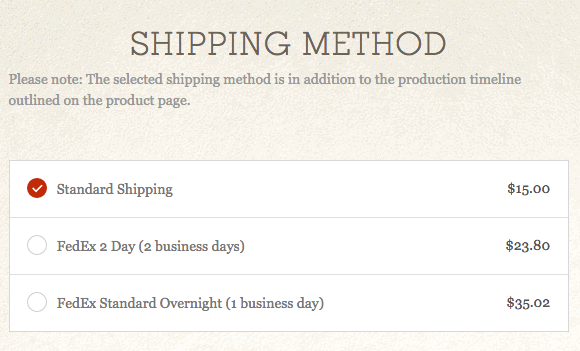
Was bedeutet „Standardversand“ überhaupt? Wie lange dauert es?
Ein wenig Klarheit trägt viel zum Aufbau von Vertrauen bei. Natürlich ist Transparenz nicht der einzige Weg, Vertrauen aufzubauen. Wir haben als Nächstes eine weitere großartige Taktik!
#4. Verwenden Sie bekannte Logos, um Vertrauen aufzubauen
Jeder weiß, was das ist:

Finanzlogos symbolisieren Vertrauen. Dies sind Organisationen, die eine Ewigkeit damit verbracht haben, Markenvertrauen aufzubauen. Und Sie können diese Logos verwenden, um Vertrauen für Ihre Marke aufzubauen, solange Sie diese Zahlungsoptionen anbieten.
Es ist eine so einfache Idee, aber sie funktioniert wirklich. Wir verwenden sie auch mit einer leichten Abwandlung. Wir sagen unseren Kunden sogar genau, was sie von der Finanztransaktion erwarten können:

Wir haben im Wesentlichen die Ideen Nr. 3 und Nr. 4 kombiniert, um gleichzeitig Klarheit, Transparenz und Vertrauen zu bieten.
Sie können Stripe verwenden, um mehrere Zahlungsoptionen anzubieten. Wenn Sie mehr Zahlungsoptionen anbieten, machen Sie es für verschiedene Personen zugänglicher, Ihr Produkt zu kaufen.
Natürlich gibt es alternative Zahlungs-Gateways, die Sie für WooCommerce verwenden können. Wir empfehlen Stripe, weil wir es auch verwenden.
#5. Nutzen Sie Social Proof, um Kaufentscheidungen zu erleichtern
Bisher haben wir gesehen, wie wichtig Vertrauen für den Verkauf ist. Natürlich versteht jedes Unternehmen dieses Konzept bereits. Lassen Sie uns also eine weitere gute Idee untersuchen, um bei Ihren potenziellen Kunden mehr Vertrauen aufzubauen, damit sie nicht zur Zahl der Warenkorbabbrüche beitragen.
Ein einfacher Weg, Vertrauen aufzubauen, ist, den Leuten zu sagen, wer Ihr Produkt sonst noch kauft. Es hilft, wenn Sie Testimonials von Prominenten präsentieren können. Aber die meisten Kleinunternehmen können entweder nicht auf dieses Niveau zugreifen oder wissen einfach nicht , wie man Bewertungen und Testimonials von berühmten Personen einbettet.
Zeigen Sie Ihren potenziellen Kunden als einfache Umgehungslösung, wie viele andere normale Leute das Produkt gerade kaufen.
Dieses Konzept nennt man Social Proof.
Laut TrustPulse, dem besten Social-Proof-Plugin für Websites, vertraut „92 % der Menschen einer Empfehlung von Gleichgesinnten. Wenn Sie Social Proof nicht gerade auf Ihrer Website nutzen, verpassen Sie etwas!“
TrustPulse erfasst die jüngste Käuferaktivität auf Ihren Websites, wie z. B. Anmeldungen und Käufe, und zeigt sie als schwebendes Abzeichen in einem einfachen, nicht aufdringlichen Popup an:
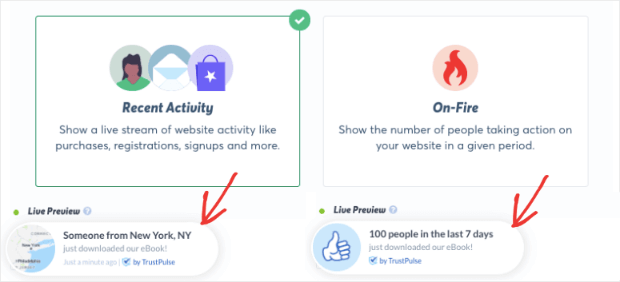
Sie können sogar den Inhalt dieser Popups anpassen, um bestimmte Statistiken anzuzeigen, die den Leuten die Zuversicht geben, Ihr Produkt zu kaufen.
Verstehen Sie Folgendes: Dies ist KEIN gefälschter Social Proof. Sie können nicht mehr Produkte verkaufen, indem Sie darüber lügen. TrustPulse nutzt Ehrlichkeit, um Wachstum zu fördern und gleichzeitig Warenkorbabbrüche zu reduzieren.
#6. Nutzen Sie Remarketing, um Abbrecher anzusprechen
Die meisten Tipps, die wir Ihnen bisher gegeben haben, sind organische Wege, Ihr Produkt an Warenkorbabbrecher zu vermarkten. Sie können aber auch Anzeigen für Remarketing schalten. Die große Frage ist, welche Werbeplattform Sie verwenden, um Kunden mit abgebrochenem Warenkorb auf WooCommerce erneut anzusprechen?
Ein einfacher Weg ist die Verwendung Ihrer Facebook-Seite für Anzeigen. Facebook verwendet einen Javascript-Code-Snippet namens Pixel, der Personen erfasst, die Ihre Website besucht haben. Sie können das Pixel später für Anzeigen verwenden.
Dies funktioniert nur, wenn der Warenkorbabbrecher überhaupt von Facebook auf Ihre Website gekommen ist. Ein universellerer Ansatz ist daher die Verwendung von Google Ads für Remarketing. Schauen Sie sich diesen ultimativen Leitfaden für Google Retargeting Ads von MonsterInsights an, um loszulegen.
Profi-Tipp: Ein fundierter Rat, den wir Ihnen geben können, ist, Retargeting-Anzeigen nur dann einzurichten, wenn Ihre organischen Quellen zu lange dauern, um wirksam zu werden. Wenn die anderen Ideen in diesem Artikel für Sie funktionieren, sollten Sie Anzeigen als letzte Option in Betracht ziehen.
Apropos organische Methoden, Sie können sogar Cookie-Retargeting-Anzeigen für eine WordPress-Website ziemlich schnell einrichten. Cookie-Retargeting ermöglicht es Ihnen, Popups auf Ihrer Website anzuzeigen, wenn Besucher Ihre Website erneut besuchen.
#7. Erstellen Sie E-Mail-Kampagnen für abgebrochene Warenkörbe
Wir haben bereits die Push-Benachrichtigungskampagnen für Warenkorbabbrüche gesehen. E-Mail-Kampagnen für Warenkorbabbrüche sind eine altbewährte Methode.
Da wir die Idee hinter Abandonment-Recovery-Kampagnen bereits verstehen, schauen wir uns an, wie Sie diese umsetzen können. Es gibt eine Reihe von Warenkorbabbruch-Software zur Auswahl, aber wir empfehlen die Verwendung von WooCommerce Recover Abandoned Cart.
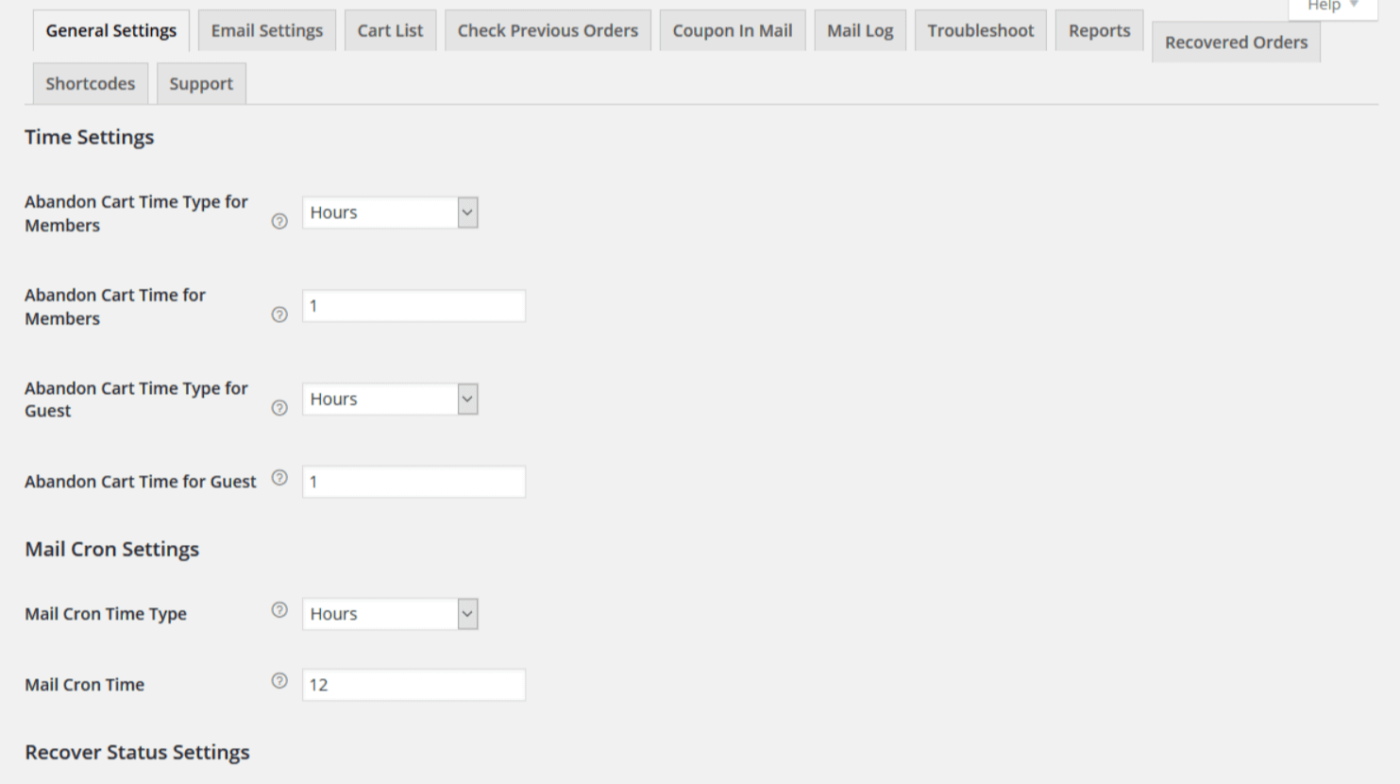
Wenn Sie einige Tipps zum Schreiben von E-Mails für abgebrochene Warenkörbe benötigen, lesen Sie diesen Artikel über einige der effektivsten E-Mail-Vorlagen für abgebrochene Warenkörbe.
#8. Fügen Sie eine Fortschrittsanzeige auf den Checkout-Seiten hinzu
Kennen Sie das, wenn Sie an der Kasse bei Target stehen und sich darüber ärgern, dass der Kassierer Sie bittet:
- Eine „Prämienkarten“ erhalten, um 10 % zu sparen?
- Ihren Postleitzahl bestätigen?
- Ihnen Ihre Telefonnummer geben?
Genau das fühlen Ihre Kunden, wenn Sie einen langen Checkout-Prozess haben.
Eine einfache und hilfreiche Möglichkeit, dieses Problem zu beseitigen, ist die Bereitstellung einer Fortschrittsleiste auf Ihren Checkout-Seiten. Nun, technisch gesehen muss es keine Leiste sein. Jede Anzeige funktioniert, solange klar ist, wie lang der gesamte Prozess ist.
Verwenden Sie WooFunnels, um benutzerdefinierte WooCommerce-Checkout-Seiten mit einer Fortschrittsanzeige zu erstellen. Es ist ein einfacher WooCommerce-Funnel-Builder, dessen Einrichtung 10 Minuten dauert.
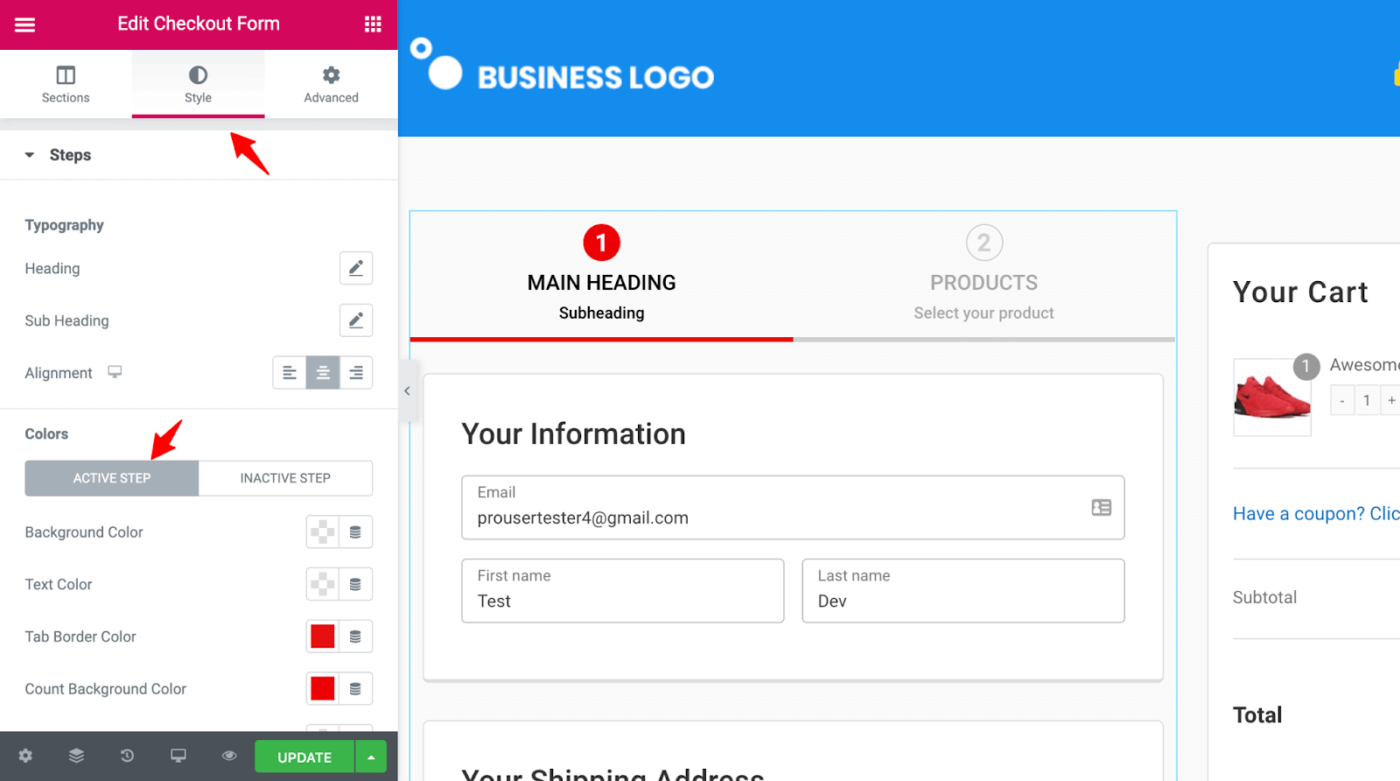
HINWEIS: Shopify macht dies standardmäßig. Wenn Sie ein Shopify-Benutzer sind und die Fortschrittsleiste nicht sehen können, aktualisieren Sie einfach auf die neueste Version.
#9. Fügen Sie Miniaturbilder von Produkten in den Checkout-Prozess ein
Eines der größten Probleme bei E-Commerce-Checkouts ist, dass man im Gegensatz zu einem tatsächlichen Geschäft die Artikel, die man kauft, nicht vor sich sieht. Glücklicherweise gibt es eine sehr einfache Möglichkeit, dies zu tun. Sie können die Miniaturbilder der Produkte im Warenkorb während des Checkouts anzeigen.
Nun, dies ist möglicherweise keine Standardfunktion für alle WooCommerce-kompatiblen WordPress-Themes. Einige Shop-Themes sind speziell für Online-Shopping-Websites konzipiert und verfügen möglicherweise über diese Funktion. Aber meistens müssen Sie das Checkout-Erlebnis selbst anpassen.
Eine Möglichkeit, dies zu tun, ist die Verwendung eines Warenkorb-Funnel-Builders wie CartFlows.
Aber wenn Sie eine neue Website auf WordPress einrichten, sollten Sie SeedProd ausprobieren.
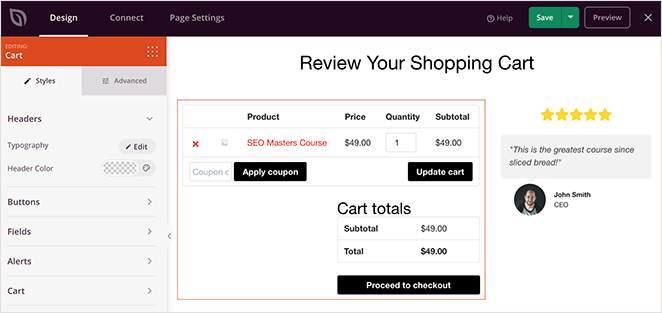
SeedProd ist der ultimative Drag-and-Drop-Website-Builder für WordPress. Das Beste daran ist, dass Sie das Checkout-Erlebnis für eine E-Commerce-Website mit SeedProd vollständig anpassen können.
#10. Machen Sie die Navigation zwischen Warenkorb und Shop mühelos
Wie bereits erwähnt, kann der Abbruch von Warenkörben oft auf eine fehlerhafte Benutzererfahrung hinweisen. Und das ist ein Problem, das Sie umgehend beheben müssen.
Eine einfache Möglichkeit, Ihre UX zu verbessern, besteht darin, sicherzustellen, dass für Ihre Website-Besucher nichts mehr als drei Klicks entfernt ist. Werfen wir einen Blick darauf, wie Sie die Navigation zwischen Warenkorb und Shop in diesem Sinne mühelos gestalten können.
Wenn Sie auf Nr. 9 geachtet und SeedProd installiert haben, dann wird Ihnen dieser Punkt leichtfallen. Die WooCommerce-Blöcke von SeedProd ermöglichen es Ihnen, einen benutzerdefinierten Ablauf und eine Navigation zwischen Produkt- und Warenkorbseiten zu erstellen.
Und wenn Sie es noch nicht getan haben, probieren Sie SeedProd jetzt aus und verbessern Sie die UX Ihrer Website.
Der einfachste Weg, eine schnelle Navigation anzubieten, ist die Verwendung von In den Warenkorb und Jetzt kaufen Schaltflächen auf der Produktlistenseite.
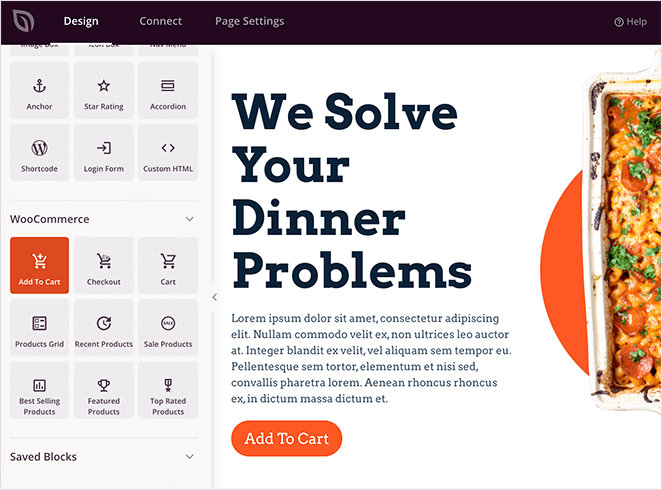
Dies gibt dem Kunden die Möglichkeit, entweder ein Produkt in seinen Warenkorb zu legen und weiter einzukaufen oder mit einem Klick zur Kasse zu gehen.
Eine weitere Möglichkeit, dies zu tun, ist, Upsells und Cross-Sells während des Checkout-Prozesses einzubeziehen.
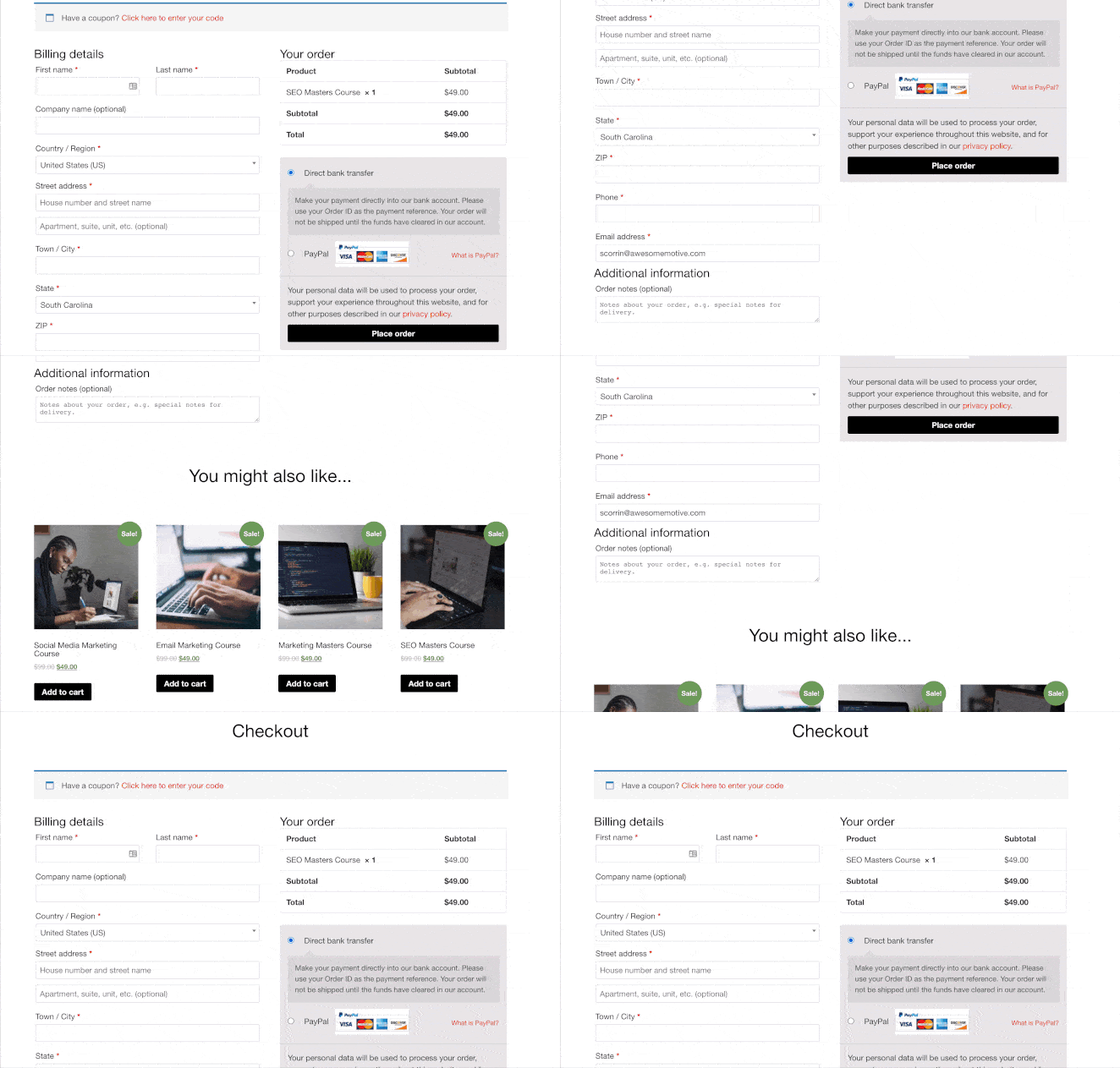
Da dies eine Liste anklickbarer Produkt-Thumbnails ist, können leicht Dinge zum Warenkorb hinzugefügt werden.
Eine weitere Möglichkeit, dies zu tun, ist, eine Zurück zum Shop Schaltfläche auf der Warenkorbseite zu haben. Diese ist etwas komplex und erfordert möglicherweise etwas benutzerdefinierten Code von Ihrer Seite. Eine einfache Problemumgehung besteht jedoch darin, das Navigationsmenü auch auf den Warenkorbseiten anzuzeigen.
Nr. 11. Verwenden Sie benutzergenerierte Inhalte, um zu überzeugen und zu konvertieren
Wir haben bereits Live-Verkaufsbenachrichtigungen und Popups mit TrustPulse behandelt. Diese Idee ist ähnlich, verfolgt aber einen völlig anderen Ansatz. Wir werden verwenden, was Leute in sozialen Medien posten, um potenzielle Kunden zu überzeugen und zu konvertieren.
Wie machen wir das? Wir verwenden SmashBalloon! SmashBalloon ist das weltweit beste Plugin für Social-Media-Feeds. Mit SmashBalloon können Sie tatsächliche Social-Media-Snippets Ihrer Bewertungen und Testimonials online posten:
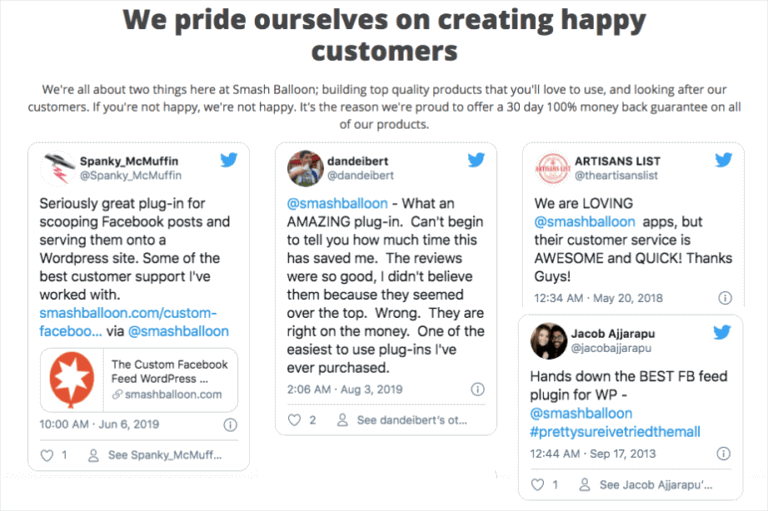
Wenn Sie Tipps für den Einstieg benötigen, lesen Sie diesen Artikel über 11 GENIALE Beispiele für Testimonials, die Sie kopieren können.
Profi-Tipp: Verwenden Sie 2-3 Arten von Social Proof in verschiedenen Phasen des Checkout-Prozesses, um überzeugender zu sein. Wenn Sie gute Arbeit leisten, gibt dies potenziellen Kunden das Vertrauen, zu kaufen, anstatt den Warenkorb abzubrechen.
Nr. 12. Fügen Sie Live-Chat zu Ihrer Website hinzu, um den Abbruch von Einkaufswagen zu reduzieren
Kunden haben normalerweise eine Reihe von Fragen, die sie gerne beantwortet hätten, bevor sie etwas kaufen. Häufig ist es zu viel Arbeit, die FAQs zu suchen, und die Produktbeschreibung beantwortet möglicherweise nicht alle ihre Fragen.
Also werden sie natürlich gar nichts kaufen.
Hier macht LiveChat for WooCommerce einen großen Unterschied.
Mit einem Live-Chat-Plugin können Sie Kundenanfragen in Echtzeit beantworten und sie zum Kauf des Produkts überzeugen.
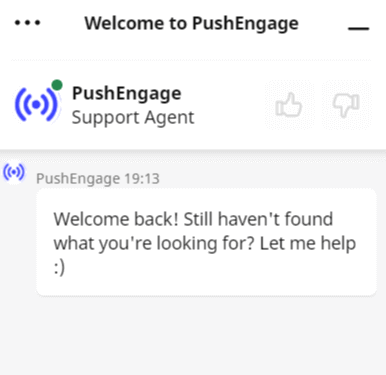
Sie können sogar Trigger einrichten, um einen Chat zu initiieren, wenn:
- Ein Kunde viel Zeit auf der Produkt- oder Checkout-Seite verbringt
- Ein Kunde das Produkt in den Warenkorb gelegt hat, aber seine Zahlung nicht durchgeht
- Der Warenkorbwert eines Kunden hoch ist und Sie einen Gutschein anbieten können, damit er sofort kauft
Dies sind alles automatisierte Funktionen und können Ihnen helfen, sehr schnell viele Verkäufe zu konvertieren.
#13. Präsentieren Sie Ihre beliebtesten Produkte
Wenn Sie mehr als ein Produkt auf Ihrer Website gelistet haben, sollten Sie Ihre Bestseller präsentieren. Dieser Tipp ist eine großartige Möglichkeit, Warenkorbabbrüche zu reduzieren und den durchschnittlichen Bestellwert zu erhöhen.
Werfen wir einen Blick darauf, wie Sie dies tun können.
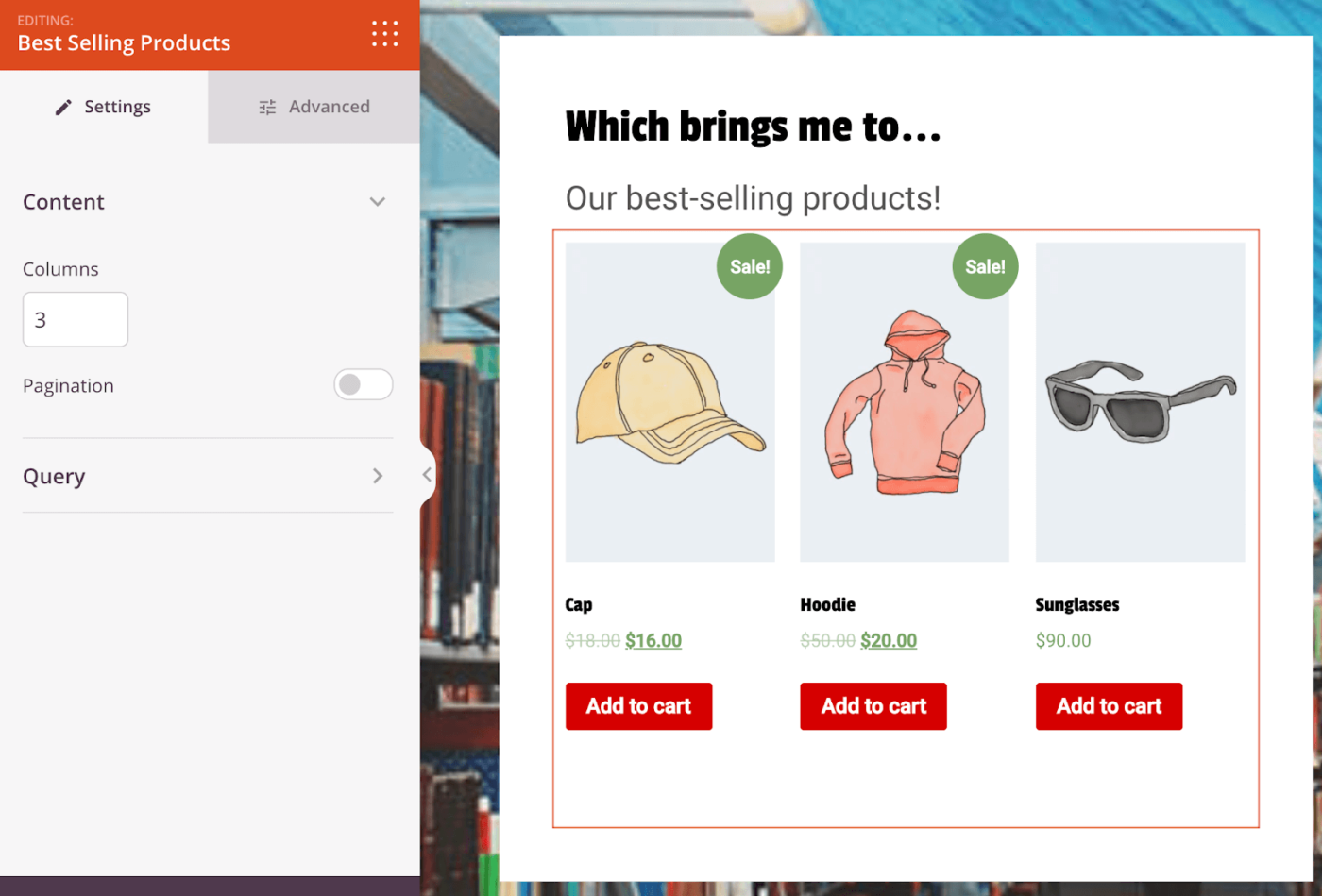
Eine sehr einfache Möglichkeit, dies zu tun, ist die erneute Verwendung der WooCommerce-Blöcke von SeedProd. Sie können die Produkte, die Sie auf Ihrer Warenkorbseite anzeigen, tatsächlich anpassen. Der Block Bestseller-Produkte ruft automatisch Ihre Bestseller ab und zeigt sie an.
Eine weitere großartige Möglichkeit, dies zu tun, ist die Verwendung Ihrer Analysen, wenn Sie keinen Seitenersteller wie SeedProd haben. Installieren Sie MonsterInsights und aktivieren Sie das E-Commerce-Tracking in Google Analytics. Gehen Sie dann einfach zum E-Commerce-Bericht für Ihre Website:
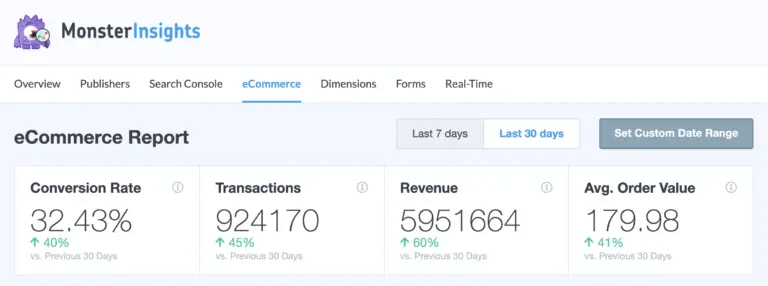
Die Analyse Ihrer Daten ist ein sicherer Weg, um Produkte zu finden, die die Leute bereits lieben und unbedingt kaufen möchten. Scrollen Sie einfach im E-Commerce-Bericht nach unten, und Sie sehen Ihre meistverkauften Produkte:
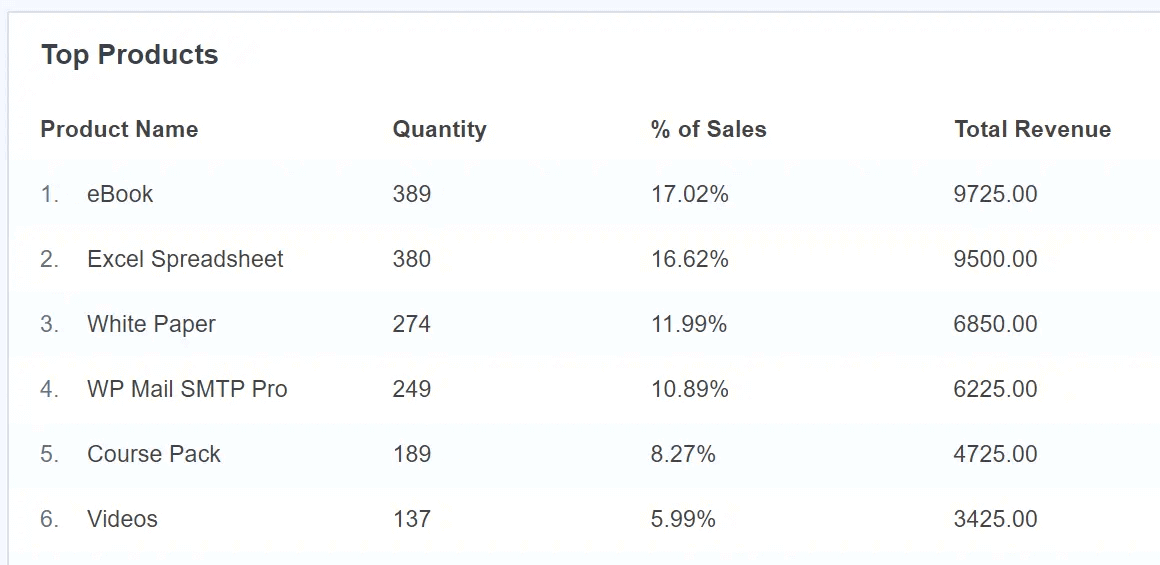
Wenn Sie nicht sicher sind, wie Sie anfangen sollen, lesen Sie diesen Artikel darüber, wie Sie Ihre beliebtesten Produkte mit Google Analytics finden.
#14. Verwenden Sie Analysen, um fehlerhafte Conversion-Funnels zu finden
Im letzten Tipp haben wir über MonsterInsights gesprochen, um Bestseller zu finden. Aber Sie können noch viel mehr damit tun.
MonsterInsights ist das beste Google Analytics-Plugin für WordPress. Wenn Sie Google Analytics jemals als kompliziert und verwirrend empfunden haben, brauchen Sie MonsterInsights.
Eine großartige Möglichkeit, Warenkorbabbrüche zu reduzieren, besteht darin, fehlerhafte Conversion-Funnels mit hohen Abbruchraten zu finden. Beginnen Sie mit der Einrichtung von Enhanced eCommerce Tracking auf Ihrer Website.
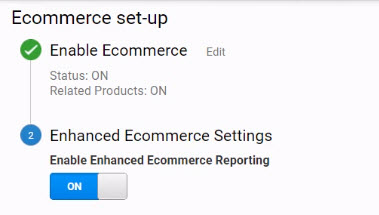
Dann möchten Sie Conversion-Ziele in Google Analytics festlegen, um jede Konversion zu kennzeichnen.
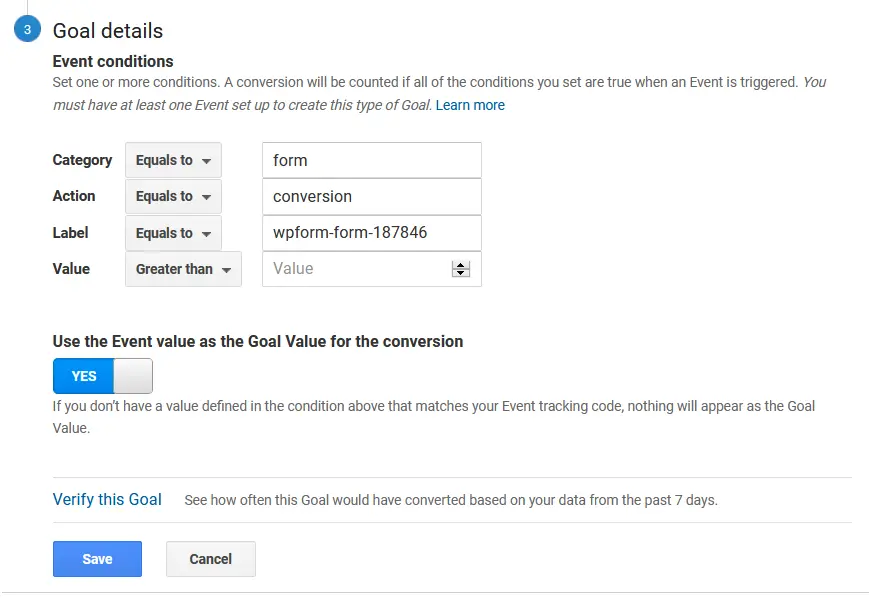
Gehen Sie schließlich zu Conversion » Ziele » Ziel-Fluss, um fehlerhafte Conversion-Funnels zu finden:
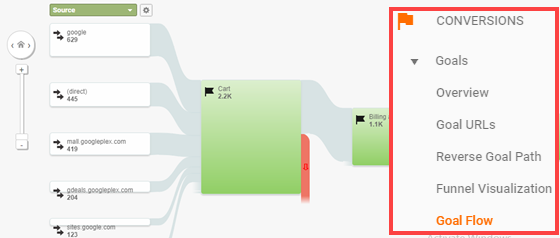
Durch die Überprüfung Ihres Ziel-Flusses können Sie identifizieren, wie Ihre Besucher von Ihrem Produkt zum Warenkorb gelangen. Sobald Sie diese Daten kennen, können Sie praktische Wege finden, um Software zur Reduzierung von Warenkorbabbrüchen mit kreativen Ideen zu integrieren, um mehr potenzielle Kunden zu konvertieren.
#15. Optimieren Sie Ihre Seitenladezeiten
Dies mag wie ein SEO-Tipp klingen, ist es aber nicht. Die Optimierung Ihrer Seitenladezeit ist eine Lösung für fehlerhafte Benutzererlebnisse. Können Sie sich ehrlich erinnern, wann Sie das letzte Mal länger als 3 Sekunden auf das Laden einer Website gewartet haben? Ihre Kunden empfinden die gleiche Frustration.
Die Optimierung der Seitengeschwindigkeit ist nicht so einfach wie die Installation eines Caching-Plugins.
Ehrlich gesagt, das ist ein eigener Artikel. Gehen Sie also einfach diesen Artikel von WPBeginner über 24 Tipps zur Beschleunigung von WordPress durch. Er ist unglaublich detailliert und sehr umsetzbar. Es gibt keinen sinnlosen Unsinn über „was Sie vielleicht versuchen möchten“.
Stattdessen erhalten Sie Schritt-für-Schritt-Anleitungen und Plugin-Empfehlungen von Experten, die so ziemlich jedes Plugin auf dem Markt ausprobiert haben.
Push vs. E-Mail für Warenkorb-Wiederherstellung: Die Reichweiten-Mathematik
Die meisten Geschäfte nutzen standardmäßig E-Mail für die Warenkorb-Wiederherstellung, da E-Mail zuerst da war. Die Mathematik spricht jedoch dagegen. Ihre Wiederherstellungskampagne kann nur die Käufer erreichen, die den Kanal abonniert haben, und hier divergieren die beiden Kanäle stark.
Die Anmelderaten für E-Mail-Listen liegen typischerweise bei 1 % bis 5 % des Traffics. Die Opt-in-Raten für Web-Push sind weitaus höher, da die Anmeldung mit einem Klick auf eine Browser-Aufforderung erfolgt, ohne Formular und ohne Inbox-Verpflichtung. Über die PushEngage-Kampagnendaten hinweg gibt dieser Opt-in-Abstand Warenkorb-Abbruch-Push-Kampagnen etwa die 5-fache Reichweite von E-Mails bei gleichem Traffic, und die Kampagnen selbst konvertieren etwa 37 % effektiver. Die tieferen Zahlen finden Sie in unserer Aufschlüsselung der Statistiken zu E-Mail vs. Push-Benachrichtigungen.
| Kanal | Wie Käufer beitreten | Typischer Anteil des erreichbaren Traffics | Zeit bis zur Sichtbarkeit | Beste Rolle bei der Wiederherstellung |
|---|---|---|---|---|
| Web-Push | Ein-Klick-Browser-Aufforderung | Opt-in-Raten bis zu 4x höher als E-Mail-Anmeldung | Echtzeit, auf dem Bildschirm | Erster Kontakt, 30 bis 60 Minuten nach Abbruch |
| Formular mit einer Adresse | 1 % bis 5 % des Traffics | Durchschnittlich über 6 Stunden bis zur Ansicht | Detailreiche Nachverfolgung mit dem vollständigen Warenkorb | |
| Opt-in mit Telefonnummer | Kleinere Liste, nahezu vollständige Sichtbarkeit | Minuten, 98 % Öffnungsrate | Warenkörbe mit hoher Kaufabsicht und hohem durchschnittlichem Bestellwert |
Die Quintessenz ist nicht, Push statt E-Mail zu verwenden. Es ist Push zuerst, weil es Käufer erreicht, die E-Mails nie sehen, mit E-Mail und WhatsApp dahinter. Ein Käufer, der alle drei ignoriert, hätte wahrscheinlich sowieso nicht gekauft.
So strukturieren Sie Ihre Push-Sequenz zur Wiederherstellung von Warenkörben
Eine einzige Erinnerungs-Nachricht lässt Geld liegen. Die Shops, die den meisten Umsatz wieder hereinholen, verwenden eine kurze Sequenz, bei der jede Benachrichtigung eine Aufgabe erfüllt.
- Timing. Senden Sie die erste Erinnerung 30 bis 60 Minuten nach dem Verlassen des Warenkorbs, solange die Kaufabsicht noch frisch ist. Planen Sie spätere Benachrichtigungen für die lokale Zeitzone des Käufers, nicht für Ihre. Ein Rabatt, der am Sonntagmorgen um 8 Uhr ankommt, wirkt wie Lärm.
- Der Drei-Benachrichtigungs-Bogen. Benachrichtigung eins ist eine einfache Erinnerung mit dem Produktbild. Benachrichtigung zwei fügt einen zeitlich begrenzten Anreiz hinzu, wie z. B. einen Rabatt oder kostenlosen Versand. Benachrichtigung drei schließt mit Knappheit ab, wie z. B. geringer Lagerbestand oder ein ablaufendes Angebot. Stoppen Sie die Sequenz in dem Moment, in dem der Käufer kauft.
- Echte Dringlichkeit. Echte Lagerbestände und echte Fristen konvertieren. Erfundene trainieren Abonnenten, Sie zu ignorieren. Unser Leitfaden für Nachrichten zur Dringlichkeit bei der Wiederherstellung von Warenkörben behandelt die Grenze zwischen beidem.
- Segmentierung. In PushEngage-Kampagnenstudien erzielten segmentierte Push-Benachrichtigungen die doppelte Klickrate von Broadcast-Sendungen. Segmentieren Sie nach Warenkorbwert, Erstkäufer vs. wiederkehrender Käufer und Produktkategorie, bevor Sie ein Wort schreiben.
- Text und Bild. Sie haben ungefähr 40 bis 120 Zeichen. Beginnen Sie mit dem Produktnamen, zeigen Sie das Produktbild und geben Sie der Benachrichtigung genau eine Handlungsaufforderung.
- Zahlungsoptionen als CTA-Schaltflächen. Etwa 6 % der Abbrüche sind auf eine fehlende Zahlungsoption zurückzuführen. Push-Benachrichtigungen unterstützen zwei CTA-Schaltflächen. Leiten Sie also eine zur Kartenzahlung und eine zu einer Alternative wie Nachnahme um, und lassen Sie den Käufer wählen.
- Social Proof in der Benachrichtigung. Eine Nachricht der zweiten Berührung wie „Heute haben 5 weitere Käufer dieses Produkt gekauft“ löst Zögern, das eine einfache Erinnerung nicht kann.
Die Umsatzwirkung, wenn dies richtig gemacht wird, ist dokumentiert, nicht theoretisch. MyDeal steigerte den Umsatz um 20 % mit einer Push-Sequenz für abgebrochene Warenkörbe, BollywoodKart steigerte den Umsatz durch Wiederherstellung von Warenkörben um 15 %, SuperJeweler konvertiert 8 % der Warenkorbabbrecher und Charlton Athletic erreichte eine Konversionsrate von 7,17 % mit seiner Kampagne. Um Ihre eigene zu erstellen, folgen Sie dem 10-minütigen Setup für Push-Benachrichtigungen bei abgebrochenen Warenkörben, das neun gebrauchsfertige Benachrichtigungsvorlagen enthält.
Was kommt als Nächstes?
Die meisten dieser Tipps sind unglaublich wirkungsvoll, und wir empfehlen dringend, alle zu verwenden.
Eine gute Möglichkeit, diese zu implementieren, wäre, jeweils eine Taktik auszuprobieren und die Ergebnisse jeder dieser Ideen zu messen. (Wenn Ihr CRM HubSpot ist, können Sie auch Push-Benachrichtigungen zur Wiederherstellung von abgebrochenen Warenkörben über HubSpot automatisieren.) Beachten Sie einfach, dass diese Taktiken oft kumulative Effekte haben. Mit anderen Worten, Sie werden dramatischere Ergebnisse sehen, wenn Sie mehrere Ideen umsetzen.
Kanal-Playbooks: Warenkörbe wiederherstellen auf WhatsApp, ohne zu viel zu bezahlen, WooCommerce-Warenkorbabbruchkampagnen einrichten, diese WhatsApp-Warenkorbabbruchvorlagen kopieren und dem Web-Push-Leitfaden für E-Commerce-Websites folgen.
Hoffentlich werden Sie eine deutliche Steigerung der Wiederherstellung von abgebrochenen Warenkörben feststellen, sobald Sie diese Tipps und Tricks anwenden. Schauen Sie sich diese Vorlagen für Push-Benachrichtigungen bei abgebrochenen Warenkörben an, um Ihre erste Kampagne zur Warenkorbabbrechung in wenigen Minuten zu starten.
Sobald Sie die Kampagnen für abgebrochene Warenkörbe gestartet haben, sollten Sie sich ein ähnliches Problem ansehen, das als Browse Abandonment bezeichnet wird.
Das war's für dieses Mal. Und wenn Sie es noch nicht getan haben, beginnen Sie noch heute mit PushEngage.


