Sie kennen dieses ungute Gefühl, wenn Sie Ihre Warenkorbabbrüche sehen? 70 % der Kunden legen Artikel in ihren Warenkorb und verschwinden dann einfach. Das sind potenziell Tausende von Dollar an verlorenen Einnahmen jeden Monat.
Die meisten E-Commerce-Shop-Besitzer denken, sie brauchen teure WhatsApp-Automatisierungsplattformen, um diese Kunden zurückzugewinnen. Plattformen wie Wati verlangen über 200 US-Dollar pro Monat, plus Nachrichtenentgelte, plus Einrichtungskosten. Für ein kleines Unternehmen ist das oft mehr als ihr gesamtes Marketingbudget.
Aber hier ist, was sie Ihnen nicht sagen: Sie können dasselbe WhatsApp-Warenkorb-Wiederherstellungssystem für 49 $ pro Jahr einrichten. Nicht pro Monat. Pro Jahr.
Ich zeige Ihnen genau, wie Sie es mit der WhatsApp-Automatisierung von PushEngage mit direkter Meta-Abrechnung einrichten. Keine teuren monatlichen Gebühren, keine versteckten Kosten, kein Vendor-Lock-in. Nur effektive Warenkorb-Wiederherstellung, die tatsächlich funktioniert.
Am Ende dieses Tutorials haben Sie ein vollständiges WhatsApp-Warenkorbabbrechnungs-System, das 15-25 % Ihrer verlorenen Verkäufe zurückgewinnen kann und Sie weniger kostet, als die meisten Plattformen in einer einzigen Woche verlangen. WhatsApp ist ein Hebel unter vielen – unsere Masterliste mit Möglichkeiten zur Reduzierung von Warenkorbabbrüchen deckt den Rest ab.
Senden Sie noch heute WhatsApp-Nachrichten!
Push- und WhatsApp-Nachrichten sind äußerst effektive, kostengünstige Marketinginstrumente, die Ihnen helfen, Ihren wiederkehrenden Traffic, Ihr Engagement und Ihren Umsatz automatisch zu steigern.
- Warum WhatsApp Cart Recovery tatsächlich funktioniert
- Die wahren Kosten traditioneller WhatsApp-Plattformen
- Die PushEngage + Meta-Alternative
- Schritt-für-Schritt-Einrichtung: Ihr vollständiges Tutorial
- Schritt 1: Zugriff auf die Meta WhatsApp Business API erhalten
- Schritt 2: Ihr WhatsApp Business-Profil einrichten
- Schritt 3: Nachrichtenvorlagen erstellen
- Schritt 4: PushEngage installieren
- Schritt 5: WhatsApp mit PushEngage verbinden
- Schritt 6: Ihre erste Kampagne zur Wiederherstellung von Warenkorbabbrüchen erstellen
- Schritt 7: Ihre Nachrichten anpassen
- Schritt 8: Ihre Einrichtung testen
- Schritt 9: Live gehen und überwachen
- Fortgeschrittene Optimierungsstrategien
- ROI und Erfolg messen
- Häufige Fehler, die es zu vermeiden gilt
- Skalieren Sie Ihren Erfolg
- Fazit: Hören Sie auf, die "dumme Steuer" zu zahlen
Warum WhatsApp Cart Recovery tatsächlich funktioniert
Bevor wir uns mit der Einrichtung befassen, sprechen wir darüber, warum WhatsApp für die Wiederherstellung von Warenkörben im Vergleich zu E-Mail oder SMS so effektiv ist.
WhatsApp-Nachrichten haben eine Öffnungsrate von 98 %. Lassen Sie das mal auf sich wirken. Wenn Sie eine WhatsApp-Nachricht senden, sehen 98 von 100 Personen diese. Vergleichen Sie das mit E-Mails (ca. 20 % Öffnungsrate) oder SMS (ca. 45 % Öffnungsrate), und Sie werden verstehen, warum clevere Shop-Betreiber den Wechsel vollziehen.
Aber das ist der eigentliche Clou: WhatsApp-Nachrichten fühlen sich persönlich an. Sie fühlen sich nicht wie Marketing an. Wenn jemand eine WhatsApp-Nachricht über seinen abgebrochenen Warenkorb erhält, fühlt es sich an, als würde ein Freund ihn an etwas erinnern, das er vergessen hat, nicht als würde ein Unternehmen versuchen, ihm etwas zu verkaufen.
Die Psychologie ist stark. Menschen sind bereits mit WhatsApp für die persönliche Kommunikation vertraut, daher sind sie eher bereit, positiv darauf zu reagieren, wenn sie eine geschäftliche Nachricht erhalten.
Außerdem unterstützt WhatsApp Rich Media. Sie können Produktbilder, Videos und sogar Sprachnachrichten senden. Versuchen Sie das mal mit SMS. Ihre Nachrichten zur Wiederherstellung von Warenkörben können tatsächliche Fotos der Produkte enthalten, die sie zurückgelassen haben, was die Erinnerung viel überzeugender macht.
Die wahren Kosten traditioneller WhatsApp-Plattformen
Seien wir ehrlich, wofür Sie bei teuren WhatsApp-Automatisierungsplattformen tatsächlich bezahlen.
Nehmen wir zum Beispiel Wati. Die Preise sehen auf den ersten Blick vernünftig aus – 59 $/Monat für ihren Growth-Plan. Aber das beinhaltet nur 1.000 „Konversationen“. Im Sinne der WhatsApp-Automatisierung umfasst eine Konversation die erste Nachricht, die Sie senden, plus alle Antworten des Kunden.
Für einen typischen E-Commerce-Shop mit einem Umsatz von 30.000 $/Monat benötigen Sie allein für abgebrochene Warenkörbe leicht 3.000-5.000 Konversationen pro Monat. Das bringt Sie in ihren Pro-Plan für 159 $/Monat, zuzüglich Überziehungsgebühren.
Aber warten Sie, es gibt noch mehr. Wati (und die meisten anderen Plattformen) fügen auf die tatsächlichen WhatsApp-Nachrichtenkosten von Meta eine Marge von 20-25 % hinzu. Sie zahlen also nicht nur ihre monatliche Gebühr – Sie zahlen extra für jede einzelne Nachricht, die Sie senden.
Rechnen wir für einen Shop, der 3.000 WhatsApp-Nachrichten pro Monat sendet:
- Wati Pro-Plan: 159 $/Monat
- Nachrichtengebühren mit 25 % Aufschlag: ca. 90 $/Monat
- Gesamtkosten pro Monat: 249 $
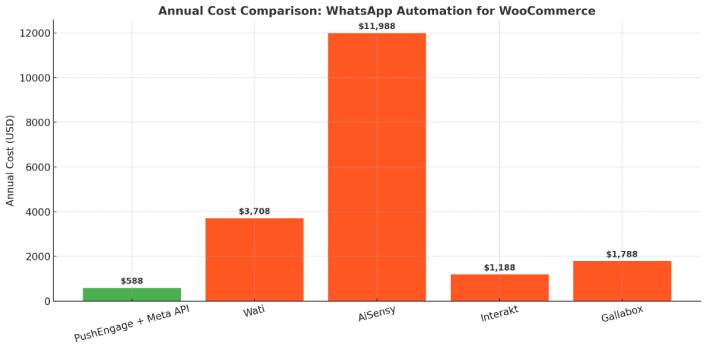
- Jahreskosten: 2.988 $
Das sind fast 3.000 $ pro Jahr für die Automatisierung der Warenkorbwiederherstellung. Für ein kleines Unternehmen ist das ein erheblicher Teil des Marketingbudgets.
Die PushEngage + Meta-Alternative
Hier ist, was clevere Shop-Betreiber stattdessen tun: Sie nutzen PushEngage für die Automatisierung und verbinden sich direkt mit der WhatsApp Business API von Meta für die Nachrichtenübermittlung.
PushEngage berechnet 49 $ pro Jahr für seine WhatsApp-Automatisierungsfunktionen. Nicht pro Monat – pro Jahr. Das beinhaltet unbegrenzte Kampagnen, unbegrenzte Automatisierungsregeln und alle WooCommerce-Integrationen, die Sie benötigen.
Für die Nachrichtenübermittlung verbinden Sie sich direkt mit der WhatsApp Business API von Meta. Das bedeutet, Sie zahlen die tatsächlichen Tarife von Meta ohne Aufschlag. Für die meisten Shops sind das 0,005-0,015 $ pro Nachricht anstelle der 0,02-0,03 $, die Plattformen berechnen.
Am selben Beispiel wie oben (3.000 Nachrichten pro Monat):
- PushEngage Jahresgebühr: 49 $/Jahr
- Meta-Nachrichtengebühren (ohne Aufschlag): ~54 $/Monat
- Gesamtkosten pro Monat: 58 $ (einschließlich Jahresgebühr)
- Jährliche Kosten: 697 $
Das ist eine Ersparnis von 2.291 $ pro Jahr. Genug, um einen Teilzeit-Marketingassistenten einzustellen oder in bessere Produktfotografie zu investieren.
Was WhatsApp-Automatisierungsplattformen verlangen: Die Vergleichstabelle
Wati ist kein Ausreißer. Hier sind die Kosten beliebter WhatsApp-Automatisierungsplattformen für einen Shop, der etwa 5.000 Nachrichten pro Monat versendet, im Vergleich zur direkten Route. Die beworbenen Einstiegspreise und der tatsächliche Preis, auf den Sie landen, sind bei jeder dieser Plattformen unterschiedlich.
| Plattform | Beworbener Einstiegspreis | Realistische Kosten bei ca. 5.000 Nachrichten/Monat | Der Haken |
|---|---|---|---|
| Wati | 59 $/Monat (Wachstum, 1.000 Konversationen) | ~309 $/Monat (Pro-Plan plus Aufschläge für Nachrichten) | 20-25 % Aufschlag auf Metas Nachrichtentarife; Antworten zählen als Konversationen |
| AiSensy | 999 $/Monat | 999 $/Monat und mehr | Enterprise-Preise für eine Warenkorb-Wiederherstellungsaufgabe |
| Interakt | 99 $/Monat (1.000 Konversationen) | Weit über dem Einstiegspreis nach Überlauf | Ein geschäftiger Shop verbraucht 1.000 Konversationen in einer Woche |
| Gallabox | 49 $/Monat | 149 $/Monat und mehr | Automatisierung und Shop-Integration hinter höheren Stufen gesperrt |
| PushEngage + Meta direkt | 49 $/Jahr | ~79 $/Monat inklusive Metas Gebühren für Nachrichten | Keine. Sie zahlen die veröffentlichten Tarife von Meta ohne Aufschlag |
Die Lücke vergrößert sich mit dem Wachstum. Bei 15.000 Nachrichten pro Monat kostet eine herkömmliche Plattform nach Aufschlägen für höhere Stufen und Nachrichten etwa 8.988 US-Dollar pro Jahr, während PushEngage plus direkte Meta-Abrechnung etwa 2.749 US-Dollar kostet. Das sind 6.239 US-Dollar pro Jahr an Einsparungen, und es skaliert zu Ihren Gunsten, da die Automatisierungsgebühr konstant bleibt, während nur die Nachrichtenkosten mit dem Volumen steigen.
Die versteckten Kosten zusätzlich zum Listenpreis
- Einrichtungs- und Onboarding-Gebühren. 500 bis 2.000 US-Dollar bei vielen Plattformen für eine Konfiguration, die Sie selbst an einem Nachmittag vornehmen können.
- Nachrichtenaufschläge. 15-30 % zusätzlich zum tatsächlichen Nachrichtentarif von Meta, für jede Nachricht, für immer.
- Funktionsbeschränkungen. Nachrichtenanpassung, erweiterte Automatisierung und Datenexport gesperrt hinter höheren Stufen.
- Vertragsbindungen. Jahresverträge mit Stornierungsgebühren, sodass eine Kündigung Monate ungenutzten Dienstes kostet.
- Integrationsgebühren. Zusätzliche Gebühren für die Verbindung der Shop-Plattform und der Analysetools, die Sie bereits verwenden.
Addiert man alles zusammen, zahlt ein typischer Shop 4.000 bis 8.000 US-Dollar pro Jahr für WhatsApp-Automatisierung, die die unten beschriebene Einrichtung für unter 1.000 US-Dollar, einschließlich Nachrichtengebühren, ersetzt. Das folgende Tutorial führt Schritt für Schritt durch die WooCommerce-Einrichtung, und ein Shopify-spezifischer Abschnitt folgt danach.
Schritt-für-Schritt-Einrichtung: Ihr vollständiges Tutorial
Ich führe Sie durch den genauen Prozess, den ich verwende, um WhatsApp-Warenkorbabbrüche für meine Kunden einzurichten. Dieses Tutorial setzt voraus, dass Sie einen WooCommerce-Shop und grundlegenden WordPress-Adminzugriff haben.
Schritt 1: Zugriff auf die Meta WhatsApp Business API erhalten
Der erste Schritt ist der direkte Zugang zur WhatsApp Business API über Meta. Dies war früher kompliziert, aber Meta hat den Prozess für kleine Unternehmen vereinfacht.
Was Sie benötigen:
- Ein Facebook Business Manager-Konto
- Eine geschäftliche Telefonnummer (diese wird Ihre WhatsApp Business-Nummer)
- Grundlegende Geschäftsprüfungsdokumente
- Etwa 30 Minuten Einrichtungszeit
Der Prozess:
Gehen Sie zu business.facebook.com und erstellen Sie ein Business Manager-Konto, falls Sie noch keines haben. Sie müssen Ihr Unternehmen bei Meta verifizieren, was normalerweise 1-2 Werktage dauert.
Nach der Verifizierung navigieren Sie zum WhatsApp-Bereich im Business Manager und klicken Sie auf „Los geht’s“. Sie werden aufgefordert, Ihre geschäftliche Telefonnummer und grundlegende Informationen darüber anzugeben, wie Sie WhatsApp nutzen möchten.
Der Schlüssel hier ist, ehrlich über Ihren Anwendungsfall zu sein. Sagen Sie Meta, dass Sie WhatsApp für „Kundenservice und Bestellbenachrichtigungen“ nutzen möchten. Erwähnen Sie keine Marketing- oder Werbeaktionen – das kann die Genehmigung verlangsamen.
Meta genehmigt Kleinunternehmensanträge in der Regel innerhalb von 24-48 Stunden. Sie erhalten eine E-Mail-Bestätigung, wenn Sie genehmigt wurden.
Schritt 2: Ihr WhatsApp Business-Profil einrichten
Nach der Genehmigung müssen Sie Ihr WhatsApp Business-Profil erstellen. Dies ist das, was Kunden sehen, wenn sie Nachrichten von Ihnen erhalten.
Wesentliche Profilelemente:
- Geschäftsname (muss mit Ihrem rechtlichen Geschäftsnamen übereinstimmen)
- Professionelles Profilfoto (Ihr Logo eignet sich gut)
- Geschäftsbeschreibung (halten Sie sie einfach und professionell)
- Website-URL
- Geschäftsadresse (falls zutreffend)
Profi-Tipp: Konzentrieren Sie Ihre Geschäftsbeschreibung auf den Kundenservice und nicht auf den Verkauf. Etwas wie „Kundensupport für [Ihr Shop-Name]. Wir helfen Ihnen bei Bestellungen, Rücksendungen und Fragen.“
Schritt 3: Nachrichtenvorlagen erstellen
Meta benötigt vorab genehmigte Vorlagen für Marketingnachrichten. Das ist eigentlich eine gute Sache – es zwingt Sie, professionelle und effektive Nachrichten zu erstellen.
Vorlagenkategorien, die Sie benötigen:
- Erinnerung an Warenkorbabbrüche
- Nachverfolgung mit Angebot
- Letzte Erinnerung
- Bestellbestätigung
- Versandbenachrichtigung
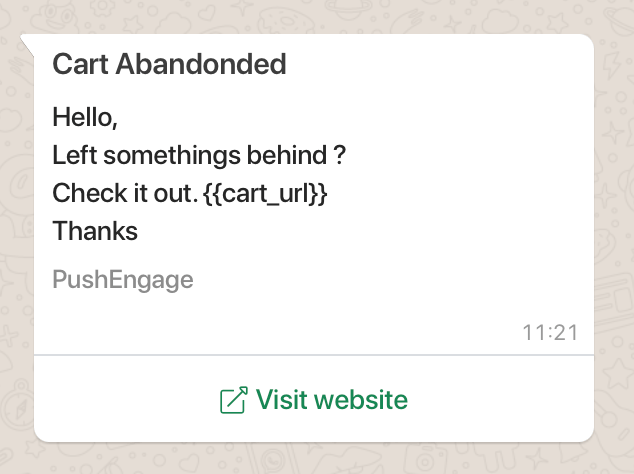
Beispielvorlage für abgebrochene Warenkörbe:
Hello {{1}},

You left some items in your cart at [Your Store Name]. We've saved them for you!

{{2}}

Complete your order: {{3}}

Need help? Just reply to this message.

Thanks,
[Your Store Name] Team
Die Platzhalter {{1}}, {{2}}, {{3}} werden durch den Kundennamen, die Produktdetails und den Checkout-Link ersetzt.
Reichen Sie jede Vorlage über Ihren WhatsApp Business Manager ein. Die Genehmigung dauert in der Regel 24-48 Stunden.
Schritt 4: PushEngage installieren
Nun zur Automatisierungs-Engine. Melden Sie sich bei Ihrer WordPress-Administration an und gehen Sie zu Plugins > Neu hinzufügen. Suchen Sie nach „PushEngage“ und installieren Sie das offizielle Plugin.
Nach der Aktivierung sehen Sie ein neues PushEngage-Menü in Ihrer WordPress-Seitenleiste. Klicken Sie darauf, um den Einrichtungsassistenten zu starten.
Während der Einrichtung werden Sie:
- Erstellen Sie Ihr PushEngage-Konto (oder melden Sie sich bei einem bestehenden an)
- Verbinden Sie Ihre Website
- Aktivieren Sie die WooCommerce-Nachverfolgung
- Konfigurieren Sie die Grundeinstellungen
Das Plugin erkennt WooCommerce automatisch und aktiviert die E-Commerce-Nachverfolgung. Dies ist entscheidend für die Erkennung von Warenkorbabbrüchen.
Schritt 5: WhatsApp mit PushEngage verbinden
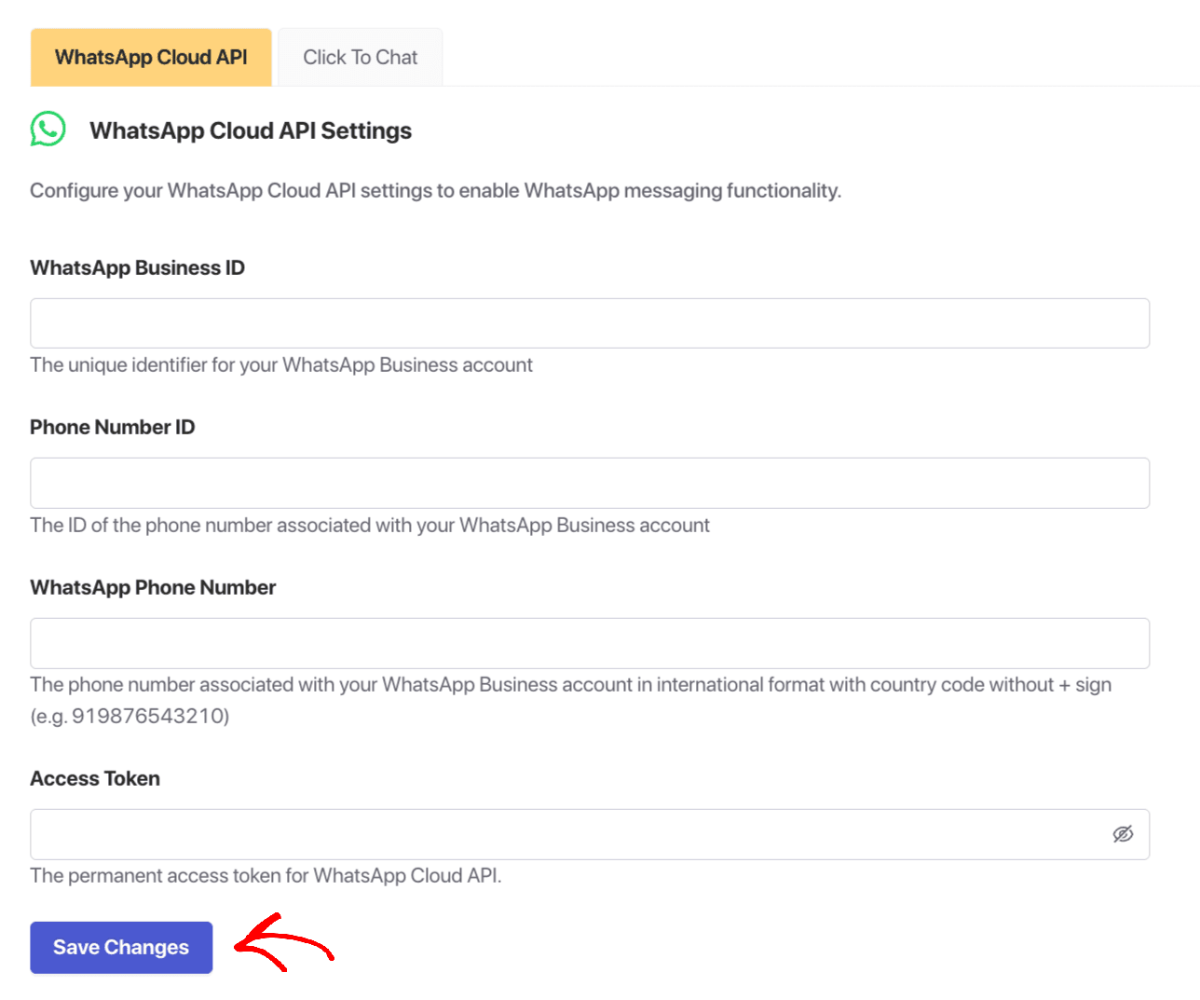
Hier kommt alles zusammen. Gehen Sie in Ihrem PushEngage-Dashboard zu Integrationen > WhatsApp Business API.
Sie müssen Folgendes angeben:
- Ihre WhatsApp Business API-Anmeldeinformationen von Meta
- Ihre geschäftliche Telefonnummer
- Ihre genehmigten Nachrichten-Vorlagen
PushEngage testet die Verbindung und bestätigt, dass alles funktioniert. Dies dauert in der Regel nur wenige Minuten.
Tipp zur Fehlerbehebung: Wenn die Verbindung fehlschlägt, überprüfen Sie, ob Ihre WhatsApp Business API vollständig genehmigt ist und ob Sie die Anmeldeinformationen korrekt kopiert haben.
Schritt 6: Ihre erste Kampagne zur Wiederherstellung von Warenkorbabbrüchen erstellen
Nun zum spaßigen Teil – der Einrichtung Ihrer eigentlichen Kampagne. Gehen Sie in PushEngage zu WhatsApp » Automatisierung.
Zu konfigurierende Kampagneneinstellungen:
- Trigger-Verzögerung: Wie lange nach dem Warenkorbabfall gewartet werden soll (Ich empfehle 1 Stunde)
- Kundensegmente: Neue vs. wiederkehrende Kunden
- Produktfilter: Schließen Sie bei Bedarf bestimmte Kategorien aus
- Nachrichten-Sequenz: Wie viele Nachrichten gesendet werden sollen
Meine empfohlene 3-Nachrichten-Sequenz:
Nachricht 1 (1 Stunde nach Abbruch):
Sanfte Erinnerung mit Produktdetails. Kein Druck, nur hilfreich.
Nachricht 2 (24 Stunden nach Abbruch):
Fügen Sie Dringlichkeit mit einem zeitlich begrenzten Rabatt hinzu. 10-15 % sind für die meisten Shops gut.
Nachricht 3 (72 Stunden nach Abbruch):
Letzte Erinnerung mit Social Proof. „Diese Woche haben über 500 Kunden diesen Artikel gekauft!“
Schritt 7: Ihre Nachrichten anpassen
PushEngage bietet bewährte Vorlagen, aber Sie sollten diese an Ihre Markenstimme anpassen.
Zu berücksichtigende Personalisierungselemente:
- Vorname des Kunden
- Spezifische abgebrochene Produkte
- Produktbilder
- Originalpreise
- Personalisierte Checkout-Links
Tipps zum Nachrichtenton:
- Halten Sie es gesprächig, nicht verkaufsorientiert
- Verwenden Sie Emojis sparsam (maximal ein oder zwei)
- Fügen Sie Ihren Shopnamen zur Wiedererkennung der Marke hinzu
- Bieten Sie immer eine einfache Möglichkeit, Hilfe zu erhalten
Schritt 8: Ihre Einrichtung testen
Testen Sie alles gründlich, bevor Sie live gehen:
- Legen Sie Artikel in Ihren Warenkorb (verwenden Sie eine Test-E-Mail/Telefonnummer)
- Brechen Sie den Warenkorb ab
- Warten Sie, bis die erste Nachricht eintrifft
- Überprüfen Sie, ob alle Links korrekt funktionieren
- Stellen Sie sicher, dass Produktbilder richtig angezeigt werden
Häufige Testprobleme:
- Nachrichten werden nicht gesendet (WhatsApp API-Verbindung prüfen)
- Falsche Produkte werden angezeigt (WooCommerce-Tracking überprüfen)
- Defekte Links (Checkout-URL-Konfiguration prüfen)
- Fehlende Bilder (Produktbild-URLs überprüfen)
Schritt 9: Live gehen und überwachen
Sobald das Testen abgeschlossen ist, aktivieren Sie die Kampagne für alle Kunden. Beginnen Sie mit konservativen Einstellungen und optimieren Sie schrittweise basierend auf der Leistung.
Wichtige Kennzahlen, die Sie beachten sollten:
- Zustellrate (sollte bei WhatsApp 95 %+ betragen)
- Öffnungsrate (sollte bei WhatsApp 90 %+ betragen)
- Klickrate (variiert je nach Branche, typischerweise 15-25 %)
- Konversionsrate (Ziel: 15-25 % Warenkorb-Wiederherstellung)
Wochen-1-Checkliste:
- Lieferraten täglich überwachen
- Auf Kundenbeschwerden oder Abmeldungen prüfen
- Überprüfen, ob die Umsatzzuordnung funktioniert
- Etwaige technische Probleme notieren
Diese Einrichtung stattdessen auf Shopify statt WooCommerce ausführen
Das obige Tutorial setzt WooCommerce voraus, aber die gleiche Architektur funktioniert auch auf Shopify mit zwei Unterschieden: die App, die Sie installieren, und woher die Store-Events stammen. Die Schritte 1 bis 3, der Erhalt des Meta WhatsApp Business API-Zugangs, die Einrichtung Ihres Business-Profils und die Genehmigung von Nachrichtenvorlagen sind auf beiden Plattformen identisch, erledigen Sie diese also zuerst. Wenn Sie dies noch nicht getan haben, beginnen Sie mit dem Einrichtungsleitfaden für die Meta WhatsApp Business API.
Installieren Sie die PushEngage Shopify App
Installieren Sie anstelle des WordPress-Plugins die PushEngage-App aus dem Shopify App Store. Die App erkennt Ihren Shop automatisch und richtet das Verhaltens-Tracking ein, auf dem die Erkennung von Warenkorbabbrüchen basiert, ohne Theme-Bearbeitungen und ohne Code.
Verbinden Sie Ihre Meta-Anmeldeinformationen und ordnen Sie Shopify-Events zu
Verbinden Sie im PushEngage-Dashboard die WhatsApp Business API-Anmeldeinformationen aus Ihrer Meta-Genehmigung, genau wie in Schritt 5 des Haupt-Tutorials. Konfigurieren Sie dann, welche Shopify-Events Nachrichten auslösen. Die Integration unterstützt die Einrichtung von Kampagnen mit einem Klick für Warenkorbabbrüche, Browse-Abbrüche, Bestellbestätigungen, Versandbenachrichtigungen, Bewertungsanfragen und Win-Back-Sequenzen. Für jeden Trigger steuern Sie die Verzögerung, das Kundensegment (neu vs. wiederkehrend) und die Personalisierungsfelder, wie z. B. den Namen des Kunden und die abgebrochenen Produkte.
Starten Sie die gleiche Drei-Nachrichten-Sequenz
Das Nachrichten-Kadenz, das auf WooCommerce funktioniert, funktioniert unverändert auf Shopify: eine sanfte Erinnerung mit Produktbildern nach 1 Stunde, ein zeitlich begrenzter Rabatt nach 24 Stunden und eine letzte Nachricht mit Social Proof nach 72 Stunden. Verwenden Sie die vorgefertigten Vorlagen, personalisieren Sie sie mit Ihrem Shop-Namen und führen Sie das gleiche Testverfahren durch, bevor Sie live gehen: Brechen Sie einen Test-Warenkorb ab, überprüfen Sie, ob die Nachricht ankommt, und klicken Sie auf jeden Link.
Ein Hinweis zur Kanalmischung für Shopify-Shops: WhatsApp holt die Warenkörbe von Käufern zurück, die eine Telefonnummer angegeben haben, was eher auf Käufer abzielt, die den Checkout-Schritt erreicht haben. Kombinieren Sie es mit Shopify-Push-Benachrichtigungen für abgebrochene Warenkörbe, um auch die weitaus größere Gruppe zu erreichen, die sich für Push-Benachrichtigungen angemeldet hat, aber nie den Checkout erreicht hat.
Fortgeschrittene Optimierungsstrategien
Sobald Ihre Basis-Kampagne läuft, finden Sie hier fortgeschrittene Strategien, um die Ergebnisse zu maximieren:
A/B-Tests Ihrer Nachrichten
Nicht einfach einrichten und vergessen. Testen Sie verschiedene Ansätze, um zu sehen, was für Ihre Zielgruppe am besten funktioniert.
Zu testende Elemente:
- Nachrichtenzeitpunkt (1 Stunde vs. 2 Stunden vs. 4 Stunden)
- Rabattbeträge (10 % vs. 15 % vs. kostenloser Versand)
- Nachrichten-Tonfall (dringend vs. hilfreich vs. locker)
- Formulierung des Call-to-Action
Führen Sie jeden Test für mindestens 100 Nachrichten durch, um zuverlässige Ergebnisse zu erzielen.
Kundensegmentierung
Nicht alle Kunden sollten die gleichen Nachrichten erhalten. Erstellen Sie verschiedene Kampagnen für:
Neukunden: Konzentrieren Sie sich auf den Aufbau von Vertrauen und die Erklärung Ihrer Rückgabebedingungen
Wiederkehrende Kunden: Beziehen Sie sich auf ihre Kaufhistorie und bieten Sie Treuerabatte an
Hochwertige Kunden: Bieten Sie VIP-Behandlung mit exklusiven Angeboten
Internationale Kunden: Passen Sie Zeitzonen und Währungen an
Kampagnen zur Wiederherstellung von Browsing-Abbrüchen
Konzentrieren Sie sich nicht nur auf Warenkorbabbrüche. Viele Kunden verlassen die Seite, ohne etwas in den Warenkorb zu legen.
Richten Sie Auslöser für Browse-Abbrüche für Folgendes ein:
- Kunden, die ein Produkt 30+ Sekunden lang ansehen
- Kunden, die mehrere Produkte derselben Kategorie ansehen
- Kunden, die mehrmals besuchen, ohne zu kaufen
Browse-Abbruch-Nachrichten sollten sanfter und lehrreicher sein als Nachrichten bei Warenkorbabbrüchen.
Saisonale Optimierung
Passen Sie Ihre Kampagnen an saisonale Muster an:
Feiertage: Erhöhen Sie die Dringlichkeit und erwähnen Sie Geschenke
Schulbeginn: Konzentrieren Sie sich auf Vorbereitung und Notwendigkeit
Sommerangebote: Betonen Sie begrenzte Lagerbestände und Fristen für den Urlaub
Jahresende: Schaffen Sie Dringlichkeit bezüglich Steuervorteilen oder Jahresendangeboten
ROI und Erfolg messen
Hier erfahren Sie, wie Sie den Erfolg Ihrer WhatsApp-Warenkorbwiederherstellung richtig messen:
Umsatzzuordnung
Stellen Sie sicher, dass Sie die Einnahmen korrekt verfolgen:
- Verwenden Sie UTM-Parameter für alle WhatsApp-Links
- Richten Sie Google Analytics-Ziele für WhatsApp-Traffic ein
- Überwachen Sie die Konversionszuordnung in WooCommerce
- Verfolgen Sie sowohl sofortige als auch verzögerte Konversionen
Kostenberechnung
Berechnen Sie Ihre wahren Kosten:
- PushEngage-Abonnement: 49 $/Jahr
- Meta-Nachrichtengebühren: 0,005–0,015 $ pro Nachricht
- Einrichtungszeit: Einmalige Investition
- Laufende Optimierung: 1–2 Stunden pro Monat
ROI-Benchmarks
Gute Leistung sieht so aus:
- Warenkorb-Wiederherstellungsrate: 15–25 %
- Umsatz pro Nachricht: 2–8 $
- ROI: 500–2000 %
- Kundenzufriedenheit: Hoch (WhatsApp wird von den meisten Kunden bevorzugt)
Langfristiger Wert
Messen Sie nicht nur sofortige Konversionen. Die WhatsApp-Wiederherstellung von Warenkörben:
- Verbessert Kundenbeziehungen
- Erhöht den Lifetime Value
- Reduziert Kundenservicekosten
- Baut Markentreue auf
Häufige Fehler, die es zu vermeiden gilt
Lernen Sie aus den Fehlern anderer:
Übermäßige Nachrichten
Zu viele Nachrichten zu schnell zu senden, verärgert Kunden. Beginnen Sie mit 3 Nachrichten über 72 Stunden und passen Sie sie basierend auf der Leistung an.
Allgemeine Nachrichten
Die Verwendung derselben Nachricht für alle Kunden reduziert die Effektivität. Segmentieren Sie Ihre Zielgruppe und personalisieren Sie Nachrichten.
Mobile Optimierung ignorieren
Die meisten WhatsApp-Nachrichten werden auf Mobilgeräten gelesen. Stellen Sie sicher, dass Ihr Checkout-Prozess auf Mobilgeräten einwandfrei funktioniert.
Nur auf Rabatte konzentrieren
Nicht jede Nachricht benötigt einen Rabatt. Manchmal ist eine sanfte Erinnerung wirksamer als ein Werbeangebot.
Schlechter Zeitpunkt
Nachrichten um 3 Uhr morgens oder während der Essenszeit zu senden, reduziert das Engagement. Berücksichtigen Sie die Zeitzonen und Tagesabläufe Ihrer Kunden.
Skalieren Sie Ihren Erfolg
Sobald Ihre Kampagne zur Wiederherstellung von Warenkörben gut funktioniert, erweitern Sie auf andere Bereiche:
Automatisierung nach dem Kauf
- Auftragsbestätigungen
- Versandbenachrichtigungen
- Lieferbestätigungen
- Bewertungsanfragen
Kundenservice-Integration
- Automatisierte Antworten auf häufig gestellte Fragen
- Anfragen zum Bestellstatus
- Rückgabe- und Umtauschanträge
- Produktempfehlungen
Integration von Treueprogrammen
- Aktualisierungen des Punktestands
- Exklusive Mitgliederangebote
- Geburtstags- und Jubiläumsnachrichten
- VIP-Kundenkommunikation
Das Fazit: Hören Sie auf, die „dumme Steuer“ zu zahlen
Hier ist die harte Wahrheit: Wenn Sie über 200 US-Dollar pro Monat für WhatsApp-Automatisierung bezahlen, zahlen Sie, was ich die „dumme Steuer“ nenne. Sie zahlen extra für das Privileg, die Verbindung eines anderen zum selben WhatsApp API zu nutzen, auf das Sie direkt zugreifen können.
Die WhatsApp-Automatisierungsbranche hat Ladenbesitzer davon überzeugt, dass eine effektive Warenkorbwiederherstellung teure, komplexe Plattformen erfordert. Das tut sie nicht. Sie benötigen eine Automatisierungssoftware, die funktioniert, und direkten Zugriff auf die WhatsApp Business API. Alles andere ist Aufschlag und Ballast.
Intelligente WooCommerce-Shopbesitzer erkennen dies und steigen auf PushEngage + Meta um. Sie sparen Tausende von Dollar pro Jahr und erzielen bessere Ergebnisse.
Die Frage ist nicht, ob Sie umsteigen sollten. Die Frage ist, wie viel länger Sie zu viel bezahlen wollen.
Sind Sie bereit, kein Geld mehr für teure WhatsApp-Automatisierung zu verschwenden? Starten Sie noch heute Ihre kostenlose PushEngage-Testversion und sehen Sie, wie viel Sie sparen und gleichzeitig Ihre Ergebnisse bei der Warenkorbwiederherstellung verbessern können. Ihre Gewinnmargen werden es Ihnen danken.
Der beste Zeitpunkt für den Umstieg war, als Sie zum ersten Mal mit der WhatsApp-Automatisierung begonnen haben. Der zweitbeste Zeitpunkt ist jetzt.
- Warum Mobile App Push-Benachrichtigungen großartig für Ihre App sind
- Mobile App Engagement-Strategie für neue App-Entwickler
- Welche App-Engagement-Metriken sollten Sie sich ansehen?
- Was sind Push-Benachrichtigungen? Ein einfacher Leitfaden für epische Ergebnisse
- Kosten für Push-Benachrichtigungen: Ist es wirklich kostenlos? (Preis-Analyse)
Das war alles für dieses Mal.


