Suchen Sie nach einer einfachen Möglichkeit, Push-Benachrichtigungen für abgebrochene Warenkörbe für Ihre Website einzurichten?
Die Verwendung von Software für abgebrochene Warenkörbe ist die perfekte Lösung für Sie.
Die Einrichtung von Push-Benachrichtigungen für abgebrochene Warenkörbe kann jedoch sehr schwierig sein. Die meisten Tutorials befassen sich mit E-Mails für abgebrochene Warenkörbe, und selbst diese können ziemlich kompliziert sein.
Genau deshalb haben wir diesen Artikel veröffentlicht.
Wir zeigen Ihnen Schritt für Schritt, wie Sie eine Software für abgebrochene Warenkörbe auf einfache Weise einrichten.
Und Sie benötigen keine technischen Kenntnisse, um die Schritte in diesem Artikel zu verstehen.
Wenn Sie bei einem der Schritte einmal nicht weiterkommen, müssen Sie sich nur an unser Customer Success Team wenden, und wir richten eine Kampagne für abgebrochene Warenkörbe für Sie ein!
Klingt gut?
Legen wir los.
Warum Push-Benachrichtigungen für Warenkorbabbrüche
Etwa 70 % der Käufer, die ein Produkt in ihren Warenkorb legen, verlassen den Shop, ohne zu bezahlen. Das Baymard Institute gibt den langfristigen Durchschnitt mit 69,57 % an. Dies ist die größte Lücke in Ihrem Funnel und sie befindet sich zwischen Traffic, für den Sie bereits bezahlt haben, und Einnahmen, die Sie nie eingenommen haben. Die Rückgewinnung auch nur eines Teils davon ist günstiger als jede Akquisitionskampagne, die Sie in diesem Quartal durchführen werden.
Push-Benachrichtigungen sind der stärkste First-Touch-Kanal für diese Rückgewinnung, aus drei messbaren Gründen:
- Reichweite. Die Zustimmung zu Web-Push-Nachrichten ist ein Klick auf eine Browser-Aufforderung, sodass Ihre erreichbare Zielgruppe weitaus schneller wächst als eine E-Mail-Liste. Bei gleichem Traffic erreichen Warenkorbabbrüche-Push-Kampagnen etwa 5-mal mehr Abbrecher als E-Mails.
- Geschwindigkeit. Die durchschnittliche E-Mail bleibt über 6 Stunden ungelesen. Eine Push-Benachrichtigung landet in Echtzeit auf dem Bildschirm des Käufers, während der Warenkorb noch in seinem Gedächtnis ist und oft, während der Tab noch geöffnet ist.
- Konversion. In unseren Kampagnendaten sind Warenkorbabbrüche-Push-Kampagnen etwa 37 % effektiver als die entsprechende E-Mail-Sequenz, und jede Benachrichtigung meldet ihre wiedererlangten Einnahmen, sodass Sie den Kanal in einer Budgetprüfung verteidigen können.
Jede Benachrichtigung enthält den Namen, das Bild, den Preis des abgebrochenen Produkts und einen direkten Link zurück zur Kasse, personalisiert für jeden Käufer. Die Ergebnisse summieren sich in echten Shops: MyDeal steigerte den Umsatz um 20 % mit genau diesem Kampagnentyp, und SuperJeweler konvertiert 8 % seiner Abbrecher zurück in Käufer. Die Wiederherstellung von Warenkörben ist ein Teil des Gesamtbildes. Für den vollständigen Playbook zur Verhinderung und Wiederherstellung siehe unseren Leitfaden zur Reduzierung von Warenkorbabbrüchen.
Nachfolgend finden Sie zwei Möglichkeiten, die Kampagne einzurichten: die Standard-Dashboard-Methode und eine Google Tag Manager-Methode, wenn Sie Ihre Skripte lieber in GTM verwalten möchten. Am Ende decken neun gebrauchsfertige Benachrichtigungsvorlagen den Text ab.
Erstellen einer Kampagne für abgebrochene Warenkörbe mit PushEngage
In diesem Artikel zeigen wir Ihnen, wie Sie mit PushEngage eine Kampagne für abgebrochene Warenkörbe erstellen. PushEngage ist die weltweit führende Push-Benachrichtigungssoftware, und Sie können Kampagnen für abgebrochene Warenkörbe direkt über das PushEngage-Dashboard einrichten.
Wenn Sie dies noch nicht getan haben, erstellen Sie ein PushEngage-Konto. Um Kampagnen für abgebrochene Warenkörbe einzurichten, benötigen Sie den Enterprise Plan von PushEngage. Wählen Sie also den Enterprise Plan und schließen Sie die Einrichtung Ihres PushEngage-Kontos ab.
Wechseln Sie dann zum Dashboard, um diesem Tutorial zu folgen.
Schritt #1: Erstellen einer neuen Kampagne für Push-Benachrichtigungen für abgebrochene Warenkörbe
Gehen Sie zum PushEngage-Dashboard und navigieren Sie zu Kampagne » Ausgelöste Kampagnen und klicken Sie auf Neue ausgelöste Kampagne erstellen:

Wählen Sie dann die Vorlage Warenkorbabbruch und klicken Sie auf Neu erstellen:

Und Sie können mit der Erstellung eines Autoresponders für abgebrochene Warenkörbe beginnen.
Schritt #2: Entwurf der Kampagnendetails
Als Nächstes möchten Sie die Kampagne im PushEngage-Dashboard entwerfen. Unter Inhalt können Sie eine Reihe von Push-Benachrichtigungen erstellen:

Um eine Benachrichtigung zu bearbeiten, klicken Sie einfach auf den Pfeil daneben und Sie können die Push-Benachrichtigung anpassen:

Sie können die meisten dieser Felder automatisch mithilfe von Variablen abrufen.
Wenn Sie bemerken, gibt es mehrere Variablen in Klammern wie {{productname}} und {{price}}. Sie können diese später verwenden, um Parameter für Ihren Code-Snippet zu definieren. Diese Felder helfen Ihnen, Ihre Push-Benachrichtigungen zu personalisieren. Zum Beispiel ruft {{bigimageurl}} automatisch das Produktbild ab, basierend darauf, welches Produkt abgebrochen wurde.
Wie bei jeder Push-Benachrichtigung können Sie hier alles am Inhalt anpassen.
Sie können auch Checkout-Buttons hinzufügen:
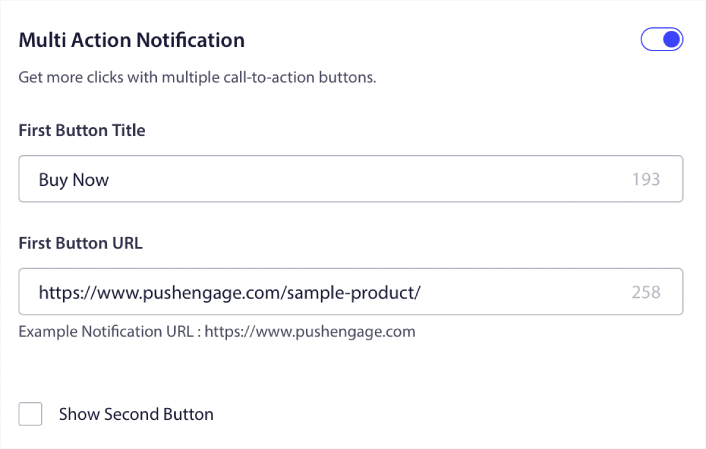
Oder Sie können eine benutzerdefinierte Benachrichtigungsdauer hinzufügen:

Wenn Sie fertig sind, gehen Sie zur Registerkarte Trigger-Einstellungen, um Ihre Kampagne zu aktivieren.
Schritt #3: Kopieren Sie den Kampagnen-Code-Snippet
Wir empfehlen nicht wirklich, etwas in den Trigger-Einstellungen zu ändern, da die Vorlage für abgebrochene Warenkörbe bereits alles für Sie erledigt.
Klicken Sie einfach auf die Schaltfläche Integrationscode und kopieren Sie den Code:
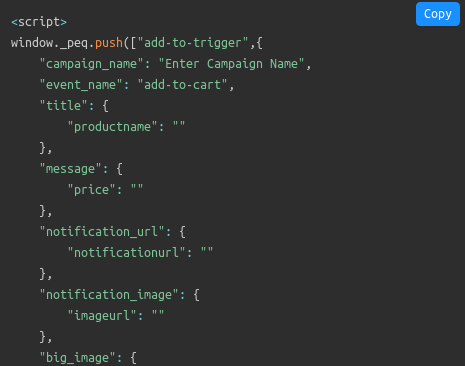
HINWEIS: Sie müssen hier mehrere Code-Snippets kopieren. Es gibt Snippets für ein Ereignis „In den Warenkorb legen“, ein Ereignis „Zur Kasse gehen“ und einen Mechanismus zur Zielverfolgung, den Sie hinzufügen müssen.
Sie müssen Ihren Entwickler bitten, diesen Code-Snippet mit den auf Ihrer Website verwendeten Variablen auszufüllen, bevor Sie ihn verwenden. Aber wenn Sie keinen Entwickler haben, sprechen Sie einfach mit unserem Customer Success Team. Wir richten die Kampagne für Sie ein. Das ist völlig kostenlos!
Variablen wie Produktname und Preis sind beispielsweise völlig dynamisch. Ihr Entwickler muss die Felder in diesem Code-Snippet also mit tatsächlichen Werten verknüpfen.
Sie können Ihren Code weiter anpassen, um personalisierte Push-Benachrichtigungen zu versenden, aber das ist ziemlich fortgeschritten (mehr dazu später).
Und dann platzieren Sie die Code-Snippets auf Ihrer Website.
Schritt 4: Kampagne speichern und starten
Das ist alles!
Klicken Sie einfach auf die Schaltfläche Autoresponder aktivieren:

Und Sie sind fertig.
Methode 2: Warenkorbabbrüche über Google Tag Manager einrichten
Wenn Ihr Team bereits Tracking-Skripte in Google Tag Manager verwaltet, können Sie die gesamte Warenkorbabbrüche-Einrichtung stattdessen über GTM durchführen. Nichts im HTML Ihrer Website muss von Hand bearbeitet werden, und Ihre Produktdaten fließen über eine dataLayer in die Kampagne. Diese Methode ist etwas technischer als die obige Dashboard-Methode, hält aber jedes Skript in einem einzigen, verwalteten Container.
Schritt 1: PushEngage über GTM installieren
Ihre Website benötigt den PushEngage-Snippet, um Abonnenten zu sammeln, bevor eine Kampagne ausgelöst werden kann. Folgen Sie unserem Tutorial zur Installation von PushEngage mit Google Tag Manager und kommen Sie dann hierher zurück.
Schritt 2: Die Warenkorbabbrüche-Kampagne erstellen
Gehen Sie in Ihrem PushEngage-Dashboard zu Kampagnen » Ausgelöste Kampagnen, klicken Sie auf Neue ausgelöste Kampagne erstellen, wählen Sie die Vorlage Warenkorbabbrüche und klicken Sie auf Neu erstellen. Entwerfen Sie Ihre Benachrichtigungssequenz genau wie in Methode 1. Der Unterschied liegt nur darin, wie die Trigger-Daten an die Kampagne gelangen.
Schritt 3: Ein dataLayer-Objekt erstellen
Die dataLayer ist der Produkt-Feed, aus dem GTM liest. Es ist ein JavaScript-Objekt, das die Attribute des Produkts im Warenkorb enthält, wie Name, ID, Preis und Bild-URL. Fügen Sie das dataLayer-Objekt in den HTML-Body Ihrer Website ein und hängen Sie dann ein Trigger-Ereignis an Ihre „In den Warenkorb“- und „Jetzt kaufen“-Schaltflächen an, damit ein Klick die Kampagne aktiviert. Die Kampagne wird nicht sofort nach dem Klicken ausgelöst. Sie wird nur ausgelöst, wenn der Käufer nach der von Ihnen festgelegten Verzögerung, normalerweise 30 Minuten, noch nicht gekauft hat.
Schritt 4: dataLayer-Variablen in GTM erstellen
Gehen Sie in GTM zu Arbeitsbereich » Variablen » Konfigurieren, scrollen Sie zu Klicks und aktivieren Sie alle Klickvariablen. Klicken Sie dann unter Benutzerdefinierte Variablen auf Neu erstellen und fügen Sie für jedes Produktattribut in Ihrer dataLayer eine Variable hinzu: products.name, products.id, products.price, products.productname und products.image. Achten Sie genau auf die Syntax. Ein nicht übereinstimmender Variablenname ist der häufigste Grund, warum eine GTM-Kampagne zur Warenkorbabbrechung nie ausgelöst wird.
Schritt 5: Den Trigger erstellen
Gehen Sie zu Trigger » Neu hinzufügen und erstellen Sie ein Benutzerdefiniertes Ereignis, das ausgelöst wird, wenn ein Käufer auf eine Schaltfläche mit dem Text „Jetzt kaufen“ (oder dem entsprechenden Text in Ihrem Shop) klickt. Dies ist das Ereignis, das einen Warenkorb als gefährdet markiert.
Schritt 6: Den Tag konfigurieren und live gehen
Zurück im PushEngage-Dashboard öffnen Sie Kampagnen » Ausgelöste Kampagnen, klicken Sie auf Ihr Code und kopieren Sie den Kampagnencode. Fügen Sie ihn direkt über Ihren „Jetzt kaufen“-Schaltflächen in das HTML Ihrer Website ein, verknüpfen Sie ihn mit den erstellten dataLayer-Variablen und dem Trigger und veröffentlichen Sie den GTM-Container. Brechen Sie einen Test-Warenkorb mit Ihrem eigenen Gerät ab, bevor Sie ihn als erledigt betrachten.
Beide Methoden enden am selben Punkt: eine Live-Kampagne, die automatisch ausgelöst wird. Als Nächstes kommt der Text, der darin enthalten ist.
So erstellen Sie personalisierte Warenkorbabbruch-Kampagnen
Sie können personalisierte Warenkorbabbruch-Kampagnen mit benutzerdefinierten Attributen erstellen.
Das bedeutet, dass Sie PushEngage mit Ihrer Customer Relationship Management (CRM)-Software verbinden können, um persönliche Details für jeden Kunden abzurufen. Standardmäßig erfasst PushEngage die Geräte- und Geolokalisierungsinformationen für jeden Kunden. Sie können jedoch den Personalisierungsbereich mit der PushEngage Attributes API erweitern.
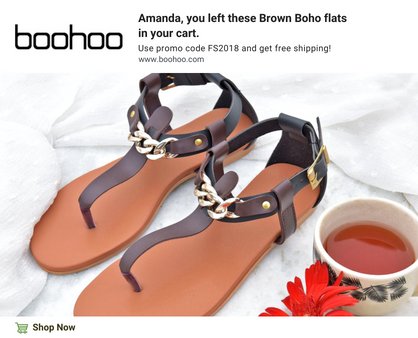
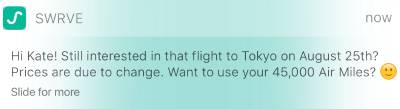
Sie können benutzerdefinierte Push-Benachrichtigungen für abgebrochene Warenkörbe mit dem Namen des Benutzers erstellen, wie diese hier:
Oder fügen Sie weitere Elemente wie einen Preisnachlass oder ungenutzte Treuepunkte hinzu:
Oder verkaufen Sie sogar andere Produkte quer:
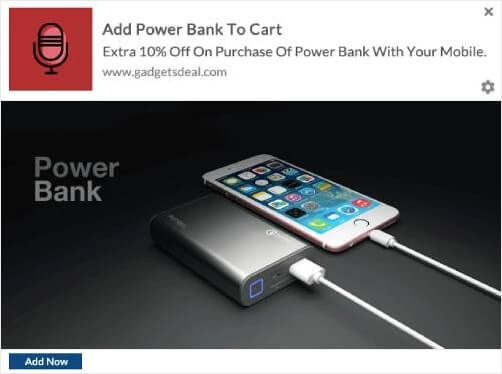
Es gibt wirklich keine Grenzen für die Art von Kampagne, die Sie mit unseren APIs einrichten können. Toben Sie sich aus!
Sofort einsatzbereite Push-Vorlagen für Warenkorbabbrecher
Ihre Kampagne ist nur so gut wie der Text darin. Diese neun Vorlagen decken die psychologischen Winkel ab, die Warenkörbe zurückgewinnen, und jede passt in den Umschlag von 40 bis 120 Zeichen einer Push-Benachrichtigung. Verwenden Sie die personalisierte Erinnerung als ersten Kontakt, wählen Sie dann zwei weitere Winkel für die Kontakte zwei und drei basierend auf Ihrer Marge und Ihrem Publikum. Tauschen Sie die Felder in Klammern gegen Ihre Kampagnenvariablen aus, wie z. B. {{productname}} und {{price}}.
1. Personalisierte Erinnerung
Der Standard-Erstkontakt. Name, Produkt, Bild, sonst nichts. Es wirkt eher wie ein hilfreicher Anstoß als eine Werbeaktion.
Titel: Denken Sie noch darüber nach, [name]?
Text: Ihr [product] ist in Ihrem Warenkorb gespeichert. Der Checkout dauert weniger als eine Minute.
2. Knappheit
Funktioniert, wenn der Lagerbestand tatsächlich begrenzt ist. Erfinden Sie ihn niemals. Abonnenten, die eine gefälschte Lagerbestandsmeldung erhalten, hören auf, alles zu klicken, was Sie senden.
Titel: Nur noch [count] auf Lager
Text: Das [product] in Ihrem Warenkorb ist fast ausverkauft. Schließen Sie Ihre Bestellung ab, solange es noch verfügbar ist.
3. Zeitlich begrenzter Rabatt
Ein Rabatt mit einer Frist ist wirksamer als einer ohne Frist. Halten Sie das Zeitfenster kurz, zwei bis 24 Stunden, und halten Sie es ein.
Titel: 15 % Rabatt auf Ihren Warenkorb, nur heute
Text: Verwenden Sie den Code CART15 für Ihr [product] vor Mitternacht. Danach gilt der volle Preis.
4. Bundle-Angebot
Schützt die Marge besser als ein direkter Rabatt. Zeigen Sie dem Käufer, was er spart, indem er mehr kauft, nicht weniger.
Titel: Nehmen Sie zwei, sparen Sie mehr
Text: Fügen Sie ein zweites [product] hinzu und sparen Sie [amount]. Ihr Warenkorb ist bereit, wenn Sie es sind.
5. Positive Emotion
Signalisiert, dass Sie den Artikel für den Käufer aufbewahren und ihm nicht nachjagen. Ein warmer Ton baut hier Markenwert auf, auch wenn er nicht konvertiert. Ein oder zwei Emojis passen natürlich in diese Vorlage.
Titel: Wir haben es für Sie aufbewahrt
Text: Ihr [product] wartet in Ihrem Warenkorb und ist reserviert, bis Sie sich entscheiden.
6. Vertrauensbildner
Am besten für Bekleidung und Geschenke, wo Selbstzweifel den Verkauf verhindern. Bestätigen Sie die Wahl, die sie bereits getroffen haben.
Titel: Gutes Auge, ehrlich gesagt
Text: Das [product], das Sie ausgewählt haben, ist einer unserer beliebtesten Stile. Es ist immer noch in Ihrem Warenkorb.
7. Anwendungsfall
Für Produkte, deren Wert ein Szenario erfordert. Zeigen Sie dem Käufer das Produkt in seinem Leben, nicht in Ihrem Katalog.
Titel: Abendessen unter der Woche, aufgewertet
Text: Das [product] in Ihrem Warenkorb bereitet in 15 Minuten eine vollständige Mahlzeit zu. Sehen Sie es in Aktion.
8. Kostenloser Versand
Unerwartete Versandkosten sind eine Hauptursache für Kaufabbrüche. Wenn Sie diese erlassen, beseitigen Sie genau den Einwand, der die Bestellung ins Stocken gebracht hat. Fügen Sie eine Frist hinzu, um die Entscheidung zu erzwingen.
Titel: Der Versand geht auf uns
Text: Kostenloser Versand für Ihr [product] für die nächsten 24 Stunden. Kein Code erforderlich.
9. Überraschungsgeschenk
Neugier erledigt die Arbeit. Ein kleines, unbenanntes Geschenk kostet weniger als ein Rabatt und konvertiert die Zaudernden, die ein Rabatt verpasst.
Titel: Ein kleines Extra
Text: Schließen Sie Ihre [product]-Bestellung noch heute ab und wir legen ein Überraschungsgeschenk in die Schachtel.
Welche Vorlagen Sie auch wählen, segmentieren Sie, bevor Sie senden. Segmentierte Warenkorbabbruch-Benachrichtigungen erzielen in unseren Kampagnendaten die doppelte Klickrate von Einheitslösungen. Für die Strategieebene über dem Text siehe den vollständigen Leitfaden zum Reduzieren von Warenkorbabbrüchen.
Zusammenfassung
Das war's für dieses Mal, Leute!
Wenn Sie dies hilfreich fanden, sollten Sie sich auch unseren Artikel darüber ansehen, wie Sie Warenkorbabbrüche reduzieren können. Dort gibt es einige wirklich hilfreiche Ideen.
Und wenn Sie gerade erst mit Push-Benachrichtigungen beginnen, sollten Sie PushEngage ausprobieren. PushEngage ist die weltweit führende Push-Benachrichtigungssoftware, und Sie können mit PushEngage eine ganze Reihe von Push-Benachrichtigungskampagnen erstellen.
Wenn Sie also noch nicht dazu gekommen sind, starten Sie noch heute mit PushEngage.


cooler Beitrag
Danke für die Informationen, das ist wirklich hilfreich für die Implementierung
Guter Beitrag.. sehr nützlich für E-Commerce-Websites, auf denen Push Engage installiert ist