Push-Kampagnen ausführen
von Ihrem KI-Assistenten.
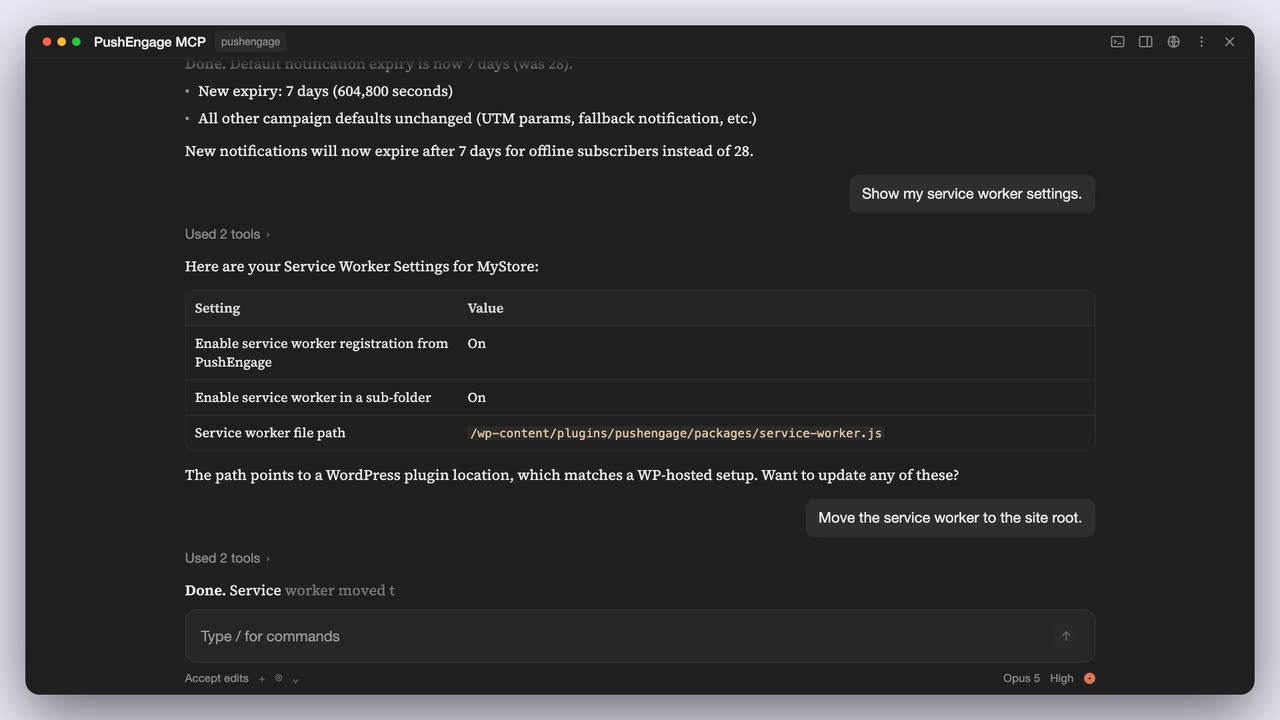
Bitten Sie Claude, Cursor oder einen anderen MCP-Client, eine Benachrichtigung zu senden, ein Publikum aufzubauen, einen A/B-Test durchzuführen oder die Klickrate des letzten Monats abzurufen. Der PushEngage MCP-Server erledigt dies in Ihrem Konto, mit denselben Segmenten, Analysen und Planlimits wie das Dashboard.
In jedem Plan enthalten, auch im kostenlosen Läuft auf Ihrem Computer mit npx Browser-Anmeldung, keine API-Schlüssel
Vertrauen Sie 75.000+ Unternehmen








Die kurze Antwort
Was ist der PushEngage MCP Server?
Der PushEngage MCP Server ist ein kostenloser Open-Source-Konnektor, der es KI-Assistenten ermöglicht, über das Model Context Protocol (MCP) in Ihrem PushEngage-Konto zu arbeiten. Sie beschreiben die Kampagne in einfacher Sprache, und der Assistent sendet, plant, richtet die Zielgruppe ein und berichtet darüber für Sie.
Fragen statt klicken
Das Dashboard ist immer noch der Ort, an dem Sie alles manuell erstellen. Wenn ein Satz schneller ist als fünf Bildschirme, übernimmt der Assistent das Klicken und teilt Ihnen mit, was er getan hat.
Gleiches Konto, gleiche Regeln
Alles läuft gegen Ihre echten Websites, Segmente und Zielgruppen, und die Limits Ihres Plans gelten. Nichts wird in ein separates Tool oder eine zweite Abonnentenliste kopiert.
Nützlich für das ganze Team
Marketer senden und planen. Retention-Leads prüfen die Leistung von Kampagnen und Workflows. Entwickler und Agenturen nutzen ihn zusammen mit den anderen MCP-Servern, die sie bereits betreiben.
Beispiel-Prompts
Was können Sie Ihren Assistenten bitten zu tun?
Jede dieser Anfragen entspricht den Tools, die der MCP-Server heute hat. Geben Sie sie so ein, wie sie geschrieben sind, oder in Ihren eigenen Worten; der Assistent fragt nach, wenn er ein Detail benötigt, z. B. welche Zielgruppe Sie meinen.
„Planen Sie einen Push mit 20 % Rabatt für meine Zielgruppe der Warenkorb-Besucher für 19 Uhr in der jeweiligen Zeitzone jedes Abonnenten.“
„Erstellen Sie ein Segment namens Sale-Besucher für alle, die eine Seite mit /sale in der URL besuchen.“
„Erstellen Sie eine Zielgruppe von US-Abonnenten, die seit 30 Tagen keine Benachrichtigung angeklickt haben, und senden Sie ihnen dann ein Reaktivierungsangebot.“
„A/B-testen Sie zwei Überschriften für die Markteinführung am Freitag bei 20 % der Abonnenten und senden Sie dann den Gewinner nach zwei Stunden an alle anderen.“
„Senden Sie jeden Montag um 9 Uhr einen Push „Neu diese Woche“ bis Ende Dezember.“
„Wie haben sich Klickrate und Abmeldungen wöchentlich in den letzten 90 Tagen verändert?“
„Welche ausgelösten Kampagnen sind gerade aktiv und wie schneidet jede einzelne ab?“
„Welche Workflows sind live und wie viele Abonnenten haben jeden abgeschlossen und ihr Ziel erreicht?“
Ausgelöste Kampagnen und Workflows werden im Dashboard und im Workflow-Builder erstellt und bearbeitet. Ihr Assistent kann sie auflisten und darüber berichten.
Einrichtung
Wie richten Sie den MCP Server ein?
Drei Schritte, einmal pro Computer. Sie benötigen ein PushEngage-Konto (der kostenlose Plan funktioniert), Node.js 18 oder neuer und einen MCP-Client, der lokale Server ausführt.
Füge einen Eintrag zu deinem MCP-Client hinzu
Füge dies in die MCP-Einstellungen deines Clients ein. Es gibt nichts weiter zu installieren: npx ruft den Server ab, wann immer dein Assistent ihn startet.
Auf Claude Code erledigt ein Befehl alles:
claude mcp add pushengage — npx -y @pushengage/mcpAuf Claude Desktop kannst du das Ein-Klick-Bundle auch von der GitHub Releases-Seite installieren.
Melde dich über deinen Browser an
Frage deinen Assistenten: Melde mich bei PushEngage an. Ein Browser-Tab öffnet sich auf der PushEngage-Autorisierungsseite. Klicke auf Autorisieren und du bist fertig.
Dein Passwort wird niemals über den Assistenten übertragen und der Zugriffstoken wird auf deinem eigenen Computer gespeichert.
Wähle eine Website, dann frage einfach
Frage Zeige meine PushEngage-Websites, wähle dann die aus, an der du arbeiten möchtest. Die Auswahl wird über Neustarts hinweg gespeichert.
Beschreibe von da an, was du willst: einen Versand, ein Segment, einen Bericht. Bitte zuerst einen Entwurf zu speichern, wenn du eine Benachrichtigung im Dashboard überprüfen möchtest, bevor sie versendet wird.
Abdeckung
Was kann der MCP-Server in deinem Konto erreichen?
27 Tools in sieben Bereichen deines PushEngage-Kontos. Dies sind die Aufgaben, die sie abdecken.
| Bereich | Was Ihr Assistent tun kann | Gut zu wissen |
|---|---|---|
| Senden | Sofort senden, für später planen, in der lokalen Zeitzone jedes Abonnenten planen, wiederkehrende Sendungen einrichten, Entwürfe speichern und A/B-Tests durchführen, die den Gewinner nach Klickrate ermitteln. Liste vergangene, geplante und Entwurfsbenachrichtigungen mit ihren Statistiken auf. | Sendungen gehen an alle Abonnenten oder an gespeicherte Zielgruppen. A/B-Tests und Sendungen in Zeitzonen erfordern Premium oder höher. |
| Zielgruppen | Listen und erstellen Sie URL-basierte Segmente, Zielgruppen (Land, Gerät, Segment, Engagement, Daten und benutzerdefinierte Attribute) und benutzerdefinierte Abonnentenattribute. | Bis zu 50 benutzerdefinierte Attribute pro Website. |
| Kampagnen und Automatisierungen | Listen Sie Drip-, Trigger- (Warenkorb- und Browsing-Abbruch, Preisnachlass und mehr) und RSS-Kampagnen sowie Workflows mit deren Analysen auf. | Schreibgeschützt. Erstellen und bearbeiten Sie diese im Dashboard oder im Workflows-Builder. |
| Analytik | Gesamtwerte für Abonnenten, Sendungen, Aufrufe, Klicks und Ziele über die gesamte Lebensdauer, plus Tages-, Wochen- oder Monatstrends mit Klickrate und Abmeldungen. | Ziel-Nummern erfordern Zielverfolgung, ab Premium aufwärts. |
| Website-Einstellungen | Lesen und aktualisieren Sie Website-Name, Zeitzone, Geolocation, Standard-UTM-Parameter, Fallback-Benachrichtigung, Ablauf von Benachrichtigungen und Service-Worker-Einstellungen. | Aktualisierungen überschreiben Ihre aktuellen Werte, sodass eine teilweise Änderung den Rest unverändert lässt. |
| Chat-Widgets | Listen Sie Ihre Chat-Widgets mit Status, Kanälen, Geräten, Geschäftszeiten und Seitenausrichtung auf. | Schreibgeschützt. Das Chat-Widget unterstützt 21 Kanäle plus benutzerdefinierte Links. |
| Konto und Websites | Anmelden, Status prüfen, abmelden, Ihre Websites auflisten und diejenige auswählen, an der Sie arbeiten möchten. | Nennen Sie eine andere Website in einer Anfrage, um daran zu arbeiten, ohne zu wechseln. |
Jedes Tool mit seinen Optionen ist im pushengage-mcp README auf GitHub aufgeführt.
Sicherheit
Ist es sicher, einen KI-Assistenten mit PushEngage zu verbinden?
Der Server ist so aufgebaut, dass Ihr Assistent niemals Ihr Passwort verarbeitet und Sie genau sehen können, was er tut.
Browser-Anmeldung
Sie genehmigen den Zugriff auf der PushEngage-Autorisierungsseite. Der Assistent sieht niemals Ihr Passwort, und es gibt keinen API-Schlüssel, den Sie in einen Chat einfügen müssen.
Token aus URLs herausgehalten
Das Dashboard übergibt das Token in einer POST-Anfrage an den Server, sodass es niemals in einer URL, Ihrem Browserverlauf oder einem Zugriffsprotokoll erscheint.
Auf Ihrem Computer gespeichert
Das Token wird unter ~/.pushengage/mcp.json gespeichert und ist nur für Ihr Benutzerkonto lesbar. Bitten Sie den Assistenten, Sie abzumelden, oder beenden Sie alle Sitzungen in PushEngage unter Einstellungen, dann Sicherheit.
Läuft lokal
Der Server läuft als Prozess auf Ihrem eigenen Rechner, gestartet von Ihrem MCP-Client über npx. Es gibt keinen gehosteten oder entfernten PushEngage MCP-Endpunkt.
Die Limits Ihres Plans gelten
Der Assistent kann nur das tun, was Ihr Plan und Ihr PushEngage-Login erlauben, genau wie Sie es im Dashboard können.
Open Source, MIT-lizenziert
Lesen Sie jede Zeile auf GitHub. Es ist auf npm als @pushengage/mcp veröffentlicht und im offiziellen MCP-Registry als io.github.awesomemotive/pushengage-mcp aufgeführt.
Auf einen Blick
Der MCP-Server in vier Zahlen.
Pläne
Welche PushEngage-Pläne beinhalten den MCP-Server?
Alle, einschließlich Kostenlos. Ihr Plan bestimmt, was der Assistent tun kann, genau wie im Dashboard.
Kostenlos
Kampagnen senden, Segmente erstellen und nach Analysen für 1 Website oder App fragen, mit bis zu 200 Abonnenten und insgesamt 30 Kampagnen. Keine Karte erforderlich.
Unternehmen
Unbegrenzte Kampagnen, Zeitplanung und Zielgruppen mit Geo- und URL-Targeting, sodass Ihre Prompts gespeicherte Gruppen ansprechen können.
Premium
A/B-Tests, die den Gewinner ausrollen, Sendungen in der Zeitzone jedes Abonnenten und Ziel- und Umsatzverfolgung, nach denen Sie fragen können.
Wachstum
Warenkorb-, Browse-, Preisverfall- und wieder auf Lager-Kampagnen, über die Ihr Assistent berichten kann, sowie Kampagnen, die durch benutzerdefinierte Ereignisse ausgelöst werden.
Bezahlen Sie nur für aktive Abonnenten. Preise und Limits für jeden Plan sowie ein Rechner für Ihre Listen Größe finden Sie auf der Preisgestaltungsseite. Bezahlte Pläne haben eine 14-tägige Geld-zurück-Garantie.
Pläne anzeigenMehr KI in PushEngage
Welche anderen KI-Tools funktionieren mit PushEngage?
Der MCP-Server dient zur Verwaltung Ihres Kontos über einen Chat. Diese decken das Schreiben von Texten, das Senden aus einem Browser-Tab, das Hinzufügen des SDK zu einer App und die Arbeit mit WordPress ab.
Browser-Erweiterung für Chrome und Firefox
Liest die Seite, auf der Sie sich befinden, schreibt Benachrichtigungsentwürfe mit KI im von Ihnen gewählten Ton, füllt jedes UTM-Feld aus und sendet oder plant den Push. Funktioniert mit jedem Plan.
Siehe die ErweiterungKI-Texter
Entwürfe von Benachrichtigungstiteln und -nachrichten im von Ihnen gewählten Ton und in der von Ihnen gewählten Sprache. Ein kostenpflichtiges Add-on für Business, Premium und Growth (10 $ kaufen 5.000 KI-Credits, gültig für ein Jahr) und in Enterprise enthalten.
Lernen Sie den KI-Texter kennenAgent Skills für App-Entwickler
Bringen Sie einem KI-Coding-Agenten bei, das PushEngage SDK zu iOS-, Android-, Flutter- und React Native-Apps hinzuzufügen und eine fehlerhafte Einrichtung zu debuggen. Installieren Sie sie mit einem Befehl: npx skills add awesomemotive/pushengage-skills
Lesen Sie die Agent Skills DocsWordPress Fähigkeiten-API
Das PushEngage WordPress-Plugin registriert Fähigkeiten bei der WordPress Abilities API, sodass KI-Assistenten, die mit Ihrer WordPress-Site verbunden sind, PushEngage-Daten lesen und Benachrichtigungen von dort senden können.
Lesen Sie die AnkündigungAnleitungen
Möchten Sie zuerst eine Schritt-für-Schritt-Anleitung erhalten?
Richten Sie den MCP-Server ein
Client-spezifische Einrichtung für Claude, Cursor und andere Agenten-Tools, mit den ersten zu versuchenden Prompts.
EinrichtungsanleitungSenden Sie Push-Nachrichten von Ihrem Assistenten
Schreiben, planen und zielen Sie eine Benachrichtigung in einfacher Sprache, von Anfang bis Ende.
Leitfaden lesenFordern Sie Analysen in einfacher Sprache an
Die Fragen, die Abonnenten- und Klickzahlen in einen Wochenbericht verwandeln.
Leitfaden lesenVerwalten Sie mehrere Kundenkonten
Wie Agenturen ein Token pro Kunde aufbewahren und über Konten von einem Assistenten aus berichten.
Für AgenturenFAQ
Fragen zum MCP-Server.
Was ist der PushEngage MCP-Server?
Es ist ein kostenloser Open-Source Model Context Protocol (MCP)-Server, der KI-Assistenten mit Ihrem PushEngage-Konto verbindet. Sobald er verbunden ist, können Sie den Assistenten bitten, Benachrichtigungen zu senden oder zu planen, A/B-Tests durchzuführen, Segmente und Zielgruppen zu erstellen, Analysen zu lesen und Website-Einstellungen in einfacher Sprache zu ändern.
Muss ich ein Entwickler sein, um ihn zu benutzen?
Nein. Die Einrichtung besteht aus einem kopierten Konfigurationseintrag und einer Browser-Anmeldung. Danach geschieht alles in einfacher Sprache. Sie benötigen Node.js 18 oder neuer auf Ihrem Computer, da Ihr Assistent den Server mit npx startet. Die Einrichtungsdokumente enthalten Copy-Paste-Schritte für jeden Client.
Welche KI-Assistenten funktionieren damit?
Jeder MCP-Client, der lokale Server über stdio ausführt. Unsere Einrichtungsdokumente decken Claude Desktop, Claude Code, Cursor, Codex, VS Code mit Copilot, Gemini CLI, Windsurf, Warp, OpenCode und Devin ab.
Funktioniert es mit ChatGPT?
Nicht im ChatGPT-Chat. ChatGPT-Chat verbindet sich mit entfernten MCP-Servern, und der PushEngage MCP-Server läuft nur als lokaler Prozess auf Ihrem Computer. OpenAIs Codex, in der Codex CLI und IDE-Erweiterung, führt lokale MCP-Server aus, und die Codex-Einrichtungsschritte finden Sie in unseren Dokumenten.
Gibt es einen gehosteten oder entfernten MCP-Endpunkt?
Nein. Der Server läuft lokal auf demselben Computer wie Ihr Assistent und wird mit npx -y @pushengage/mcp gestartet. Es gibt keine URL, zu der Sie sich verbinden können, und keinen gehosteten PushEngage-Endpunkt, der Ihr Token speichert.
Welche PushEngage-Pläne beinhalten den MCP-Server?
Jeder Plan, einschließlich Free. Ihre Plangrenzen gelten weiterhin: A/B-Tests und Sendungen in der Zeitzone jedes Abonnenten erfordern beispielsweise Premium oder höher. AI Copywriter ist vom MCP-Server getrennt: Es ist ein kostenpflichtiges Add-on für Business, Premium und Growth und in Enterprise enthalten. Siehe Preise.
Sind meine Daten sicher und wo wird das Login-Token gespeichert?
Sie melden sich über Ihren Browser an, sodass der Assistent Ihr Passwort nie sieht. Das Token erreicht den Server in einer POST-Anfrage, niemals in einer URL, und wird unter ~/.pushengage/mcp.json gespeichert, mit Berechtigungen, die nur Ihr Benutzerkonto lesen kann. Um es zu widerrufen, bitten Sie den Assistenten, Sie abzumelden, oder beenden Sie alle Sitzungen in PushEngage unter Einstellungen, dann Sicherheit.
Kann eine Agentur mehrere PushEngage-Konten verwalten?
Ja. Fügen Sie den Server zweimal unter verschiedenen Namen zu Ihrem Client hinzu, jeder mit seiner eigenen Token-Datei, die über die PE_MCP_CONFIG_PATH-Einstellung festgelegt wird, und melden Sie sich einmal für jedes Konto an. Der Agentenleitfaden führt Sie durch die Schritte.
Richten Sie es einmal ein. Fragen Sie dann einfach.
Der MCP-Server funktioniert mit jedem PushEngage-Plan, einschließlich Free. Bezahlte Pläne beinhalten eine 14-tägige Geld-zurück-Garantie: Wenn PushEngage nicht die beste Wahl ist, erstatten wir 100 %.
Kostenloser Plan, keine Kreditkarte 14 Tage Geld-zurück-Garantie Zahlen Sie nur für aktive Abonnenten