Bei PushEngage können Sie aus mehreren Web Push Opt-Ins wählen. Sie können sogar unterschiedliche Opt-Ins für Desktop und Mobilgeräte wählen. Sie können verschiedene Optionen wie Farbe, Position, Verzögerung, Art des Pop-ups zur Konfiguration Ihres Abonnements konfigurieren.
Wir müssen jedoch verstehen, dass sich die Push-Opt-in-Vorlagen unterscheiden. Ein Opt-in-Typ funktioniert möglicherweise für eine Website, während andere Typen für andere Websites funktionieren. Um zu verstehen, welches Push-Opt-in für Ihre Website am besten geeignet ist, können Sie den detaillierten Bericht zur Analyse von Push-Benachrichtigungs-Opt-Ins einsehen. Die Funnel-Analyse liefert Statistiken zu Push-Benachrichtigungen, die zur Verbesserung der Rate der Push-Benachrichtigungs-Opt-Ins beitragen.
Mit der Push-Opt-in-Analyse erhalten Sie ein vollständiges Bild davon, wie Ihr Opt-in funktioniert. Sie können die Daten dann analysieren und sehen, welches am besten funktioniert. Oft klicken Benutzer nicht auf Ihre Benachrichtigungen und möchten sich abmelden. PushEngage bietet eine Funktion, um eine einfache Abmeldung von Web Push-Benachrichtigungen zu ermöglichen.
Um diese Daten zu sammeln, gehen Sie zu Ihren Einstellungen und aktivieren Sie die Datenerfassung unter Einstellungen > Abonnement-Einstellungen > Opt-In-Analyse.
Aktivieren Sie das Kontrollkästchen, um die Analyse von Abonnement-Opt-Ins zu aktivieren, und klicken Sie auf Aktualisieren.

Wie versteht man den Analysebericht für Push-Benachrichtigungs-Opt-Ins?
Push-Benachrichtigungs-Opt-Ins funktionieren wie ein Marketing-Funnel. Zuerst müssen wir sehen, wie oft Ihr Opt-in erscheint. Dies ist der obere Teil des Funnels. Als nächstes kommt der zweite Eindruck, die Zwischenseite. Beachten Sie, dass Sie bei HTTPS-Websites keine Zwischenseite oder kein Pop-up benötigen und diesen Schritt überspringen können.
Sobald der Benutzer das Opt-in sieht, hat er zwei Optionen – Zulassen oder Blockieren. Wenn er zulässt, sieht er die Zwischenseite. Das dritte und letzte wichtige Element ist das Abonnement. Auf der Zwischenseite wird der Benutzer benachrichtigt, wenn er die Benachrichtigung „Zulassen“ wählt. Das folgende Bild gibt Ihnen eine klarere Vorstellung:

Um den Analysebericht anzuzeigen, gehen Sie zu Analysen > Abonnement-Opt-In-Analyse. Um ein besseres Verständnis zu erhalten, sehen Sie sich den folgenden Beispiel-Analysebericht an:

Bedeutung der einzelnen Abschnitte des Berichts:
- Abonnement-Opt-In-Typ: Bei PushEngage können Sie je nach Website-Typ aus 7 verschiedenen Opt-in-Typen wählen. Diese Spalte zeigt, welchen Typ von Push-Opt-in Sie gewählt haben.
- Website-Typ: Dies zeigt den Website-Typ Ihrer Website an. Es kann sich um HTTP- oder HTTPS-Websites handeln.
- Erster Eindruck: Dies zeigt den ersten Eindruck Ihres Push-Opt-ins. Wenn ein Benutzer Ihre Website besucht, erscheint das Push-Opt-in auf der Seite. Dies wird als erster Eindruck des Opt-ins bezeichnet.
- Zweiter Eindruck: Bei einem Zwei-Schritt-Opt-in haben Sie ein Zwischenbild, nachdem der Benutzer auf „Zulassen“ geklickt hat. Dies ist der zweite Eindruck Ihres Push-Opt-ins. Bei einem Ein-Schritt-Opt-in gibt es keinen zweiten Eindruck
- Abonnenten: Dies ist die Anzahl der Abonnenten, die sich unter diesem spezifischen Abonnement-Opt-in-Typ angemeldet haben.
- Abonnementrate: Dies ist die Opt-in-Rate für den Abonnement-Opt-in-Typ, den Sie für Ihre Website ausgewählt haben.
Anleitung zur Verwendung des Push-Benachrichtigungs-Opt-in-Analyseberichts
Zuerst müssen Sie Ihren Opt-in-Typ konfigurieren. Gehen Sie zu den Einstellungen für das Abonnement-Dialogfeld unter Einstellungen. Wählen Sie einen beliebigen Opt-in-Typ und konfigurieren Sie das Push-Opt-in.
Sehen Sie als Nächstes die Abonnementrate für diesen Opt-in-Typ in Ihrem Bericht. Sie können den Bericht tageweise/wochenweise/monatlich anzeigen. Ändern Sie nach ein paar Tagen oder einer Woche den Opt-in-Typ und sehen Sie die Opt-in-Rate.
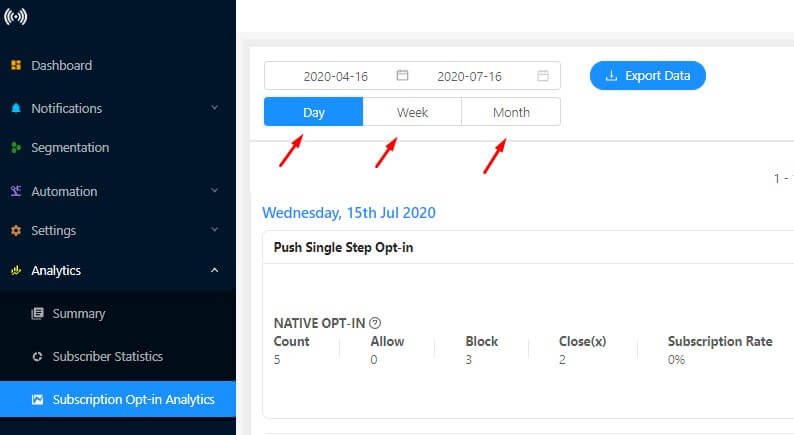
Auf diese Weise können Sie überprüfen, welcher Opt-in-Typ Ihnen eine höhere Push-Opt-in-Rate bietet. Verwenden Sie diesen Opt-in-Typ für Ihre Website. Sie können weitergehen und ändern:
- Platzierung des Opt-ins
- Inhalt des Opt-ins
- Name des Buttons
- Farbe des Textes und des Buttons
Sehen Sie sich den Analysebericht an, um herauszufinden, welcher Ihnen bessere Ergebnisse liefert.