Хотите узнать, как удвоить вовлеченность с помощью push-уведомлений? Мы покажем вам проверенные методы использования push-уведомлений, которые могут удвоить вашу вовлеченность за очень короткий период. Лучше всего то, что это работает в любой отрасли.

Один из лучших способов снизить затраты и увеличить конверсию — это вовлечение клиентов. Push-уведомления — это лучший инструмент для вовлечения клиентов. Они позволяют повторно вовлекать клиентов наиболее эффективным способом, что приводит к повышению конверсии и вовлеченности. Push-уведомления очень экономичны. Таким образом, вы можете легко масштабировать свои кампании по вовлечению.
Самое приятное при использовании push-уведомлений для вовлечения — это простота использования. Вы можете установить push-уведомления менее чем за 10 минут. Большинство функций можно включить одним щелчком мыши. Кроме того, вы можете легко интегрировать push-уведомления на различных платформах.
Однако, чтобы получить максимальную отдачу от push-уведомлений, вам нужно использовать их правильно. В этой статье мы поделимся лучшими способами, которые могут резко повысить ваш доход и вовлеченность.
9 проверенных способов использования push-уведомлений для удвоения вовлеченности
Отправка в часовом поясе подписчика
Чтобы понять это, давайте рассмотрим два сценария:
У вас есть подписчики из разных частей мира. В связи с Новым годом вы проводите распродажу.
Сценарий 1
Вы отправили push-уведомление всем своим подписчикам. Уведомление доставляется мгновенно. Однако многие из ваших подписчиков находятся в разных часовых поясах. Уведомление будет доставлено вашему подписчику на основе вашего часового пояса. Получит ли каждый подписчик уведомление, когда он будет активен?
Сценарий 2
Чтобы гарантировать доставку push-уведомления в местное время подписчика, вы создали несколько push-уведомлений. Они будут доставлены в разное время в зависимости от геотаргетинга. Является ли создание нескольких копий одного и того же уведомления идеальным решением?
В обоих вышеуказанных сценариях ваш коэффициент вовлеченности будет низким. Причина в том, что уведомления не будут доставлены, когда подписчик активен. Решение этой проблемы — часовой пояс подписчика.
Часовой пояс подписчика позволяет отправлять одно и то же уведомление, которое будет доставлено подписчику на основе его местного часового пояса. Вам не нужно создавать несколько копий. В зависимости от каждого региона будет доставлено одно и то же уведомление. Этот небольшой трюк, несомненно, увеличит коэффициент вовлеченности ваших кампаний push-уведомлений.
Как отправлять уведомления в часовом поясе подписчика?
Это очень простой процесс. Опция доступна при отправке push-уведомлений. Вам нужно просто поставить галочку для часового пояса подписчика. Затем уведомления будут доставлены в соответствии с часовым поясом подписчика.
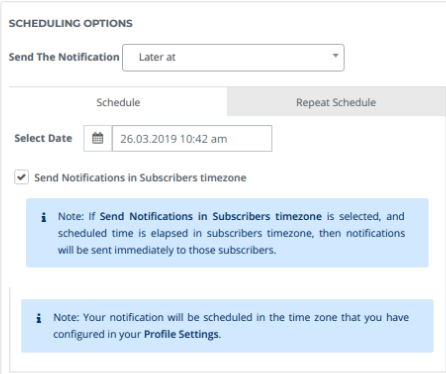
Перед отправкой уведомлений в часовом поясе подписчика убедитесь, что вы правильно настроили параметры часового пояса. Для получения более подробной информации ознакомьтесь с подробным сообщением о отправке push-уведомлений в часовом поясе подписчика.
Использование большого изображения
Все мы знаем, что картинки мощнее слов. PushEngage позволяет добавлять большое изображение в уведомление. Это позволяет донести сообщение визуально.
Большое изображение позволяет выделиться среди других уведомлений. Vegis, сайт электронной коммерции, поделился этим – По сравнению с обычным уведомлением, уведомление с большим изображением привело к увеличению CTR на 37% для Vegis.
Так что начните использовать большие изображения в push-уведомлениях для увеличения вовлеченности.
Как использовать большие изображения в push-уведомлениях?
При создании push-уведомлений у вас есть возможность загрузить большое изображение. По умолчанию оно отключено. Вам нужно перевести кнопку в положение «включено».
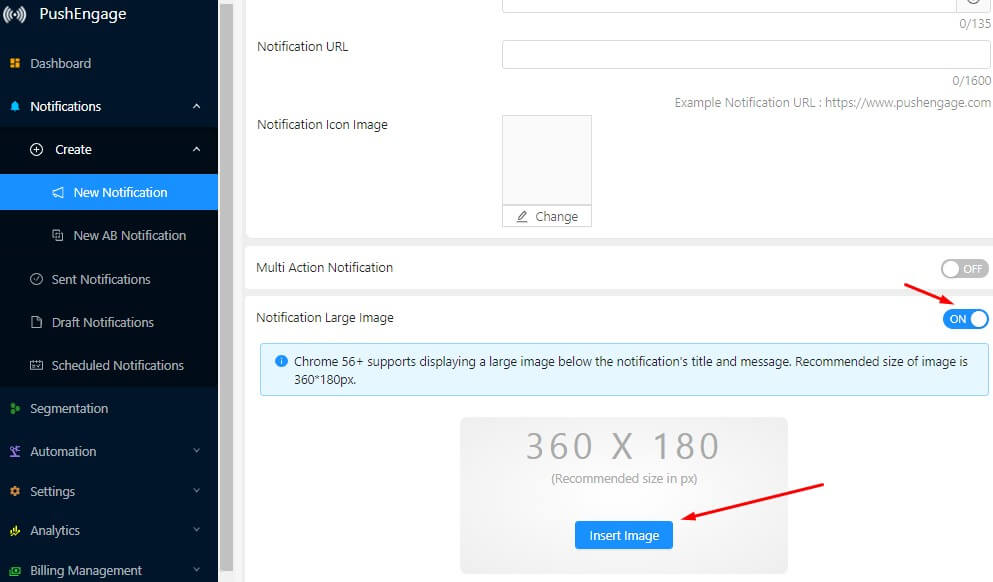
Создайте изображение размером 360 × 180 пикселей. Нажмите «Вставить изображение», чтобы загрузить его.
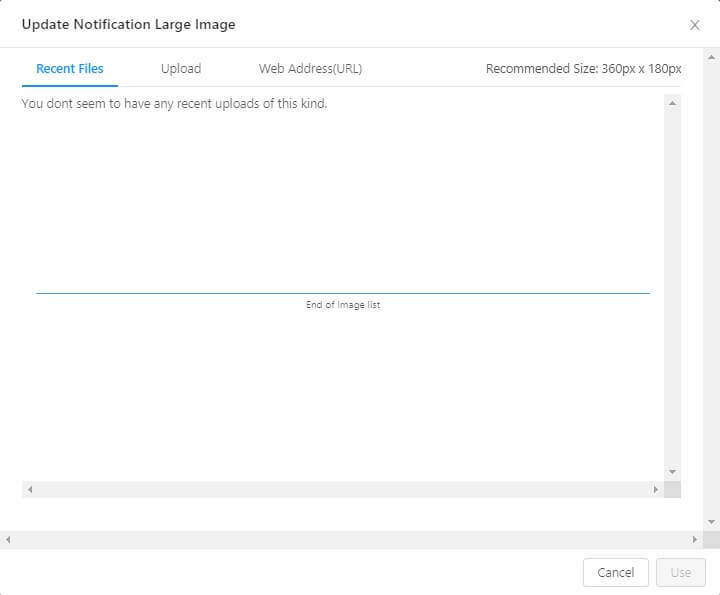
У вас есть несколько вариантов загрузки изображения. PushEngage также имеет функцию библиотеки изображений. Она позволяет использовать ранее использованное изображение в уведомлении.
После выбора изображения нажмите «Использовать». Оно появится в вашем уведомлении. Начните использовать большое изображение, чтобы увидеть влияние на производительность push-уведомлений.
A/B-тестирование
Вы можете не знать, будет ли эффективным отправляемое вами push-уведомление. Вы можете положиться на интуицию, что push-уведомление сработает. Лучший способ подтвердить это — провести A/B-тестирование push-уведомлений.
Это позволяет тестировать различные параметры push-уведомлений. Вы можете выбрать определенную аудиторию для тестирования уведомления. Как только вы узнаете, какое уведомление сработало лучше, вы можете использовать его и отправить всем.
Как проводить A/B-тестирование push-уведомлений?
В PushEngage вы можете легко проводить A/B-тестирование push-уведомлений. Для проведения A/B-тестирования перейдите в панель управления PushEngage -> Уведомления -> Создать -> A/B-тестирование.
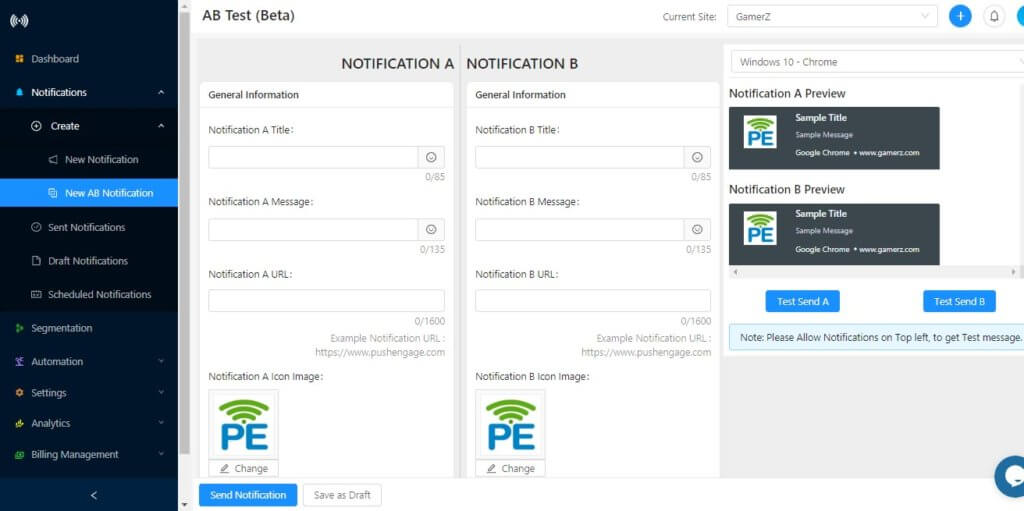
Существует 7 различных параметров, которые вы можете тестировать в A/B-тестировании. Для получения более подробной информации вы можете ознакомиться со статьей A/B-тестирование в push-уведомлениях.
Отправляйте таргетированные уведомления
Что произойдет, если вы отправите подписчикам нерелевантные уведомления? Это приведет к увеличению числа отписок и снижению уровня вовлеченности.
PushEngage позволяет сегментировать push-подписчиков по различным параметрам. Сегментируйте подписчиков по географии, устройству, действиям, покупкам и многим другим параметрам. Вы также можете использовать опцию расширенной сегментации, которая позволяет объединять несколько сегментов для лучшего таргетинга.
Как отправлять уведомления таргетированным получателям
Вы можете использовать сегменты во всех кампаниях push-уведомлений для отправки таргетированных push-уведомлений.
1> Отправка одного уведомления
Вы можете выбрать сегмент при отправке одного push-уведомления. Прокрутите вниз в разделе «Новое уведомление»; вы увидите опцию «Выбрать аудиторию». Нажмите на нее, и вы увидите опцию сегмента.
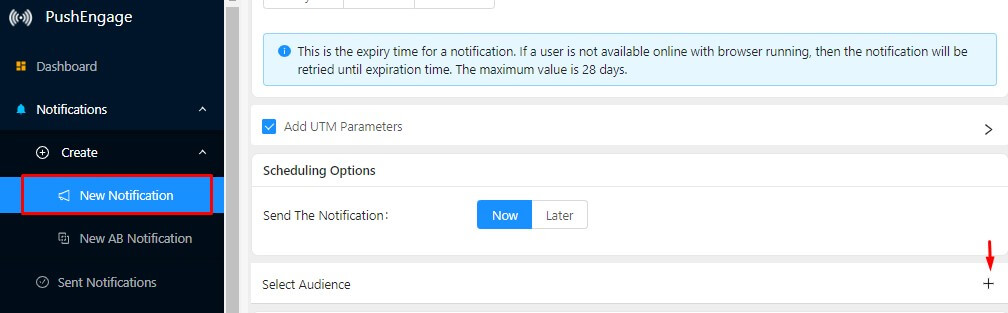
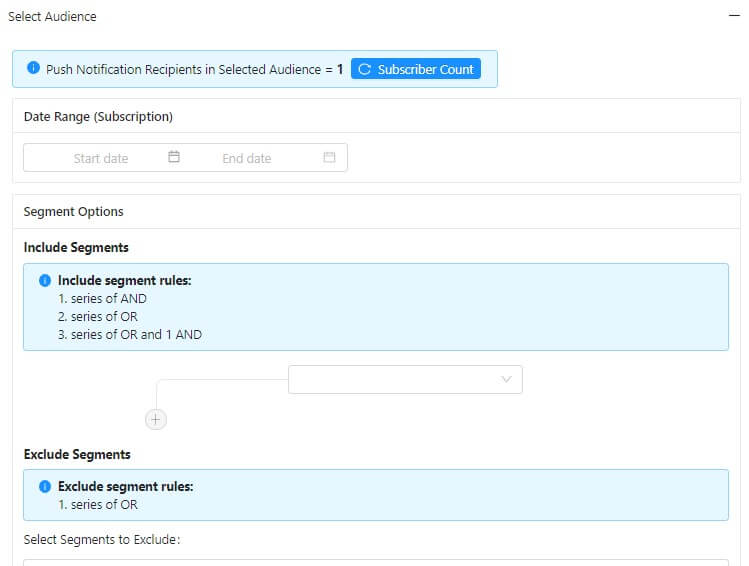
Затем вы можете отправлять таргетированные push-уведомления каждому сегменту.
2> Выбор сегмента в кампании push-уведомлений
Возьмите пример триггерного push-уведомления, чтобы увидеть, как вы можете выбрать сегмент в кампаниях. Вы можете следовать тем же шагам для других кампаний (кроме корзины и просмотра).
Перейдите в раздел Автоматизация -> Триггерная кампания. Нажмите «Создать триггерный автоответчик». Откроется настройка триггерной кампании. Отметьте «Выбрать аудиторию». Появятся различные варианты таргетинга. Выберите сегмент, которому вы хотите отправлять push-уведомления.
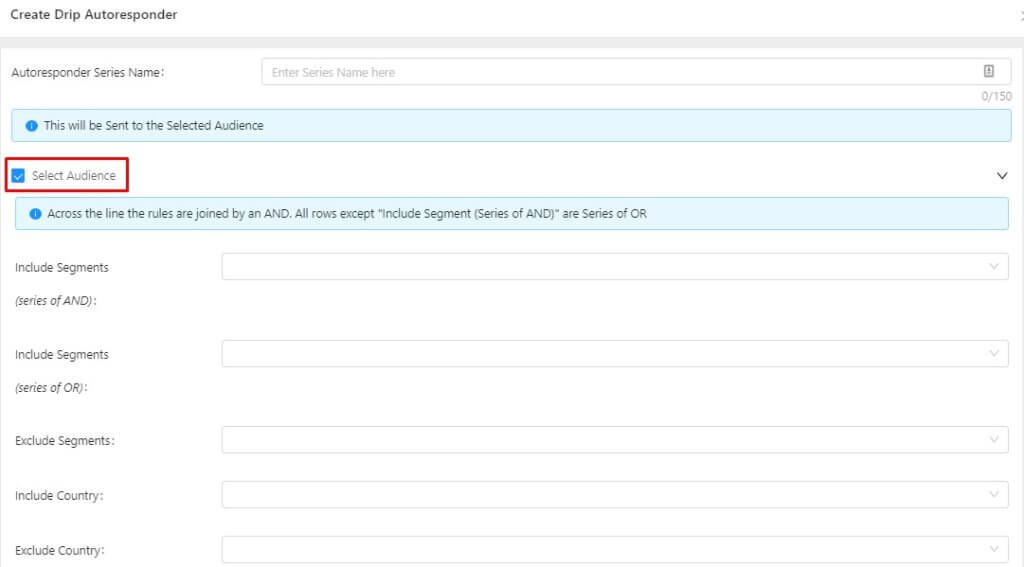
Начните использовать сегментацию при отправке push-уведомлений. Согласно исследованию, уведомления, отправленные сегментам, приводят к увеличению кликабельности в 2 раза по сравнению с уведомлениями, отправленными всем.
Кампании по брошенным корзинам
Один из проверенных способов увеличения вовлеченности и конверсии с помощью push-уведомлений — это кампания по брошенной корзине. Пользователи обычно не покупают за один визит. Вам нужно повторно вовлечь их, чтобы превратить в клиентов.
Используя кампанию по брошенной корзине, вы можете автоматизировать весь процесс. Она автоматически будет отправлять push-уведомления пользователям, бросившим корзину.
Как настроить кампании по брошенной корзине?
Перейдите в раздел Автоматизация -> Брошенная корзина. Нажмите «Создать автоответчик для брошенной корзины». Откроется настройка для брошенной корзины. Внесите все изменения и запустите кампанию по брошенной корзине.
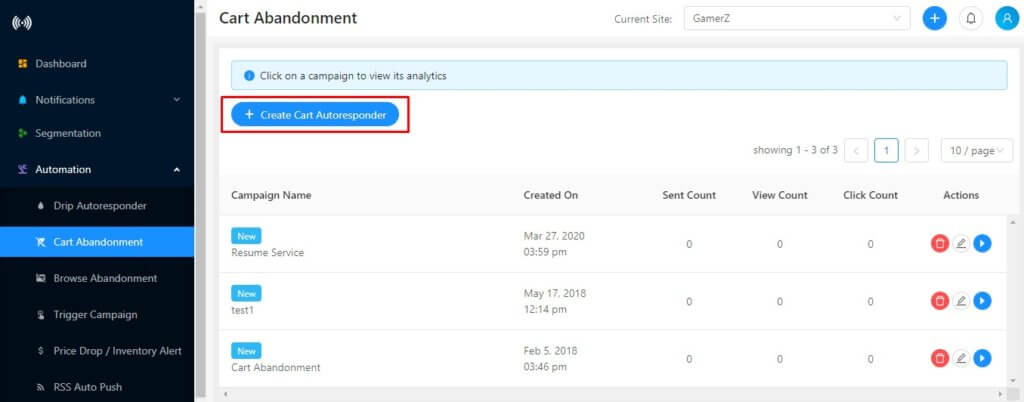
Ознакомьтесь со статьей о шагах по настройке кампании по брошенной корзине. Вот наиболее конверсионные шаблоны для брошенной корзины для вашей кампании.
В случае с Shopify настройка брошенной корзины отличается. Одним кликом вы можете активировать кампанию. Следуйте этой статье по настройке кампании по брошенной корзине в Shopify. Установите приложение PushEngage на Shopify и начните кампанию по брошенной корзине.
Цепочки писем
Когда новый пользователь подписывается на ваши push-уведомления, он может не знать о вашем бренде и продукте. Вам нужно работать с ним и показать ему преимущества взаимодействия с вашим брендом.
Используя триггерные кампании, вы можете автоматизировать весь процесс. Наиболее распространенное использование функции триггера — в кампаниях онбординга. Создайте кампанию онбординга в триггере. Добавьте серию push-уведомлений для привлечения и обучения пользователей о вашем бренде, продукте, отзывах, преимуществах и многом другом, что будет удерживать их вовлеченными. Всякий раз, когда новый пользователь подписывается, будет автоматически отправляться push-уведомление.
Используя функцию триггера, вы можете создавать несколько кампаний:
- Кампания онбординга: для привлечения новых пользователей.
- Кампания по категориям: на основе того, что пользователь приобрел, создайте серию уведомлений, чтобы показать другие продукты той же категории.
- Кампания на основе интересов: сегментируйте подписчиков на основе их интересов. Запускайте разные кампании в зависимости от интересов клиентов.
Триггер — это очень мощная функция, которая также может увеличить конверсию. Один из ведущих блогов, ShoutMeLoud, увеличил конверсию на 10% с помощью триггера.
Как запустить триггерную кампанию?
Чтобы запустить триггерную кампанию, сначала вам нужно создать сегменты. После создания сегмента перейдите в раздел Автоматизация -> Триггерный автоответчик. Нажмите «Триггерный автоответчик»
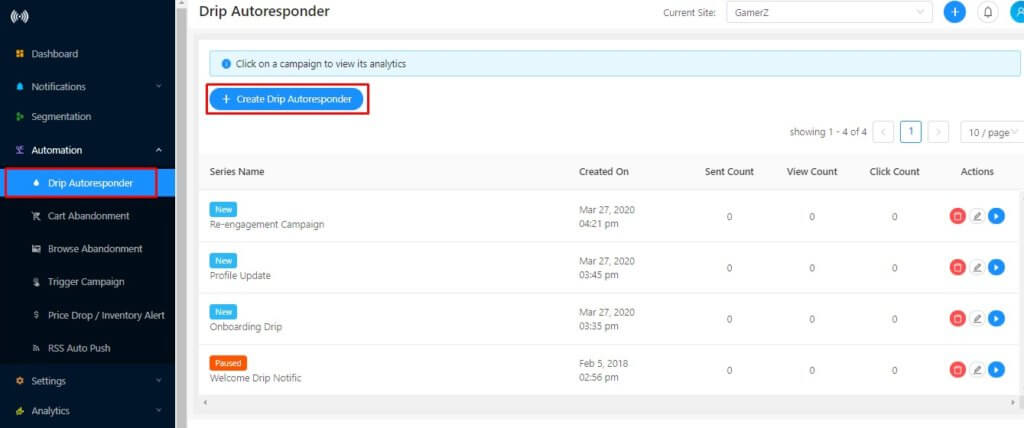
Теперь выберите сегмент для кампании с уведомлениями.
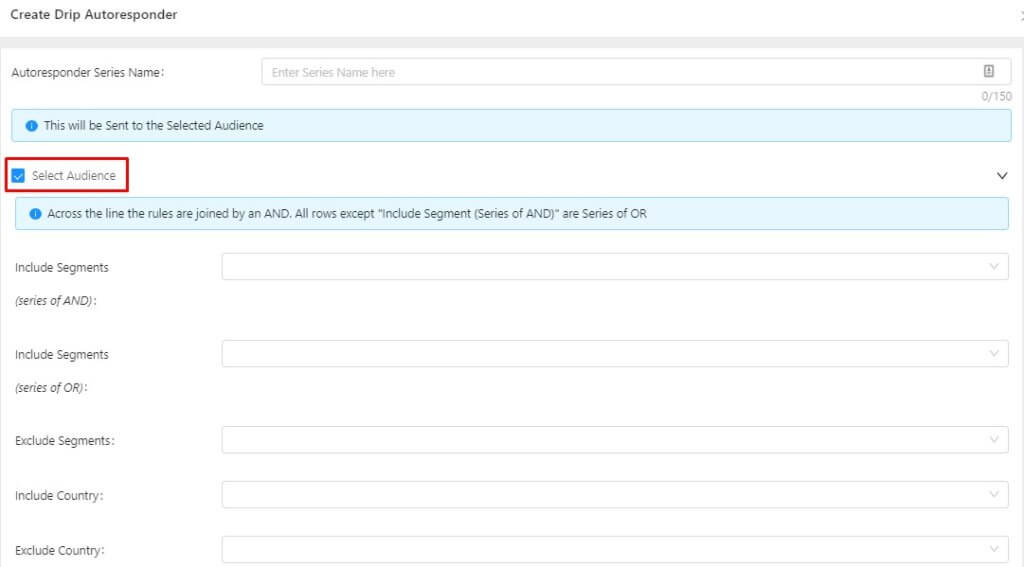
После выбора аудитории вы можете добавить серию уведомлений в кампанию. Уведомление будет отправлено всякий раз, когда новые подписчики попадут в этот сегмент.
Ознакомьтесь с этой статьей для получения подробных инструкций по настройке кампании с автоматическими push-уведомлениями. Следуйте лучшим практикам в кампании с уведомлениями для достижения лучших результатов.
Гео-таргетинг для подписки
Как веб-сайт, вы знаете, какие регионы хорошо работают для вашего бизнеса, а какие нет. Что происходит, когда у вас есть подписчики из неэффективных регионов? Вы просто платите за тех подписчиков, которые не собираются взаимодействовать.
Более того, это также влияет на вашу общую вовлеченность. Это не даст вам четкой картины эффективности кампаний.
Используя PushEngage, вы можете легко исключить эти регионы. Окно подписки на push-уведомления не будет появляться в этих регионах. Это поможет вам получить подписчиков только из эффективных регионов.
Как настроить гео-таргетинг для подписки?
Настройка гео-таргетинга для подписки очень проста.
Шаг 1> Перейдите в панель PushEngage -> Настройки -> Настройки подписки -> Управление подписками.
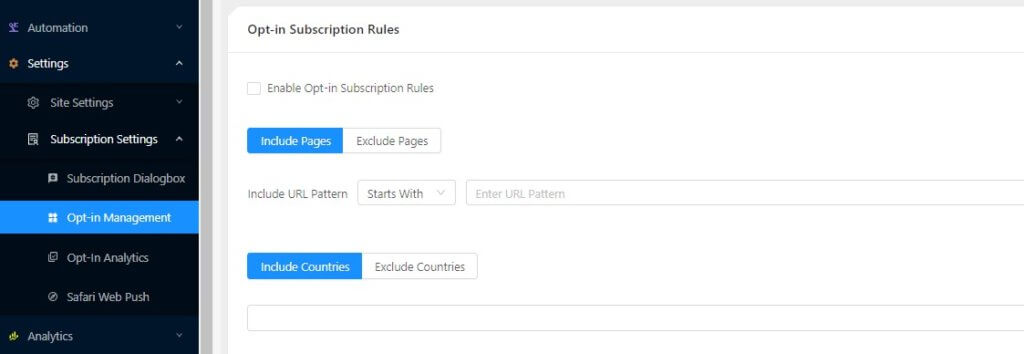
Шаг 2> Установите флажок «Включить правила подписки». Теперь выберите опцию исключения и добавьте регионы, которые вы хотите исключить.
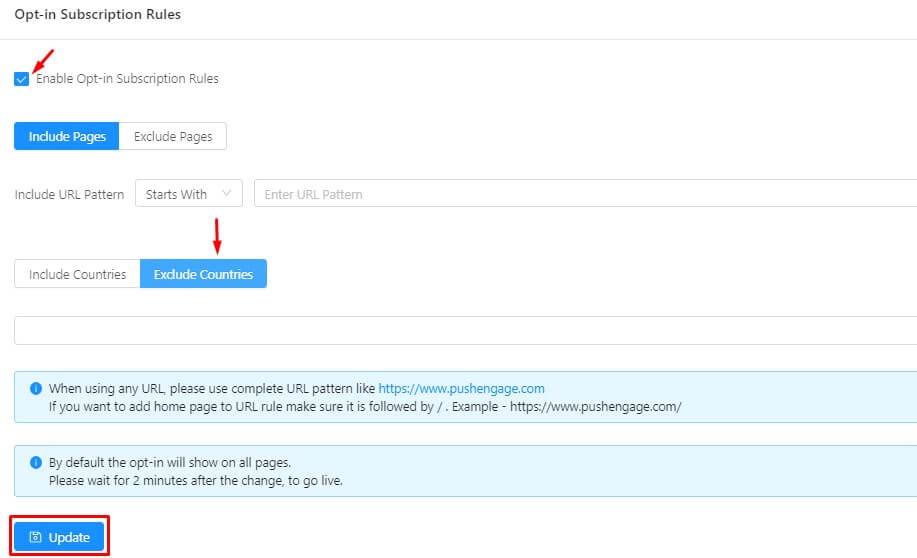
Нажмите кнопку «Обновить», чтобы изменения вступили в силу.
Подписка не будет отображаться в этих регионах.
Кампании по брошенным просмотрам
Бывают случаи, когда люди просто просматривают товары, не совершая никаких действий. Это похоже на "витринный шопинг" в онлайн-мире. Это показывает, что пользователи заинтересованы в товаре.
Используя PushEngage, вы можете легко взаимодействовать с такими подписчиками и превращать их в клиентов. Кампания по брошенным просмотрам помогает вам находить таких подписчиков.
Как настроить кампанию по брошенным просмотрам?
Перейдите в Автоматизация -> Брошенные просмотры. Нажмите «Создать автоответчик для брошенных просмотров». Откроются настройки для брошенных просмотров. Настройки по умолчанию уже установлены. Вы можете внести изменения в шаблон уведомления и запустить кампанию по брошенным просмотрам.
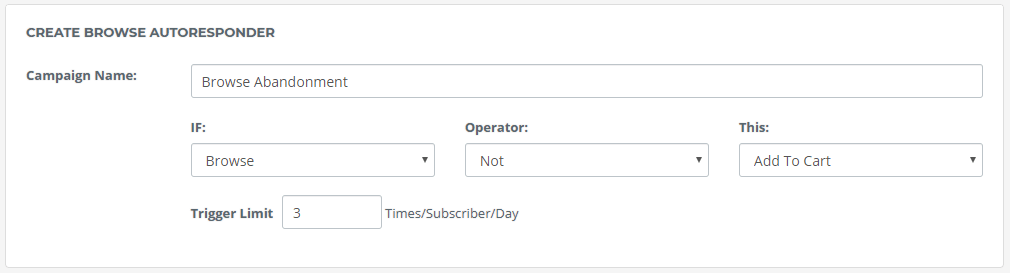
Для детальной настройки следуйте этой статье о кампании по брошенным просмотрам.
Подписчики обычно просматривают множество товаров при посещении веб-сайта. Отправка уведомлений о просмотре каждый раз приведет к слишком большому количеству уведомлений для подписчика. Поэтому используйте правильные стратегии для кампаний по брошенным просмотрам перед запуском.
Многоязычная поддержка и поддержка эмодзи
Персонализация очень важна для увеличения вовлеченности. Любая персонализированная кампания может повысить ваш коэффициент вовлеченности. Персонализация применима и ко всем вышеперечисленным кампаниям.
Один из лучших способов персонализировать уведомления — использовать местный язык. Люди вовлекаются, когда вы говорите с ними на их языке. Это кажется более личным. То же самое можно сделать и с Push-уведомлениями. Вы можете отправлять push-уведомления на местном языке.
PushEngage поддерживает все языки, которые могут быть представлены с помощью символов UTF 8. Вам просто нужно набрать текст на местном языке, чтобы увидеть, как это работает. Посмотрите уведомление ниже, отправленное на местном языке.
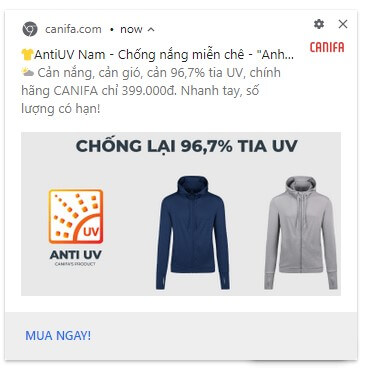
Другой способ персонализировать уведомления — использовать эмодзи. С помощью PushEngage вы можете легко добавлять эмодзи в свои уведомления. При создании уведомления выберите значок эмодзи.
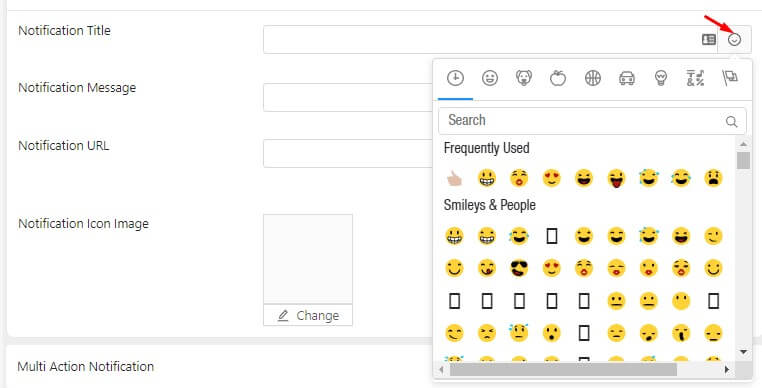
Отобразятся все варианты эмодзи. Вы можете добавлять эмодзи в заголовок и описание уведомления. Эта опция доступна во всех кампаниях, таких как "брошенная корзина", "брошенный просмотр", "капельные". Теперь вы знаете проверенные приемы для push-уведомлений, чтобы удвоить вовлеченность. Это работает в любой отрасли. Увеличение вовлеченности приведет к увеличению конверсий. Если вам нужна помощь в реализации вышеизложенного, свяжитесь с [email protected].



