
Ищете быстрый способ добавить и отредактировать значок уведомлений?
На самом деле это очень просто. Значок уведомления сообщает вашим подписчикам, кто вы. Это фирменный знак на каждом отправляемом вами push-уведомлении. И это может быть бесценно, потому что помогает вашей аудитории запомнить ваш бренд. (В приложениях для Android вы можете пойти дальше и изменить цвет уведомления в соответствии с вашей фирменной палитрой.)
Стоимость обеспечения того, чтобы каждое отправляемое вами push-уведомление помогало вам стать более запоминающимся? Менее 5 минут.
В этой статье мы покажем вам, как добавить и отредактировать значок уведомлений. И, как мы уже говорили, это очень просто.
Давайте начнем.
Зачем добавлять значок уведомлений?
Значок уведомления — это небольшое, отличительное изображение, представляющее приложение на устройстве пользователя. Он отображается вместе с push-уведомлениями для визуальной идентификации исходного приложения сообщения или оповещения.
Этот значок помогает пользователям быстро распознавать, какое приложение или веб-сайт связывается с ними, не читая текст уведомления.
Добавление значка уведомлений — разумный шаг по нескольким причинам:
- Узнаваемость: Подобно тому, как мы мгновенно узнаем знакомое лицо в толпе, мы мгновенно узнаем значки. Когда ваше приложение отправляет уведомление, значок действует как небольшое приветствие: «Привет, это я!» Это помогает пользователям быстро определить, какое приложение требует их внимания.
- Брендинг: Ваш значок — это как крошечный рекламный щит для вашего приложения. Это часть вашей фирменной идентичности. Каждый раз, когда пользователи видят его, им напоминают о вашем приложении. Это может помочь держать ваше приложение в центре внимания.
- Пользовательский опыт: У пользователей часто установлено много приложений, и это может быть настоящий беспорядок. Уникальный значок помогает им более эффективно управлять своими уведомлениями. Они могут с первого взгляда увидеть, какие уведомления они хотят проверить в первую очередь.
- Профессионализм: Приложение с собственным значком уведомлений выглядит более отполированным и профессиональным. Это показывает, что вы продумали даже мелкие детали, что может улучшить общее удовлетворение пользователей.
- Функциональность: Иногда значок может также передавать дополнительную информацию. Например, приложение для обмена сообщениями может отображать разные значки для нового сообщения или пропущенного вызова. Это добавляет дополнительный уровень функциональности и удобства для пользователя.
Итак, значок уведомлений может быть маленьким, но он играет большую роль во взаимодействии пользователей с вашим приложением и их восприятии его!
Как добавить значок уведомлений
Теперь, когда мы понимаем, что такое значок уведомлений и почему его следует добавить, давайте посмотрим, как вы можете легко добавить его без какого-либо кодирования.
Шаг №1: Выберите службу push-уведомлений
Push-уведомления — это маркетинговый инструмент, который помогает вам связываться с посетителями веб-сайта даже после того, как они покинут ваш сайт. Вы можете отправлять целевые уведомления своим подписчикам push-уведомлений и даже персонализировать свои уведомления для различных сегментов клиентов. Но какую службу push-уведомлений вы должны выбрать?
Мы рекомендуем использовать PushEngage для отправки кампаний push-уведомлений.

PushEngage — лучший сервис push-уведомлений в мире. И мы говорим не только о бесплатной версии. Он позволяет вам связываться с посетителями после того, как они покинут ваш сайт, с помощью целевых push-сообщений.
PushEngage — наш первый выбор среди сервисов и инструментов для push-уведомлений, потому что он:
- Очень прост в использовании
- Эффективен на HTTP и HTTPS сайтах
- Поставляется с визуальным конструктором, который требует минимального или нулевого кодирования для настройки
- Легко настраивайте полностью автоматизированные кампании push-уведомлений для любого типа сайта
- Имеет множество опций для отправки персонализированных push-уведомлений для более высоких показателей кликабельности
- Оснащен отслеживанием пользовательских целей, UTM-параметрами и расширенной аналитикой
И это лишь малая часть. Ознакомьтесь с полным списком функций PushEngage, прежде чем двигаться дальше.
Самое невероятное в PushEngage — это то, что у него есть бесплатный тариф, которым вы можете воспользоваться перед принятием решения о покупке.
Совет эксперта: Ознакомьтесь с нашей статьей об анализе стоимости push-уведомлений, прежде чем покупать какую-либо услугу.
Шаг № 2: Установите плагин PushEngage
После создания учетной записи перейдите на панель управления PushEngage и следуйте инструкциям:

Нажмите Настройки сайта » Детали сайта и нажмите кнопку Нажмите здесь для инструкций по настройке:

Нажмите на вкладку WordPress и нажмите кнопку Установить плагин WordPress PushEngage, чтобы установить плагин на ваш веб-сайт.

Вот что здорово: Когда вы создали свою учетную запись PushEngage, вы уже синхронизировали свой веб-сайт с учетной записью PushEngage. Итак, нажмите на ссылку установки в панели управления PushEngage, чтобы автоматически установить плагин PushEngage WordPress на ваш веб-сайт.
И вы закончили! Вы успешно настроили плагин WordPress для веб-уведомлений на своем веб-сайте. Вам вообще не нужно входить в свою панель администратора WordPress. Для получения более подробного руководства ознакомьтесь с нашей статьей о том, как установить веб-уведомления в WordPress.
Шаг № 3: Добавьте или измените значок push-уведомления
Вернитесь в свою панель PushEngage. Нажмите Настройки сайта » Детали сайта, и в разделе Загрузить значок вашего сайта вы можете загрузить изображение:

Изображение, которое вы загружаете, является значком вашего push-уведомления. Сохраняйте размеры изображения 192x192 пикселя для наилучших результатов и убедитесь, что размер изображения меньше 1 МБ. Вы можете использовать JPG, PNG или даже GIF для анимированных фирменных знаков. Просто убедитесь, что значок соответствует фирменным знакам, которые вы используете в социальных сетях.
Если вам нужно будет изменить значок позже, это то, где вы это сделаете. Просто загрузите другое изображение, и все готово!
Шаг № 4: Отправьте тестовое уведомление, чтобы проверить значок уведомления
Мы рекомендуем создать приветственное сообщение веб-сайта для тестирования ваших push-уведомлений. Приветственные push-уведомления отлично подходят для:
- Подтверждение: Вы хотите подтвердить, что ваш новый подписчик действительно подписался на ваши push-уведомления для веб-сайтов.
- Повторное вовлечение: Приветственные кампании — отличный способ вернуть подписчиков на ваш сайт.
- Продажи: Вы можете предложить новым подписчикам приветственный бонус со скидками, бесплатными подарками и купонами.
Давайте создадим кампанию приветственных push-уведомлений. Перейдите в свою панель PushEngage и выберите Campaign » Drip Autoresponders » Create New Drip Autoresponder:

Дайте вашей капельной кампании легко запоминающееся имя. Затем установите первое push-уведомление, которое будет отправлено сразу после того, как посетитель подпишется на ваши push-уведомления.

Вы можете отредактировать уведомление, чтобы создать пользовательский контент для вашего приветственного сообщения. Когда закончите, нажмите кнопку Add New Notification, чтобы добавить больше уведомлений в последовательность. Вы можете редактировать новые уведомления и устанавливать пользовательскую задержку между каждым уведомлением.

Вы можете добавить столько уведомлений, сколько захотите, но мы рекомендуем создать приветственную капельную кампанию из 5-7 уведомлений.
После этого выберите свою аудиторию в Drip Settings:
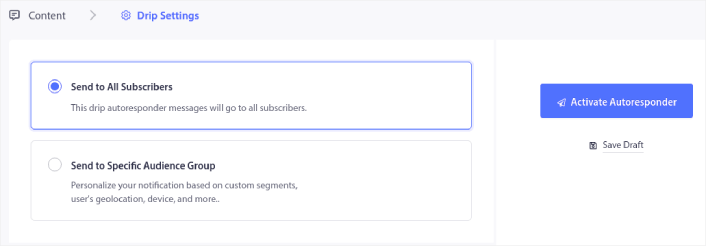
Вы можете отправлять разные приветственные цепочки для разных сегментов, используя опцию Отправить определенной группе аудитории. Это особенно полезно, когда вы сегментируете посетителей при их согласии на push-уведомления.
Когда вы будете довольны таргетингом, нажмите кнопку Активировать автоответчик.
И вы закончили!
Если ваши push-уведомления были установлены правильно, вы должны увидеть приветственное уведомление, похожее на это:
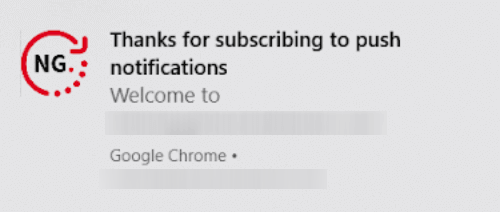
И, как вы можете видеть, значок уведомления в нашем примере довольно заметен!
Если вы новичок в push-уведомлениях, вам следует пройти полный процесс тестирования push-уведомлений, прежде чем вы перейдете в онлайн. Это поможет вам устранить распространенные проблемы с функциональностью до того, как ваши посетители увидят их и начнут жаловаться на сломанный пользовательский опыт.
Что делать после добавления значка уведомлений
Теперь, когда вы знаете, как добавить значок push-уведомления, пришло время создавать собственные кампании. Но прежде чем приступить к кампаниям, вам следует сначала изучить несколько отличных примеров push-уведомлений.
А если вы новичок в push-уведомлениях, вам следует ознакомиться с нашей статьей о лучших практиках push-уведомлений, прежде чем начать создавать кампании. Некоторые из лучших практик, которые мы активно рекомендуем, включают:
- Увеличивайте клики с помощью любопытства
- Персонализируйте каждое push-уведомление
- Выделяйтесь с помощью мультимедиа
- Реактивируйте спящих подписчиков push-уведомлений
- Держите клиентов в курсе
- Используйте эмодзи везде, где это возможно
- Создайте ощущение срочности
Мы рекомендуем использовать PushEngage для создания ваших кампаний push-уведомлений. PushEngage — это программное обеспечение №1 для push-уведомлений на рынке, и ваши кампании будут в надежных руках.
Так что, если вы еще этого не сделали, начните использовать PushEngage сегодня.


