Хотите, чтобы ваши push-уведомления выглядели так же хорошо, как и работали? Настройка цвета уведомлений Android — это быстрый способ выделить ваш бренд каждый раз, когда вы обращаетесь к своей аудитории, особенно на мобильных устройствах. Это одна из тех мелочей, которая оказывает большое влияние на все ваши усилия по вовлечению.
Самое приятное? Настройка занимает всего несколько минут.
В этом кратком руководстве мы покажем вам, как изменить цвет уведомлений Android для вашего приложения всего за несколько простых шагов.
Приступим.
Отправляйте кампании push-уведомлений для мобильных приложений Android прямо сейчас!
Push-уведомления — это сверхэффективный, недорогой маркетинговый инструмент, который поможет вам автоматически увеличить повторный трафик, вовлеченность и продажи.
Зачем добавлять пользовательский цвет уведомлений Android для приложений
Конечно! Давайте разберем это проще:
Представьте, что ваше приложение — это персонаж в истории. Теперь подумайте, как вы хотите, чтобы люди узнавали этого персонажа в толпе. Вот где пригодятся пользовательские цвета уведомлений Android!
- Внешний вид бренда: Когда уведомления вашего приложения соответствуют его цветам, это похоже на то, как если бы вы нарядили своего персонажа в его фирменный наряд. Это делает его мгновенно узнаваемым, что укрепляет доверие и лояльность пользователей.
- Выделяйтесь: В мире, полном уведомлений, ваше должно выделяться. Пользовательские цвета помогают вашим сообщениям привлекать внимание, гарантируя, что пользователи заметят их среди множества обновлений.
- Радуйте пользователей: Людям нравится, когда все кажется сделанным специально для них. Предоставление пользователям возможности выбирать цвета уведомлений дает им чувство контроля и персонализации. Счастливые пользователи означают большее вовлечение в ваше приложение.
- Помогите всем: Не все воспринимают цвета одинаково. Предлагая различные цветовые варианты, вы гарантируете, что каждый сможет легко заметить и понять ваши уведомления, независимо от того, как они видят мир.
- Отправьте сообщение: Цвета могут многое сказать без слов. Например, успокаивающий синий может сигнализировать о чем-то информативном, а яркий красный — о необходимости срочных действий. Это похоже на то, как если бы ваши уведомления говорили на языке, понятном всем.
- Будьте впереди: В переполненном магазине приложений каждая мелочь имеет значение. Предложение пользовательских цветов уведомлений показывает, что вы обращаете внимание на то, чего хотят пользователи. Это помогает вашему приложению сиять ярче других.
Таким образом, добавляя пользовательские цвета уведомлений в ваше приложение для Android, вы не просто делаете его красивее. Вы создаете более прочную связь с пользователями, делаете ваше приложение более заметным и придаете ему дополнительное преимущество в конкурентном мире приложений. Кроме того, его настройка проще, чем вы думаете, и она может существенно повлиять на то, как люди взаимодействуют с вашим приложением.
Как добавить пользовательский цвет push-уведомлений Android
Интеграция с ИИ-помощником по кодированию? Открытые PushEngage Agent Skills обучают Claude Code, Cursor и любого совместимого с SKILL.md агента интегрировать и отлаживать этот SDK. А после выпуска сервер PushEngage MCP позволяет тому же помощнику запускать ваши кампании — сегменты, отправки, A/B-тесты и отчеты. Создаете в Replit, Lovable или Bolt? Открытые vibe-coding kits включают готовый демонстрационный магазин, стартовый набор Flutter и демонстрации с одним запросом, предварительно настроенные с PushEngage.
Теперь, когда мы понимаем, что означает цвет уведомлений Android для ваших приложений и почему его стоит добавить, давайте посмотрим, как вы можете легко добавить его без какого-либо кодирования.
Шаг № 1: Выберите службу push-уведомлений для мобильных приложений Android
Push-уведомления — это маркетинговый инструмент, который помогает вам общаться с посетителями сайта даже после того, как они покинут ваш веб-ресурс. Вы можете отправлять целевые уведомления вашим подписчикам push-уведомлений и даже персонализировать их для различных сегментов клиентов. Но какую службу push-уведомлений Android выбрать?
Мы рекомендуем использовать PushEngage для отправки кампаний push-уведомлений.

PushEngage — лучший сервис push-уведомлений в мире. И мы говорим не только о бесплатной версии. Он позволяет вам связываться с посетителями после того, как они покинут ваш сайт, с помощью целевых push-сообщений.
PushEngage — наш первый выбор среди сервисов и инструментов для push-уведомлений, потому что он:
- Очень прост в использовании
- Имеет конструктор визуальных кампаний с готовыми шаблонами, который требует минимального или нулевого кодирования для настройки
- Легко настраивать полностью автоматизированные кампании push-уведомлений для любого типа сайта
- Полностью оснащен SDK для Android и iOS для быстрой разработки, развертывания, анализа и управления кампаниями push-уведомлений для приложений
- Создан с множеством опций для отправки персонализированных push-уведомлений для более высоких показателей кликов
- Оснащен пользовательским отслеживанием целей, UTM-параметрами и расширенной аналитикой
- Имеет мощные опции A/B-тестирования push-уведомлений
И это только верхушка айсберга. Ознакомьтесь с полным списком функций PushEngage, прежде чем двигаться дальше. Самое невероятное в PushEngage — это то, что у него есть бесплатный тариф, который вы можете попробовать, прежде чем принимать решение о покупке.
Совет эксперта: Ознакомьтесь с нашей статьей об анализе стоимости push-уведомлений, прежде чем покупать какую-либо услугу.
Шаг № 2: Настройте push-уведомления для мобильных приложений Android в PushEngage
До сих пор вам приходилось использовать скелетные SDK для отправки push-уведомлений приложений. Проблема с использованием этих SDK заключается в том, что они довольно простые.
Теоретически, вы можете отправлять любые типы кампаний push-уведомлений мобильных приложений с их помощью. Но тогда вам также придется создавать:
- Интерфейс для управления вашими кампаниями
- Набор аналитических инструментов для отслеживания эффективности ваших кампаний
- Улучшенную поддержку медиафайлов и ссылок для перенаправления внутри приложения (или глубоких ссылок)
- Процессы для взаимодействия команд маркетинга и разработки
Все ради внедрения единого канала роста. Использование старых инструментов для отправки push-уведомлений мобильных приложений утомительно, дорого, ресурсоемко и требует много времени. И, конечно, требует глубоких навыков программирования в вашей команде для разработки и управления всем, что вы создаете.
С новым SDK для Android от PushEngage вы можете отправлять push-уведомления для мобильных приложений, используя то же надежное программное обеспечение для обеспечения высокой частоты доставки. Но мы добавили несколько уровней поверх этого, что позволяет очень легко создавать пользовательские интеграции с вашим приложением. И PushEngage управляет всем SDK. Таким образом, вам даже не придется тратить много времени и денег на управление вашими интеграциями.
Все, что вам нужно сделать, это создавать!
Вы можете отправлять широковещательные уведомления прямо с вашей панели управления PushEngage после настройки вашего приложения для отправки push-уведомлений для мобильных приложений с помощью SDK PushEngage. Да, вам все равно придется добавлять код в свое приложение и разрабатывать соединители между вашим приложением и API PushEngage. Но как только это будет сделано, вы сможете легко создавать кампании push-уведомлений для мобильных приложений из готового программного интерфейса, который также включает:
- Высоко вовлекающие типы push-кампаний
- Проверенными шаблонами кампаний с высоким уровнем конверсии
- Автоматизированными кампаниями для продвижения вашего контента при его публикации
- Множеством вариантов таргетинга и планирования кампаний
- Кампаниями веб-push как дополнительным каналом роста
- Повышение удержания аудитории с помощью персонализации на основе данных
- Отслеживанием целей и расширенной аналитикой
- Интеллектуальным A/B-тестированием
- Выделенный менеджер по успеху
И многое другое. Мы просто избавили вас от сложностей разработки кампаний push-уведомлений для Android в вашем приложении.
Шаг № 3: Добавьте или измените цвет уведомлений Android
Вы можете легко установить пользовательский цвет для push-уведомлений мобильных приложений Android. Вернитесь на панель управления PushEngage и перейдите в раздел Campaign » Broadcasts, затем нажмите Create a New Push Broadcast.

В разделе Android Options перейдите к пункту Accent Color:
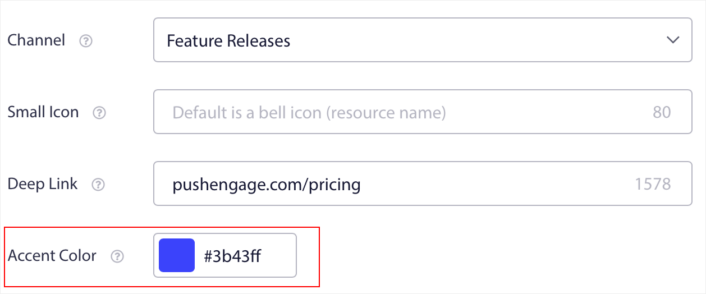
Вы можете использовать код RGB или Hex для любого желаемого акцентного цвета. Каждый раз, когда вы отправляете уведомление, выбранный здесь цвет уведомления Android будет отображаться в тексте кнопок призыва к действию и в виде небольшого значка.
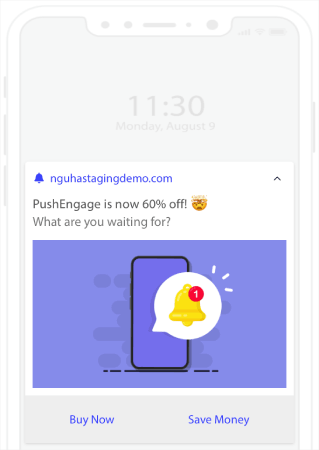
Другими словами, вы можете довольно легко сохранить свои фирменные рекомендации по дизайну, когда отправляете push-уведомления Android. И все это благодаря простому в использовании интерфейсу, которым вам никогда не придется управлять!
И самое крутое то, что даже наши бесплатные пользователи получат доступ к некоторым бесплатным шаблонам. Конечно, вы всегда можете обновить свою учетную запись PushEngage
Давайте создадим кампанию приветственных push-уведомлений. Перейдите на вашу панель управления PushEngage и выберите Campaign »
Что делать после добавления цвета уведомлений Android
Теперь, когда вы знаете, как добавить цвет уведомления Android, пришло время начать создавать собственные кампании. Но прежде чем приступить к кампаниям, вам следует сначала изучить несколько отличных примеров push-уведомлений.
А если вы новичок в push-уведомлениях, вам следует ознакомиться с нашей статьей о лучших практиках push-уведомлений, прежде чем начать создавать кампании. Некоторые из лучших практик, которые мы активно рекомендуем, включают:
- Увеличивайте клики с помощью любопытства
- Персонализируйте каждое push-уведомление
- Выделяйтесь с помощью мультимедиа
- Реактивируйте спящих подписчиков push-уведомлений
- Держите клиентов в курсе
- Используйте эмодзи везде, где это возможно
- Создайте ощущение срочности
Мы рекомендуем использовать PushEngage для создания ваших кампаний push-уведомлений. PushEngage — это программное обеспечение для push-уведомлений №1 на рынке, и ваши кампании будут в надежных руках.
Так что, если вы еще этого не сделали, начните использовать PushEngage сегодня.


