Ищете руководство о том, как отправлять веб-push-уведомления iPadOS и iOS, которые действительно могут способствовать росту вашего бизнеса?
Веб-push-уведомления могут быть мощным маркетинговым инструментом. И если вы настроите автоматические уведомления, они будут работать практически сами по себе. Но какие уведомления следует отправлять? Как узнать, будут ли они работать для вашего бизнеса? И как начать?
В этой статье мы покажем вам, как использовать простые, действенные приемы для привлечения трафика и продаж на автопилоте с помощью веб-push-уведомлений iPadOS и iOS. Мы также покажем вам, как настроить все без какого-либо опыта программирования.
Звучит неплохо? Давайте приступим.
- Обзор веб-push-уведомлений iPadOS и iOS
- Лучший сервис для отправки веб-push-уведомлений iPadOS и iOS
- Как добавить веб-push-уведомления iPadOS и iOS
- Как персонализировать ваши кампании для iOS и iPadOS
- Как создать кампанию с последовательными push-уведомлениями для iOS
- Как отправить широковещательное веб-push-уведомление iOS
- Как создать модальное всплывающее окно веб-push-уведомления iOS
- Что делать перед отправкой веб-push-уведомлений iOS
- Какие веб-push-уведомления iPadOS и iOS вы можете отправлять?
- #1. Веб-push-уведомления iOS для приветственных кампаний
- #2. Веб-push-уведомления iPadOS и iOS о брошенных корзинах
- #3. Веб-push-уведомления iPadOS и iOS о брошенном просмотре
- #4. Push-кампании RSS-ленты
- #5. Автоматизированные уведомления для повторного вовлечения
- #6. Кампании с триггером посещения страницы
- #7. Автоматические push-уведомления по клику
- #8. Повторяющиеся автоматические push-уведомления
- #9. Уведомления по часовому поясу подписчика
- #10. Уведомления о согласии на получение электронной почты
- Что делать после настройки веб-push-уведомлений iPadOS и iOS
iOS была последней крупной платформой, не поддерживающей веб-push-уведомления, поэтому многие маркетологи до сих пор не осознают, что теперь они могут охватить пользователей Apple без приложения.
Обзор веб-push-уведомлений iPadOS и iOS
В самом широком смысле существует 3 типа веб-push-уведомлений iPadOS и iOS:
- Трансляционные уведомления
- Кампании с последовательными push-уведомлениями
- Кампании с триггерными push-уведомлениями
Массовые рассылки — это push-уведомления, которые вы отправляете как однократное уведомление. Вы можете запланировать их, но они сработают только один раз. Триггерные кампании включают настройку push-уведомления, определение триггера для его срабатывания и рабочего процесса для управления его планированием. Автоматизированные последовательные уведомления — это серия уведомлений, которые срабатывают автоматически в определенное время или при выполнении определенных условий.
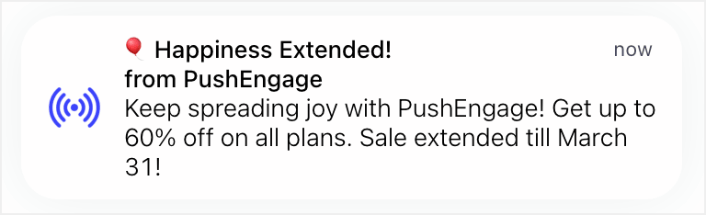
Для всех целей и намерений триггерные кампании и автоматизированные drip-кампании выглядят одинаково со стороны. Критическое отличие заключается в том, что триггерные кампании намного более гибкие и настраиваемые. Если учесть, что push-уведомления стоят значительно дешевле большинства других каналов, имеет смысл использовать комбинацию всех трех для развития вашего бизнеса.
Если вы новичок в push-уведомлениях, мы настоятельно рекомендуем начать свой путь с использованием проверенных шаблонов.
ПРИМЕЧАНИЕ: Большинство триггерных кампаний требуют некоторого опыта в разработке. Вам потребуется использовать API, чтобы максимально эффективно использовать триггерные уведомления. Однако существуют некоторые триггерные уведомления, которые вы можете отправить сразу из коробки. Если вам интересно, ознакомьтесь с нашей статьей о push-уведомлениях для электронной коммерции, чтобы получить лучшее представление.
С помощью веб-push-уведомлений на iOS этот опыт будет таким же, как и в других нативных приложениях. Новичок в этом формате? Наше руководство для начинающих по push-уведомлениям iOS охватывает как push-уведомления приложений, так и веб-push на устройствах Apple. Эти уведомления будут отображаться в виде всплывающих уведомлений на экране, а пользователи также смогут найти их в центре уведомлений и даже на экране блокировки. Таким образом, пользователям будет легко оставаться в курсе ваших сообщений!
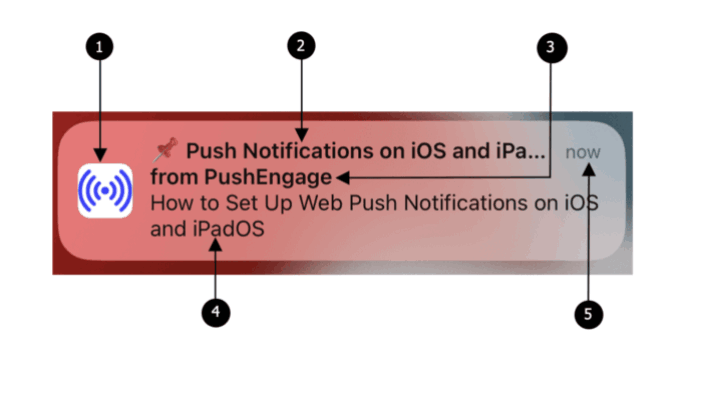
Веб-push-уведомления в iOS и iPadOS включают следующие элементы:
- Значок: Отображаемый значок — это тот, который указан в файле манифеста. К сожалению, его нельзя изменить для отдельных сообщений, поэтому убедитесь, что вы установили желаемый значок в манифесте.
- Заголовок: Заголовок уведомления ограничен 30-40 символами. Если он превышает этот предел, он будет усечен, поэтому сохраняйте его кратким и запоминающимся.
- Название приложения: Название приложения, отображаемое в уведомлении, — это то, которое указано в файле манифеста. Как и значок, его нельзя изменить для отдельных сообщений.
- Сообщение: Текст уведомления ограничен 120-150 символами. Если он превышает этот предел, он будет усечен. Составьте убедительное и краткое сообщение, чтобы максимально использовать доступное пространство.
- Временная метка: Уведомление также отображает временную метку, указывающую, как давно уведомление было доставлено на устройство пользователя. Это помогает пользователям понять актуальность сообщения.
ПРИМЕЧАНИЕ: Веб-push-уведомления iOS в настоящее время не поддерживают медиафайлы, анимированные GIF-файлы или видео. Однако вы можете добавлять эмодзи. И вы можете отправлять push-уведомления с медиафайлами, используя push-уведомления приложений iOS, если у вас есть приложение для iOS.
Учитывая эти элементы при создании ваших веб-push-уведомлений, вы гарантируете, что ваши сообщения будут краткими, визуально привлекательными и эффективно вовлекающими ваших пользователей iOS и iPadOS.
Когда появляется уведомление и вы нажимаете на него, вы быстро перенаправляетесь на конкретную целевую страницу в веб-приложении. Это бесшовный процесс, который удерживает пользователей и помогает им быстро находить интересующий их контент.
Лучший сервис для отправки веб-push-уведомлений iPadOS и iOS
Давайте начнем с того, что большинство «бесплатных сервисов push-уведомлений» на самом деле являются бесплатными пробными версиями. Некоторые из провайдеров, которые мы перечислили здесь, предлагают пробное программное обеспечение, в то время как другие имеют бесплатный тарифный план, который вы можете выбрать.
Существуют и другие freemium-варианты, такие как Firebase Cloud Messaging (FCM), но это не очень хороший вариант. Вы можете прочитать больше о том, почему FCM не может конкурировать с поставщиком услуг, таким как PushEngage. Но пока просто поверьте нам на слово и переходите к лучшим вариантам.
Мы рекомендуем использовать PushEngage.

PushEngage — это плагин для push-уведомлений № 1 в мире.
Push-уведомления помогают вам автоматически увеличивать трафик вашего сайта и вовлеченность. И если вы управляете интернет-магазином, PushEngage также помогает вам увеличить продажи, помогая создавать автоматические push-уведомления для электронной коммерции.
Вы можете начать бесплатно, но если вы серьезно относитесь к развитию своего бизнеса, вам следует приобрести платный план. Кроме того, прежде чем покупать какую-либо службу push-уведомлений, ознакомьтесь с этим руководством по стоимости push-уведомлений.
Вот краткий обзор того, что вы получаете с PushEngage:
- Высококонверсионные автоматизированные кампании
- Несколько опций таргетинга и планирования кампаний
- Отслеживание целей и расширенная аналитика
- Интеллектуальным A/B-тестированием
- Шаблоны кампаний push-уведомлений
- Мощные опции сегментации
- Выделенный менеджер по успеху
И это только верхушка айсберга. Ознакомьтесь с полным списком функций PushEngage, прежде чем двигаться дальше.
Но самая привлекательная часть PushEngage заключается в том, что вы можете начать работу с бесплатным планом навсегда. И вы можете использовать его для реального роста вашего бизнеса, используя множество опций настройки.
Вы увидите, что PushEngage — это, без сомнения, лучший выбор, если вы хотите увеличить трафик, вовлеченность и продажи для своего бизнеса. И если у вас ограничен бюджет, вы всегда можете немного проявить креативность с вашими push-уведомлениями.
ПРИМЕЧАНИЕ: Если у вас сайт на WordPress, вам следует установить и активировать плагин PushEngage для WordPress.
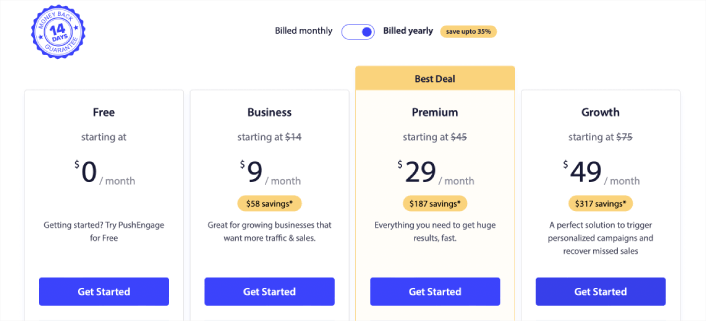
Бесплатная версия позволяет иметь до 200 подписчиков и отправлять 30 уведомлений за все время. Этого достаточно, чтобы вывести ваш бизнес на уровень, где вы легко сможете позволить себе платные тарифы. Они начинаются от 9 долларов в месяц в течение первого года (1000 подписчиков, оплата ежегодно) и масштабируются в зависимости от количества ваших подписчиков; 100 000 подписчиков — это премиум-план, а текущие цифры указаны на странице с ценами.
И не волнуйтесь, если вы абсолютно ничего не знаете о программировании. Вы можете установить PushEngage, используя одно из множества руководств по установке для любого веб-сайта и CMS.
Как добавить веб-push-уведомления iPadOS и iOS
Установка push-уведомлений веб-приложений для iOS и iPadOS на веб-сайт несложна. Но это требует нескольких шагов, и вам следует следовать этому руководству шаг за шагом.
Шаг № 1: Создайте бесплатную учетную запись PushEngage
Перейдите на PushEngage и нажмите Начать бесплатно прямо сейчас:
Вы можете начать с бесплатного плана. Но если вы ищете самые мощные браузерные уведомления, вам следует выбрать платный план в зависимости от потребностей вашего бизнеса. Как только вы определитесь с нужным планом, нажмите Начать , чтобы создать свою учетную запись PushEngage.
Шаг № 2: Зарегистрируйтесь в PushEngage
Теперь пришло время создать вашу учетную запись PushEngage. Начните с регистрации по адресу электронной почты или идентификатору Gmail:

Затем заполните данные вашей учетной записи:

И добавьте информацию о вашей кредитной карте, чтобы купить ваш план:

Если вы выбрали бесплатную учетную запись, с вашей кредитной карты никогда не будет взиматься плата, пока вы не решите обновить свой план. И теперь вы готовы получить доступ к вашей панели управления PushEngage. Просто нажмите Завершить регистрацию и получить мгновенный доступ.
Если вы раньше использовали OneSignal или PushAlert, вы увидите, что PushEngage предоставляет вам гораздо более удобный интерфейс панели управления. Панель управления OneSignal не предназначена для расширенных кампаний. Для этого вам понадобится API больше, чем плагин OneSignal.
Шаг № 3: Добавьте файл манифеста веб-приложения на ваш веб-сайт
Думайте о манифесте веб-приложения как о специальном файле, который действует как руководство для вашего веб-сайта, когда он установлен на телефоне или компьютере пользователя. Он написан на языке под названием JSON, но вам не нужно беспокоиться об этом.
Файл манифеста содержит важную информацию о вашем веб-приложении, такую как его название, описание, значки и цвета. Таким образом, когда кто-то добавляет ваш веб-сайт на главный экран или устанавливает его на свое устройство, браузер использует этот манифест, чтобы узнать, как должно выглядеть и вести себя ваше приложение.
Например, манифест сообщает браузеру, какой значок использовать для вашего приложения на главном экране или в ящике приложений, чтобы оно выглядело красиво и узнаваемо. Он также указывает цвета и тему вашего приложения, чтобы придать ему последовательный и привлекательный вид. Это отличный способ превратить ваш веб-сайт в прогрессивное веб-приложение (PWA).
Кроме того, манифест включает URL-адрес, который должен быть открыт при запуске приложения. Таким образом, браузер знает, какую страницу или раздел вашего веб-сайта показать пользователю в первую очередь.
Создание файла манифеста можно быстро выполнить с помощью онлайн-инструментов, которые сделают всю сложную работу за вас. Мы рекомендуем использовать этот генератор манифеста для веб-приложений, чтобы создать манифест вашего веб-приложения в несколько кликов и без написания кода.
Когда манифест будет готов, обычно его называют «manifest.json» и загружают в корневую папку вашего веб-сайта.
По сути, манифест веб-приложения — это как инструкция, которая позволяет вашему веб-приложению выглядеть и ощущаться правильно, когда люди используют его на своих устройствах. Это важная часть создания отличного пользовательского опыта для посетителей вашего веб-сайта.
Типичный манифест выглядит примерно так:
{
	"name": "PushEngage",
	"short_name": "PushEngage",
	"start_url": "/",
	"display": "standalone",
	"theme_color": "#3b43ff",
	"background_color": "#ffffff",
	"icons": [
		{
			"src": "icon/icon-128x128.png",
				"sizes": "128x128",
				"type": "image/png"
		},
		{
			"src": "img/icon-192x192.png",
			"sizes": "192x192",
			"type": "image/png"
		},
		{
			"src": "img/icon-512x512.png",
			"sizes": "512x512",
			"type": "image/png"
		}
 	]
}
После того как вы добавите файл манифеста в корневую папку вашего веб-сервера, вам нужно будет добавить фрагмент кода в раздел HTML head вашего веб-сайта. Фрагмент будет выглядеть примерно так:
<link rel="manifest" href="/manifest.json">Если вы используете WordPress и вам нужна помощь в добавлении этого фрагмента кода в заголовок вашего сайта, вы можете использовать WPCode для загрузки файла манифеста. Это один из лучших плагинов для фрагментов кода для WordPress.
Шаг №4: Установите PushEngage на ваш сайт WordPress
ПРИМЕЧАНИЕ: Если вы не используете сайт на WordPress, ознакомьтесь с нашими руководствами по установке.
К настоящему моменту вы закончили создание своей учетной записи PushEngage. Итак, перейдите в панель управления PushEngage и следуйте инструкциям:

Нажмите на Настройки сайта » Детали сайта и нажмите кнопку Нажмите здесь для инструкций по настройке:

Нажмите на вкладку WordPress и нажмите кнопку Установить плагин PushEngage для WordPress , чтобы установить плагин на ваш веб-сайт.

Вот самое интересное: Когда вы создавали свою учетную запись PushEngage, вы уже синхронизировали свой веб-сайт с вашей учетной записью PushEngage. Поэтому нажмите на ссылку установки в панели управления PushEngage, чтобы автоматически установить плагин PushEngage для WordPress на ваш веб-сайт.
Шаг №5: Подключите ваш сайт WordPress к PushEngage
Когда вы закончите установку и активацию плагина PushEngage для WordPress, вы увидите мастер настройки PushEngage:

Мастер настройки довольно прост. Если вы новый пользователь, нажмите Новый? Получите бесплатную учетную запись. А если вы уже зарегистрировались, нажмите Подключить существующую учетную запись.
Далее вы можете выбрать свой сайт из выпадающего списка Выберите сайт в разделе Подключить зарегистрированный сайт, если вы уже регистрировали сайт во время регистрации:

Или вы можете нажать Зарегистрировать новый сайт, чтобы добавить новый сайт, если у вас есть премиум-тарифный план или выше. На следующем шаге мастер онбординга предложит вам установить другие обязательные плагины WordPress.

Если вы выполнили каждый шаг правильно, вы увидите это сообщение об успехе от мастера:

Теперь вы готовы создавать кампании и всплывающие окна для push-уведомлений.
Шаг №6: Проверьте манифест вашего сайта
Итак, давайте пройдемся по шагам, чтобы протестировать ваше веб-приложение и убедиться, что все работает гладко.
Сначала откройте ваш веб-сайт в браузере Safari на вашем iPhone или iPad. Убедитесь, что на вашем устройстве установлена iOS 16.4 или более новая версия. Как только ваш веб-сайт загрузится, вы увидите кнопку Share (Поделиться). Она выглядит как квадрат со стрелкой, указывающей вверх. Нажмите на эту кнопку, чтобы открыть меню общего доступа.
В меню общего доступа вы должны найти опцию под названием Add to Home Screen (Добавить на главный экран). Нажмите на эту опцию.

Теперь веб-приложение будет сохранено на Главном экране вашего устройства, как и любое другое приложение, которое вы скачиваете из App Store.
Если все настроено правильно, при открытии приложения с вашего Главного экрана оно больше не будет открываться в браузере Safari. Вместо этого оно будет вести себя как обычное приложение на вашем iPhone или iPad.
Чтобы пользователи знали, что они могут получать веб-push-уведомления от вашего приложения, вы можете показать им баннер на экране. Этот баннер предложит им добавить ваше приложение на домашний экран и подписаться на веб-push-уведомления. Это удобный способ поддерживать вовлеченность пользователей в ваше приложение и получать важные обновления.
Итак, следуйте этим шагам, и вы будете готовы предоставить пользователям устройств iOS удобный интерфейс, похожий на приложение! Полное руководство по тестированию push-уведомлений см. в нашей документации по веб-push-уведомлениям для iOS.
Как персонализировать ваши кампании для iOS и iPadOS
Перед созданием кампании следует настроить сегменты и группы аудиторий для отправки персонализированных push-сообщений.
Ничто не сравнится с уровнем персонализации, которого вы можете достичь, создавая сегменты и группы аудиторий для подписчиков ваших push-уведомлений. Перейдите в раздел PushEngage » Аудитория и немедленно начните создавать сегменты и группы аудиторий.
На вкладке Сегменты вы можете создавать новые сегменты или редактировать существующие:

А если вам нужна еще более глубокая персонализация, создайте группу аудиторий на вкладке Группы аудиторий:

Если вы новичок в сегментах push-уведомлений и персонализированных push-уведомлениях, вам следует ознакомиться с нашей статьей о создании сегментов и нашим анонсом расширенного группирования аудиторий.
Самое интересное, что вы можете создавать целевые push-кампании, создав группу аудиторий только для ваших пользователей iOS и iPadOS:

И вы можете использовать эту группу аудиторий для ваших последовательных кампаний и трансляций.
Как создать кампанию с последовательными push-уведомлениями для iOS
Перейдите в панель управления PushEngage и выберите Campaign » Drip Autoresponders, затем нажмите Create New Drip Autoresponder:

Затем назовите свою кампанию (мы предлагаем что-то вроде "Welcome Drip"), а в разделе Content выберите опцию "Send notification immediately after user subscribes“):

На этом этапе вы можете нажать на стрелку рядом с уведомлением, чтобы отредактировать его содержимое.
Если у вас есть план Premium или Enterprise от PushEngage, вы сможете добавить более одного уведомления, чтобы создать последовательность автоматических приветственных сообщений. Просто нажмите Add New Notification и отредактируйте содержимое.
Когда закончите, нажмите Drip Settings и выберите опцию отправки вашей приветственной кампании всем подписчикам:

Затем прокрутите вниз, чтобы установить собственные UTM-параметры для отслеживания push-уведомлений:

И когда закончите, прокрутите обратно вверх и нажмите кнопку Activate Autoresponder:

И вы закончили!
Как отправить широковещательное веб-push-уведомление iOS
Перейдите на панель управления PushEngage и выберите Кампания » Трансляции push-уведомлений, а затем нажмите кнопку Создать новую трансляцию push-уведомлений:

На вкладке Контент добавьте содержимое вашего push-уведомления:

И вы можете настроить A/B-тестирование, чтобы увеличить ваши показатели кликабельности, или вы можете запланировать ваши трансляции push-уведомлений для большего количества просмотров. В любом случае, вам следует ознакомиться с нашими рекомендациями по лучшим практикам для push-уведомлений для достижения наилучших результатов.
Как создать модальное всплывающее окно веб-push-уведомления iOS
Модальное окно всплывающего push-уведомления — это небольшое окно, которое появляется поверх интерфейса веб-сайта или мобильного приложения для отображения сообщения или уведомления посетителю сайта.
Модальное окно может запускаться различными событиями. Вы можете настроить всплывающие окна так, чтобы они запускались при посещении страницы, при достижении определенной глубины прокрутки и даже при выполнении пользовательских действий, таких как нажатие кнопки.
Обычно во всплывающем модальном окне вы увидите призыв к действию, такой как «Подписаться» или «Разрешить», чтобы получить согласие посетителей на отправку им push-уведомлений. Если вы последуете этому руководству, вы сможете создать всплывающее окно, подобное этому:

Вы можете создавать всплывающие окна, которые могут сегментировать подписчиков напрямую, или создавать обычные всплывающие окна, которые просто собирают подписчиков с атрибутами по умолчанию, такими как геолокация и браузер.
Вернитесь в свою панель управления WordPress. Перейдите в PushEngage » Дизайн:

И вы можете настроить столько всплывающих окон, сколько пожелаете. Конечно, вы можете убедиться, что они срабатывают в разное время в разделе Параметры отображения для каждого всплывающего окна.

Идея здесь состоит в том, чтобы дать вашим посетителям вескую причину подписаться. Если вам нужна помощь с этим, ознакомьтесь с нашей статьей о том, как создать пользовательский запрос на подписку на push-уведомления.
И если вы хотите создавать более таргетированные всплывающие окна, вы можете использовать правила таргетинга во вкладке Правила таргетинга:

Это глобальные правила таргетинга, и они будут иметь приоритет над правилами таргетинга для отдельных всплывающих окон. Но при желании вы можете создать надежные правила таргетинга для каждого модального окна путем их редактирования.

Например, вы можете создавать всплывающие модули на разных языках для таргетинга посетителей из разных стран.
И если вы хотите получить несколько шаблонов с высоким коэффициентом кликабельности для начала, вам следует ознакомиться с этой статьей о высококонверсионных запросах на подписку на push-уведомления.
Что делать перед отправкой веб-push-уведомлений iOS
Вы почти закончили.
Прежде чем начать отправлять push-уведомления, вам нужно будет настроить согласие на подписку для вашего веб-сайта. Ваше согласие превратит посетителей веб-сайта в подписчиков push-уведомлений. Так что это критически важный элемент.
Если вам нужно вдохновение, вы можете ознакомиться с этой статьей о высококонверсионных формах подписки на push-уведомления. Как только вы закончите настройку формы подписки, ваш сайт сможет собирать подписчиков. Но как вы вообще узнаете, что ваша форма подписки работает правильно?
Итак, разумно настроить приветственное push-уведомление.
Совет: Вам следует уделить время полномасштабному тестированию ваших push-уведомлений. Это поможет устранить наиболее распространенные проблемы, и вы не будете тратить время на их решение позже.
Какие веб-push-уведомления iPadOS и iOS вы можете отправлять?
Теперь, когда вы знаете, что такое веб-push-уведомления iPadOS и iOS и какая служба вам нужна для их отправки, пришло время узнать, как отправлять различные уведомления. Для практических целей мы не будем здесь говорить о кампаниях с пользовательскими триггерами, которые вы можете создавать с помощью API-сервиса. Если вас больше интересуют пользовательские уведомления, ознакомьтесь с нашей документацией.
#1. Веб-push-уведомления iOS для приветственных кампаний
Приветственное push-уведомление — это простое push-уведомление, предназначенное для благодарности любому новому подписчику.
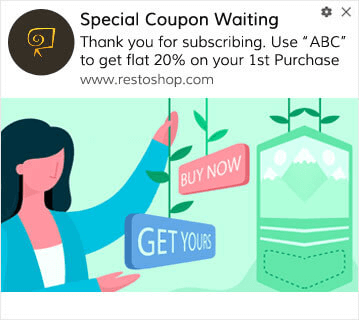
Вы также можете предложить предложение или подарок за подписку на ваши push-уведомления. Это довольно распространенная практика среди многих наших клиентов. Вы можете использовать свои приветственные push-уведомления для:
- Поделитесь приветственным купоном
- Предложите премиум-функции
- Отправка бесплатной доставки
- Предложение бесплатных подарков
- Онбординг вашего подписчика с помощью пошагового руководства
Теперь давайте настроим ваше первое приветственное push-уведомление с помощью PushEngage.
Вот как включить приветственные уведомления в PushEngage. Перейдите на панель управления PushEngage и выберите Campaign » Drip Autoresponders, а затем нажмите Create New Drip Autoresponder:
Затем назовите свою кампанию (мы предлагаем что-то вроде "Welcome Drip"), а в разделе Content выберите опцию "Send notification immediately after user subscribes“):
На этом этапе вы можете нажать на стрелку рядом с уведомлением, чтобы отредактировать его содержимое. Если у вас есть план Premium или Enterprise с PushEngage, вы сможете добавить более одного уведомления для создания последовательности автоматических приветственных сообщений. Просто нажмите Add New Notification и отредактируйте содержимое.
Когда закончите, нажмите Drip Settings и выберите опцию отправки вашей приветственной кампании всем подписчикам:
Затем прокрутите вниз, чтобы установить собственные UTM-параметры для отслеживания push-уведомлений:

И когда закончите, прокрутите обратно вверх и нажмите кнопку Activate Autoresponder:
Теперь вы знаете, почему приветственное push-уведомление важно. Вы также знаете, как его настроить. Активируйте приветственные push-уведомления, чтобы повторно вовлечь новых подписчиков, или ознакомьтесь с этой статьей о приветственных сообщениях на веб-сайте для вдохновения.
#2. Веб-push-уведомления iPadOS и iOS о брошенных корзинах
Брошенная корзина покупок происходит, когда потенциальный клиент добавляет товар в корзину и не завершает процесс оформления заказа.
Ваша задача — уменьшить количество брошенных корзин настолько, насколько это возможно.
Один из способов вернуть потерянные продажи — использовать веб-пуш-уведомления iPadOS и iOS для брошенных корзин. Кампании по восстановлению брошенных корзин нацелены на подписчиков с брошенной корзиной и отправляют им последующие сообщения, напоминания, предложения, купоны и скидки.
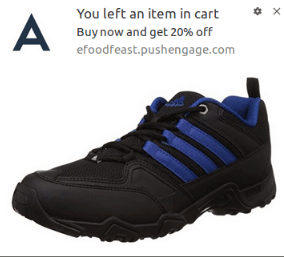
Идея проста: заставьте как можно больше людей что-нибудь купить.
Push-уведомления о брошенной корзине оказывают реальное влияние на вашу прибыль. Например, WickedWeasel получает от 2 000 до 4 000 долларов в неделю дополнительных продаж от своей кампании push-уведомлений о брошенной корзине.
Теперь давайте настроим вашу самую первую кампанию по брошенной корзине с помощью PushEngage.
Перейдите на панель управления PushEngage и выберите Campaign » Triggered Campaigns, затем нажмите Create New Triggered Campaign:

Затем выберите шаблон Cart Abandonment и нажмите Create New:

И вы можете начать создавать автоответчик для брошенной корзины. На вкладке Content вы можете создать серию push-уведомлений:

Чтобы отредактировать уведомление, просто нажмите на стрелку рядом с ним, и вы сможете настроить push-уведомление:

Для получения более подробного руководства ознакомьтесь с этой статьей о том, как настроить push-уведомления о брошенной корзине.
#3. Веб-push-уведомления iPadOS и iOS о брошенном просмотре
Брошенный просмотр — это именно то, что подразумевает название. Это происходит, когда посетитель сайта просматривает ваш сайт и внезапно решает уйти. Другие поставщики услуг также называют эти инциденты "брошенным воронкой".
Брошенный просмотр — очень распространенное явление практически во всех отраслях.
И его очень трудно сократить или контролировать, потому что нет способа стимулировать случайного пользователя остаться на вашем сайте. Вот почему кампании по брошенному просмотру так эффективны.
Вот пример push-уведомлений о брошенном просмотре для издателя:
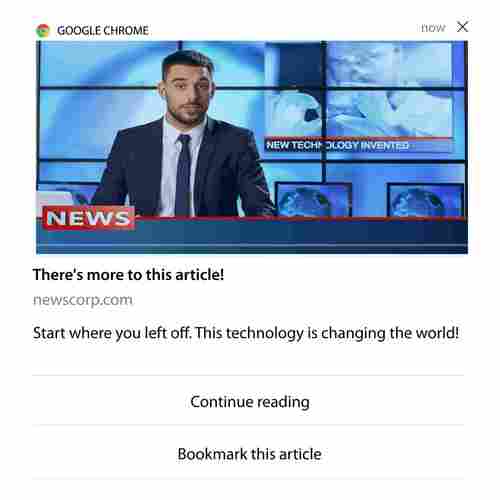
Впечатляет то, что PushEngage позволяет настраивать кампании практически для любой отрасли. Таким образом, вы можете отправлять push-уведомления о брошенном просмотре для SaaS и туристических веб-сайтов.
Итак, как настроить кампании по брошенному просмотру?
При брошенной корзине есть очень четкий параметр для отправки ваших push-уведомлений. Для брошенного просмотра вы можете рассмотреть такие параметры, как:
- Добавил товар в Wishlist
- Просмотрел один и тот же товар более X раз
- Просмотрел более X товаров из одной категории
- Искал товар на сайте
- Находился на сайте не менее X минут перед уходом
Идея этой кампании для сайта электронной коммерции заключается в том, чтобы побудить подписчика добавить товар в корзину. Для издателей это может быть клик или загрузка статьи, которую они читали.
Снова перейдите на панель управления PushEngage и выберите Campaign » Triggered Campaigns, чтобы создать новую триггерную кампанию:

Затем создайте новую кампанию Browse Abandonment, нажав кнопку Create New:

Далее вы сможете настроить всю последовательность push-уведомлений, а также задержку между каждым уведомлением:

Если вы новичок в push-уведомлениях, вам следует ознакомиться с нашей статьей о лучших практиках push-уведомлений. Когда вы будете довольны содержимым push-уведомлений, нажмите Trigger Settings. Вы увидите, что условия для кампании брошенного просмотра были предварительно настроены в последовательности.

Нажмите кнопку Код интеграции, чтобы получить фрагмент кода, который вам нужно встроить в ваш сайт для кампании об уходе посетителей.
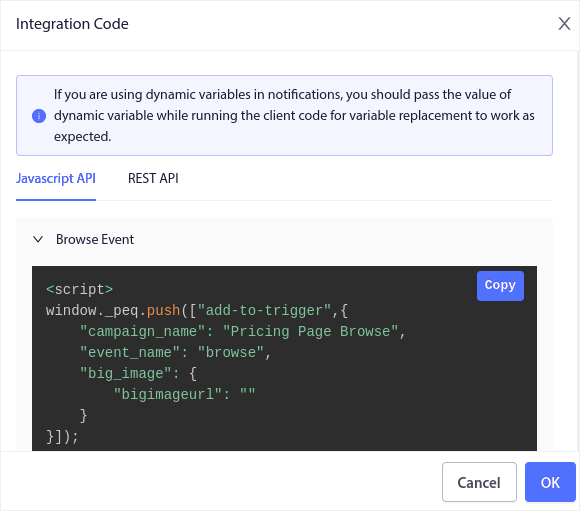
Затем скопируйте код и вставьте его на свой сайт. Вам нужно вставить этот код в раздел HTML <head> страницы, которую вы хотите отслеживать. Наконец, нажмите кнопку Активировать кампанию триггера:

И вы закончили!
#4. Push-кампании RSS-ленты
RSS Auto Push позволяет автоматизировать уведомления через RSS.
PushEngage проверяет новые записи в вашей RSS-ленте каждые 10 минут. Если новая запись найдена, PushEngage преобразует ее в push-уведомление и отправляет всем вашим подписчикам. Самое приятное, что это происходит полностью автоматически.
Кампании RSS-ленты идеально подходят для издателей и новостных сайтов:
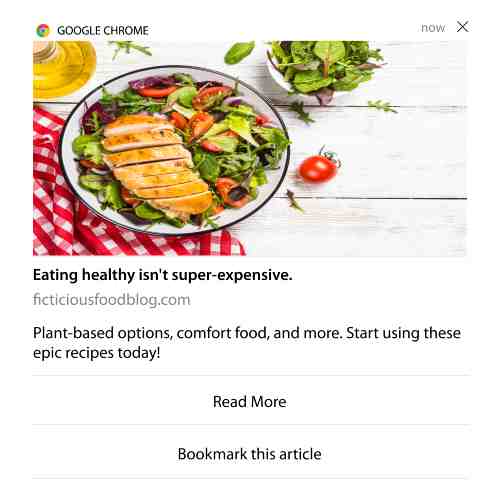
Если вы крупный издатель и публикуете более 1 поста каждые 30 минут, PushEngage выдерживает задержку в 5 минут между уведомлениями о 2 постах.
Прежде чем мы продолжим, ознакомьтесь с этой статьей о том, как использовать RSS-ленты, для получения дополнительных полезных советов и хитростей.
Теперь давайте настроим push-уведомления RSS на PushEngage.
Перейдите в раздел Campaign » RSS Auto Push и просто включите его:

Вам нужно будет вставить URL вашей RSS-ленты. Для сайта WordPress он обычно имеет следующий формат:
Затем нажмите Verify RSS. И, наконец, нажмите Save.
Вот и все! Вы готовы. Каждый раз, когда вы публикуете новую запись, она автоматически будет отправляться всем вашим подписчикам.
#5. Автоматизированные уведомления для повторного вовлечения
Вы можете настроить автоматизированные кампании для повторного вовлечения подписчиков, которые давно не взаимодействовали с вашим контентом.
Но зачем это делать в первую очередь?
Как насчет этого:
- Стоимость привлечения новых клиентов в 5 раз выше стоимости удержания существующих клиентов
- Легко таргетировать и ремаркетировать известную аудиторию, личные предпочтения которой мы уже понимаем.
- В долгосрочной перспективе вовлеченные клиенты приносят компании больше бизнеса, чем те, кто едва взаимодействует с вашим брендом.
Ofertia смогла увеличить количество повторных пользователей на 39% с помощью push-уведомлений, предлагая персонализированные предложения. Они не единственные. Вы можете использовать это для веб-сайта электронной коммерции с большим эффектом:
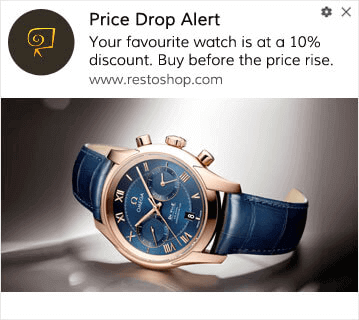
Существует множество способов повторно вовлечь ваших подписчиков.
Но один из самых эффективных способов — использовать сегментацию. Используя динамические сегменты, вы можете многое узнать о своих подписчиках и отправлять им персонализированный контент, который им понравится.
В вашей панели PushEngage перейдите в раздел Segmentation и создайте новый сегмент:

Это позволяет создавать сегменты на основе поведения и шаблонов просмотра. Вы можете настроить последовательность операций И/ИЛИ, которая определяет, когда определенные сегменты получают автоматизированные пуш-уведомления.
Вы можете даже сегментировать своих пользователей при подписке на пуш-уведомления. Перейдите в раздел Дизайн » Всплывающие окна (Design » Popup Modals) и выберите Большой стиль Safari с сегментом (Large Safari Style with Segment).

Если вам нужно еще больше способов сегментировать пользователей, вы можете создавать пользовательские сегменты на основе действий пользователей с помощью API PushEngage Javascript.
#6. Кампании с триггером посещения страницы
Триггеры посещения страницы являются расширением сегментов push-уведомлений. Все, что вам нужно сделать, это создать сегмент, когда веб-посетитель просматривает URL с определенной фразой или шаблоном.
Затем просто перейдите в раздел Аудитория » Сегменты и установите вашу аудиторию на конкретный сегмент:

Это позволяет создавать действительно персонализированные и автоматизированные push-уведомления.
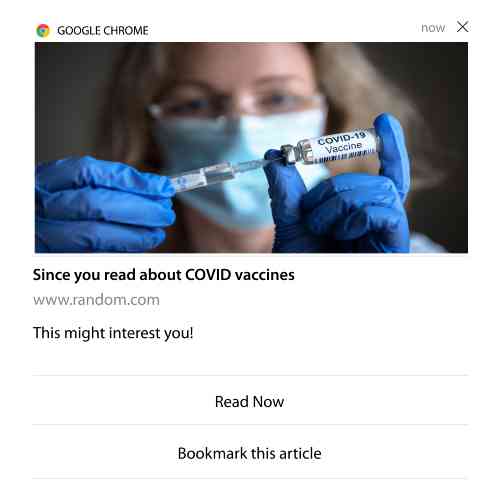
И самое приятное то, что вы можете создавать пользовательские сегменты в PushEngage за пару минут.
#7. Автоматические push-уведомления по клику
С помощью PushEngage вы не можете создавать push-уведомления, которые срабатывают, когда ваши подписчики нажимают на доставленное уведомление.
Но есть очень умный обходной путь.
Вы можете создать сегмент на основе URL, на который ведет конкретное уведомление. Каждый раз, когда кто-то попадает на этот URL, он добавляется в сегмент, и вы можете использовать этот сегмент для отправки целевых уведомлений.
Кампании по кликам на push-уведомления, по сути, являются расширением стандартной сегментации аудитории для drip-кампаний.
Посмотрите этот учебник о том, как создать кнопку для подписки по клику.
#8. Повторяющиеся автоматические push-уведомления
Представьте, что у вас есть…
- Еженедельная распродажа на блошином рынке;
- Или распродажа в выходные;
- Или распродажа остатков склада;
- Или ежемесячная срочная распродажа.
Насколько неудобно было бы вручную создавать push-уведомления для каждого события?
К счастью, вы можете настроить повторяющиеся уведомления с помощью PushEngage.
Повторяющиеся уведомления — это запланированные и автоматизированные push-уведомления для повторяющегося события. Вы можете настроить их один раз, указать расписание, и все готово.
Это лишь один из способов, которым MyDeal использует push-уведомления. Обязательно прочитайте полное исследование случая!
Перейдите в раздел Кампания и добавьте автоматическое уведомление в вашей панели PushEngage. Затем прокрутите вниз до раздела планирования и перейдите на вкладку Отправить/Запланировать:

Просто настройте время, и все готово!
#9. Уведомления по часовому поясу подписчика
Уведомления по часовому поясу подписчика — это именно то, что следует из названия. Вы отправляете автоматические push-уведомления вашим подписчикам в их часовом поясе.
Почему это так важно?
Уведомления о часовом поясе подписчика имеют более высокий процент открытий. Обычно push-уведомления доставляются, даже если ваш подписчик не в сети. Эти уведомления накапливаются и игнорируются, когда ваш подписчик наконец выходит в сеть.
С другой стороны, уведомления веб-push iPadOS и iOS по часовому поясу подписчика будут доставлены тогда, когда вы ЗНАЕТЕ, что ваш подписчик, скорее всего, онлайн.
Совет: Используйте A/B-тестирование, чтобы определить идеальное время для отправки push-уведомления вашим подписчикам.
Уведомления по часовым поясам подписчиков кажутся гораздо более персонализированными. И если вы подойдете к этому с умом, вы можете объединить их с данными геолокации, чтобы еще больше персонализировать ваши уведомления. Именно это сделала компания Phooto, когда использовала местные языки, чтобы резко увеличить свои показатели открытий.
Давайте настроим уведомления по часовым поясам подписчиков в PushEngage прямо сейчас.
Когда вы создаете новое уведомление, перейдите к параметрам планирования и нажмите на флажок, который гласит: Отправлять уведомления по часовому поясу подписчика:

Вот и все! Вам придется сделать то же самое и для ваших автоматических рассылок, но результаты того стоят, чтобы нажать одну кнопку для каждой кампании.
Совет: Последние два метода касались планирования push-уведомлений. Но это не единственные способы планирования автоматических push-уведомлений. Ознакомьтесь с нашей статьей о том, как планировать push-уведомления, чтобы узнать больше эпичных трюков. Также ознакомьтесь с лучшим временем для отправки веб-push-уведомлений iPadOS и iOS.
#10. Уведомления о согласии на получение электронной почты
Email-маркетинг давно стал лучшим способом генерации и развития лидов. Самое приятное в автоматических push-уведомлениях — это то, что вы можете генерировать больше подписчиков электронной почты с их помощью.
Это очень просто настроить, и использование комбинации электронной почты и веб-push-уведомлений iPadOS и iOS гораздо эффективнее, чем использование одного или другого.
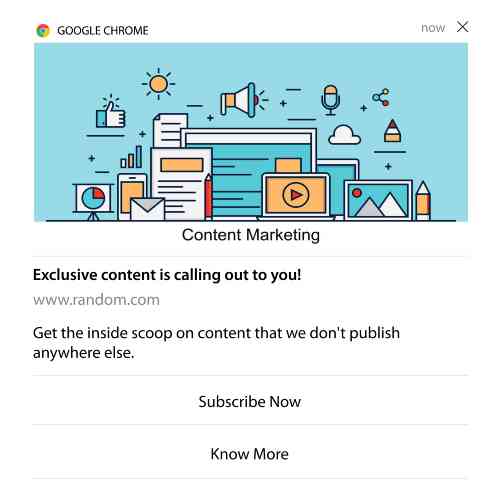
Все, что вам нужно сделать, — это отправить триггерное уведомление с просьбой к пользователю согласиться на получение уведомлений по электронной почте.
Просто создайте пользовательскую кнопку призыва к действию (CTA) и вставьте ссылку для подписки в качестве URL-адреса кнопки. Это все, что вам нужно. Если вы не уверены, как получить кнопку подписки, просто следуйте инструкциям.
В любом уведомлении вы можете прокрутить вниз и включить кнопки Multi-action:

URL должен быть ссылкой на форму подписки по электронной почте. Вы можете создать ее практически у любого поставщика услуг электронной почты, такого как Drip. Все, что вам нужно сделать, — это нажать на параметры общего доступа для формы подписки и скопировать этот URL. Затем вставьте его в URL кнопки для вашего push-уведомления.
Ознакомьтесь с нашим руководством по кнопкам Multi-action для получения более подробной информации. Вы даже можете добавить значок электронной почты к своей кнопке, чтобы было предельно ясно, что вы просите ваших пользователей подписаться на ваши уведомления по электронной почте:
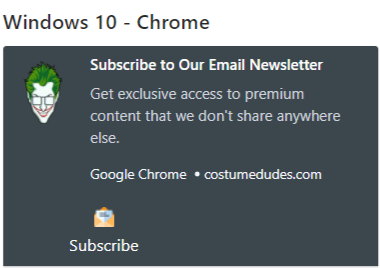
Профессиональный совет: Вы можете использовать ту же идею для развития своего YouTube-канала. Просто добавьте «?sub_confirmation=1» в конец URL вашего канала и вставьте его в URL кнопки вашего push-уведомления.
Каждый раз, когда кто-то нажимает кнопку подписки в вашем push-уведомлении, он будет перенаправлен на ваш YouTube-канал и получит предложение подписаться на него.
Что делать после настройки веб-push-уведомлений iPadOS и iOS
Веб-push-уведомления iPadOS и iOS не гарантируют успех вашему бизнесу. Как и в случае с любым маркетинговым инструментом, вам нужно тестировать и улучшать свои сообщения и сегменты. К сожалению, вы не можете напрямую тестировать A/B автоматические уведомления. Но эти ресурсы помогут вам быстро начать:
- Как установить плагин WordPress для веб-уведомлений на ваш сайт
- Как проводить A/B-тестирование push-уведомлений (лучшие практики)
- 7 лучших практик push-уведомлений для мгновенного трафика
- 21 лучший плагин WordPress для электронной коммерции в 2022 году (бесплатные и платные)
- 7 лучших плагинов WordPress для новостей в 2022 году (сравнение)
Кроме того, PushEngage поставляется с достаточным количеством интеграций. Вы даже можете настроить пользовательские триггеры с помощью Zapier. Это довольно продвинутые кампании, и мы рекомендуем настраивать их только после того, как вы ознакомитесь с нашей другой встроенной автоматизацией.
Вы также должны знать, что API PushEngage Javascript очень гибок, и вы можете настроить пользовательские триггеры практически для любого действия на вашем веб-сайте.
Пройдя через все эти ресурсы, вы поймете, что PushEngage — это программное обеспечение для push-уведомлений № 1 на рынке.
Так что, если вы еще этого не сделали, начните работу с PushEngage сегодня!


