
Ищете быстрый и простой способ использовать динамическую сегментацию для push-кампаний?
Это худшее чувство в мире, когда вы получаете push-уведомления, которые просто не имеют к вам отношения. Представьте, что вы только что купили подписку на Spotify и все равно получаете push-уведомления от Spotify о переходе на их премиум-план. Это было бы очень раздражающе, не так ли?
Вот шокирующая правда: это случается гораздо чаще, чем вы думаете. И не только с малым бизнесом.
В этом случае Spotify забыл исключить вас из сегмента «бесплатные пользователи» и перенести в сегмент «платные пользователи». Конечно, делать это вручную может быть настоящей головной болью. Поэтому вам нужно использовать динамическую сегментацию для вашего бизнеса, чтобы не делать того же самого со своими подписчиками.
К счастью, есть простой способ динамически сегментировать подписчиков push-уведомлений. В этой статье мы поможем вам сделать это менее чем за 15 минут.
Готовы? Давайте начнем.
Зачем использовать динамическую сегментацию для push-кампаний?
Динамическая сегментация — это очень умный способ отправлять сообщения людям через приложения и веб-push-уведомления.
Вместо того чтобы отправлять одно и то же сообщение всем, вы можете использовать динамическую сегментацию для отправки сообщений, соответствующих интересам и действиям каждого человека. Это похоже на разговор, который полностью посвящен тому, что вам нравится и что вы делаете!
Вот почему это здорово:
- Это лично: Представьте, что вы получаете сообщение, предназначенное только для вас, рассказывающее о вещах, которые вам действительно нравятся. Динамическая сегментация делает сообщения особенными для каждого человека, что гораздо интереснее.
- Это имеет смысл: Получали ли вы когда-нибудь сообщение, которое кажется случайным? С динамической сегментацией сообщения соответствуют тому, что вы делаете в данный момент. Так что, если вы смотрели на обувь, вы можете получить сообщение об обуви, а не о чем-то совершенно другом.
- Актуально прямо сейчас: Это похоже на разговор, который знает, что вы делаете прямо сейчас. Если вы положили что-то в свою онлайн-корзину, но не купили, динамическая сегментация может напомнить вам об этом позже.
- Вызывает интерес: Когда сообщения кажутся предназначенными только для вас, вы с большей вероятностью будете их читать и даже нажимать на них. Это как получить сообщение от друга — вы хотите увидеть, что он говорит!
- Пробуйте новое: Представьте, что сообщение рассказывает вам о чем-то, что вам может очень понравиться, основываясь на том, что вы делали раньше. Динамическая сегментация помогает вам открывать для себя классные вещи, которые вы, возможно, не нашли бы сами.
- Никаких раздражающих вещей: Вас когда-нибудь беспокоило слишком много сообщений? С динамической сегментацией вы получаете сообщения только тогда, когда они важны для вас. Так что больше никаких раздражающих уведомлений!
- Находит вас там, где вы есть: Если рядом с вами происходит что-то интересное, динамическая сегментация может сообщить вам об этом. Например, концерт под открытым небом или вкусный фудтрак — вещи, которые вы не захотите пропустить!
- Помогает покупать больше: Если вы что-то покупаете, динамическая сегментация может предложить что-то еще, что подойдет к этому. Например, если вы купили новый телефон, она может предложить классный чехол для его защиты.
- Делает вас счастливее: Когда сообщения кажутся созданными специально для вас, вы с большей вероятностью будете получать удовольствие от использования приложения. Это как иметь полезного друга, который знает, что вам нравится.
Таким образом, динамическая сегментация — это как волшебство для отправки сообщений. Она делает их особенными, полезными и подходящими именно вам. И это очень легко сделать с помощью push-кампаний.
Как динамически сегментировать подписчиков push-уведомлений
Теперь, когда вы знаете, что такое динамическая сегментация и почему ее следует использовать, давайте приступим к тому, как вы можете это сделать. Прежде чем начать, помните, что динамическая сегментация для подписчиков push-уведомлений работает только в том случае, если у вас есть подписчики push-уведомлений.
Если вы еще не собираете подписчиков на push-уведомления, вам нужно немедленно прекратить упускать эту возможность. Мы рекомендуем вам использовать PushEngage, чтобы начать собирать подписчиков на push-уведомления прямо сейчас.

PushEngage — это плагин для push-уведомлений № 1 в мире.
Push-уведомления помогают вам автоматически увеличивать трафик вашего сайта и вовлеченность. И если вы управляете интернет-магазином, PushEngage также помогает вам увеличить продажи, помогая создавать автоматические push-уведомления для электронной коммерции.
Вы можете начать бесплатно, но если вы серьезно относитесь к развитию своего бизнеса, вам следует приобрести платный план. Кроме того, прежде чем покупать какую-либо службу push-уведомлений, ознакомьтесь с этим руководством по стоимости push-уведомлений.
Вот краткий обзор того, что вы получаете с PushEngage:
- Высококонверсионные автоматизированные кампании
- Несколько опций таргетинга и планирования кампаний
- Отслеживание целей и расширенная аналитика
- Интеллектуальное A/B-тестирование
- Выделенный менеджер по успеху
Вы увидите, что PushEngage — это, без сомнения, лучший выбор, если вы хотите увеличить трафик, вовлеченность и продажи для своего бизнеса. И если у вас ограничен бюджет, вы всегда можете немного проявить креативность с вашими push-уведомлениями.
И многое другое!
Шаг № 1: Установите и активируйте PushEngage
Теперь пришло время создать вашу учетную запись PushEngage. Начните с регистрации по адресу электронной почты или идентификатору Gmail:

Затем заполните данные вашей учетной записи:

И добавьте информацию о вашей кредитной карте, чтобы купить ваш план:

Если вы выбрали бесплатную учетную запись, с вашей кредитной карты никогда не будет взиматься плата, пока вы не решите обновить свой план. И теперь вы готовы получить доступ к вашей панели управления PushEngage. Просто нажмите Завершить регистрацию и получить мгновенный доступ.
Если вы раньше использовали OneSignal или PushAlert, вы увидите, что PushEngage предоставляет вам гораздо более удобный интерфейс панели управления. Панель управления OneSignal не предназначена для расширенных кампаний. Для этого вам понадобится API больше, чем плагин OneSignal.
Шаг № 2: Установите плагин WordPress для веб-уведомлений
ПРИМЕЧАНИЕ: Если вы не используете WordPress, ознакомьтесь с нашими руководствами по установке, чтобы начать. А если вы используете WordPress, установите плагин WordPress для веб-уведомлений.
Вы закончили создание учетной записи. Теперь перейдите в панель управления PushEngage и следуйте инструкциям:

Нажмите на Настройки сайта » Детали сайта и нажмите кнопку Нажмите здесь для инструкций по настройке:

Нажмите на вкладку WordPress и нажмите кнопку Установить плагин PushEngage для WordPress , чтобы установить плагин на ваш веб-сайт.

Вот что самое интересное: При создании учетной записи PushEngage вы уже синхронизировали свой веб-сайт с учетной записью PushEngage. Поэтому нажмите на ссылку установки на панели управления PushEngage, чтобы автоматически установить плагин PushEngage для WordPress на ваш веб-сайт.
Шаг №3: Подключите ваш сайт WordPress к PushEngage
Когда вы закончите установку и активацию плагина WordPress PushEngage, вы увидите мастер начальной настройки PushEngage:

Мастер настройки довольно прост. Если вы новый пользователь, нажмите Новый? Получите бесплатную учетную запись. А если вы уже зарегистрировались, нажмите Подключить существующую учетную запись.
Далее вы можете выбрать свой сайт из выпадающего списка Выберите сайт в разделе Подключить зарегистрированный сайт, если вы уже регистрировали сайт во время регистрации:

Или вы можете нажать Зарегистрировать новый сайт, чтобы добавить новый сайт, если у вас есть премиум-тарифный план или выше. На следующем шаге мастер онбординга предложит вам установить другие обязательные плагины WordPress.

Вы увидите это сообщение об успехе от мастера, если выполнили все шаги правильно:

Теперь вы готовы создавать кампании и всплывающие окна для push-уведомлений.
Шаг № 4: Создайте динамический сегмент для ваших push-кампаний
Перед созданием кампании следует настроить сегменты и группы аудиторий для отправки персонализированных push-сообщений.
Ничто не сравнится с уровнем персонализации, которого вы можете достичь, создавая сегменты и группы аудиторий для подписчиков ваших push-уведомлений. Перейдите в раздел PushEngage » Аудитория и немедленно начните создавать сегменты и группы аудиторий.
На вкладке Сегменты вы можете создавать новые сегменты или редактировать существующие:

Убедитесь, что вы создали новый сегмент и дали ему желаемое имя. В нашем примере мы назовем наш сегмент «Последние конверсии». Вы можете назвать его как угодно.
ПРИМЕЧАНИЕ: Прежде чем добавлять код динамической сегментации на вашу целевую страницу, вы должны создать сегмент с тем же именем, что и в вашем коде. Если имена не совпадут, этот фрагмент кода не будет работать.
Шаг № 5: Добавьте код динамической сегментации на вашу страницу благодарности
Если на вашем веб-сайте еще нет страницы благодарности, создайте ее. На вашей странице благодарности добавьте блок HTML. Затем добавьте этот код в ваш блок HTML:
<script>
var days = 15;
window._peq.push(["add-to-dynamic-segment", "Recent Conversions", days]);
</script>
Вы можете использовать фрагмент кода динамической сегментации, чтобы добавить подписчиков, которые попали на страницу благодарности, в сегмент под названием «Последние конверсии». Самое интересное то, что каждый подписчик остается там всего 15 дней.
Посмотрите на эту часть кода, которая гласит:
var days =15;Эта строка определяет, как долго ваши подписчики будут находиться в этом сегменте при посещении этой страницы. Если вы измените эту строку, вы можете установить любой пользовательский диапазон дней, который захотите. И как только этот диапазон дней закончится, ваши подписчики будут автоматически удалены из этого сегмента и отправлены в сегмент всех подписчиков. Если они также подписаны на другие сегменты, это останется без изменений.
Теперь посмотрите на эту часть кода, которая гласит:
window._peq.push(["add-to-dynamic-segment", "Recent Conversions", days]);Здесь вы можете изменить имя вашего сегмента. Просто замените «Последние конверсии» именем вашего сегмента.
Кроме того, вы можете создавать динамические сегменты для ЛЮБОЙ целевой страницы по вашему выбору. Так что это не так, что вы можете отправлять только push-уведомления для электронной коммерции, как этот:
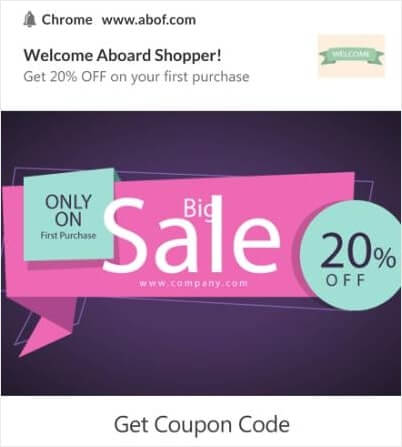
Подумайте об обычных конверсиях на любом сайте. Вы можете попробовать отправить бесплатный электронный учебник в динамический сегмент:
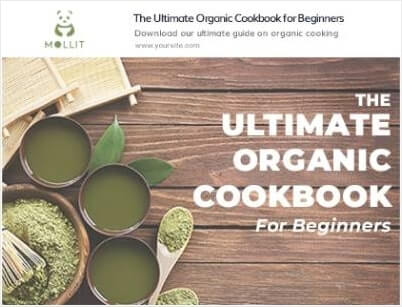
Или даже отправлять партнерские предложения в определенный сегмент:

Отправлять приглашения на вебинары:
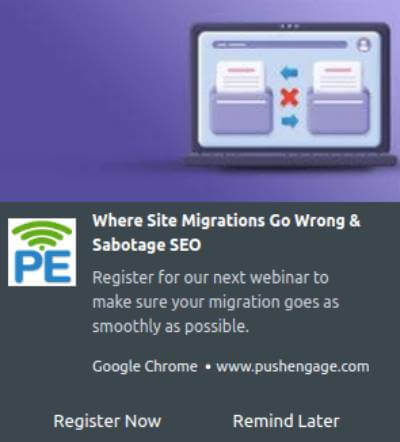
И даже отправлять рекомендации по контенту:
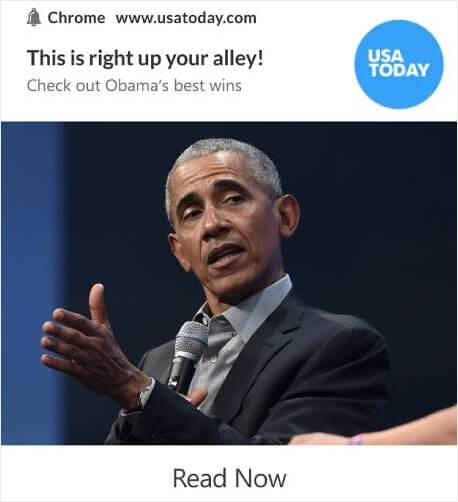
Следующие несколько частей этой статьи посвящены максимальному использованию ваших динамических сегментов. Но если вам нужно вдохновение для ваших push-кампаний, ознакомьтесь с этим списком примеров push-уведомлений.
Как создать целевую кампанию push-уведомлений
Перейдите в панель управления PushEngage и выберите Campaign » Drip Autoresponders, затем нажмите Create New Drip Autoresponder:

Затем назовите свою кампанию (мы предлагаем что-то вроде "Welcome Drip"), а в разделе Content выберите опцию "Send notification immediately after user subscribes“):

На этом этапе вы можете нажать на стрелку рядом с уведомлением, чтобы отредактировать его содержимое.
Если у вас есть план Premium или Enterprise от PushEngage, вы сможете добавить более одного уведомления, чтобы создать последовательность автоматических приветственных сообщений. Просто нажмите Add New Notification и отредактируйте содержимое.
Когда закончите, нажмите Drip Settings и выберите опцию отправки вашей приветственной кампании всем подписчикам:

Затем прокрутите вниз, чтобы установить собственные UTM-параметры для отслеживания push-уведомлений:

И когда закончите, прокрутите обратно вверх и нажмите кнопку Activate Autoresponder:

И вы закончили!
Как отправить целевую рассылку push-уведомлений
Перейдите на панель управления PushEngage и выберите Кампания » Трансляции push-уведомлений, а затем нажмите кнопку Создать новую трансляцию push-уведомлений:

На вкладке Контент добавьте содержимое вашего push-уведомления:

И вы можете настроить A/B-тестирование, чтобы увеличить ваши показатели кликабельности, или вы можете запланировать ваши трансляции push-уведомлений для большего количества просмотров. В любом случае, вам следует ознакомиться с нашими рекомендациями по лучшим практикам для push-уведомлений для достижения наилучших результатов.
Как создавать всплывающие окна push-уведомлений
Модальное окно всплывающего push-уведомления — это небольшое окно, которое появляется поверх интерфейса веб-сайта или мобильного приложения для отображения сообщения или уведомления посетителю сайта.
Модальное окно может запускаться различными событиями. Вы можете настроить всплывающие окна так, чтобы они запускались при посещении страницы, при достижении определенной глубины прокрутки и даже при выполнении пользовательских действий, таких как нажатие кнопки.
Обычно во всплывающем модальном окне вы увидите призыв к действию, такой как «Подписаться» или «Разрешить», чтобы получить согласие посетителей на отправку им push-уведомлений. Если вы последуете этому руководству, вы сможете создать всплывающее окно, подобное этому:

Вы можете создавать всплывающие окна, которые могут сегментировать подписчиков напрямую, или создавать обычные всплывающие окна, которые просто собирают подписчиков с атрибутами по умолчанию, такими как геолокация и браузер.
Вернитесь в свою панель управления WordPress. Перейдите в PushEngage » Дизайн:

И вы можете настроить столько всплывающих окон, сколько пожелаете. Конечно, вы можете убедиться, что они срабатывают в разное время в разделе Параметры отображения для каждого всплывающего окна.

Идея здесь состоит в том, чтобы дать вашим посетителям вескую причину подписаться. Если вам нужна помощь с этим, ознакомьтесь с нашей статьей о том, как создать пользовательский запрос на подписку на push-уведомления.
И если вы хотите создавать более таргетированные всплывающие окна, вы можете использовать правила таргетинга во вкладке Правила таргетинга:

Это глобальные правила таргетинга, и они будут иметь приоритет над правилами таргетинга для отдельных всплывающих окон. Но при желании вы можете создать надежные правила таргетинга для каждого модального окна путем их редактирования.

Например, вы можете создавать всплывающие модули на разных языках для таргетинга посетителей из разных стран.
И если вы хотите получить несколько шаблонов с высоким коэффициентом кликабельности для начала, вам следует ознакомиться с этой статьей о высококонверсионных запросах на подписку на push-уведомления.
Что делать перед использованием динамической сегментации
Вы почти закончили.
Прежде чем начать отправлять push-уведомления, вам нужно будет настроить согласие на подписку для вашего веб-сайта. Ваше согласие позволит превратить посетителей веб-сайта в подписчиков push-уведомлений. Таким образом, это критически важный элемент.
Если вам нужно вдохновение, вы можете ознакомиться с этой статьей о высококонверсионных формах подписки на push-уведомления. Как только вы закончите настройку формы подписки, ваш сайт сможет собирать подписчиков. Но как вы вообще узнаете, что ваша форма подписки работает правильно?
И еще до того, как вы начнете использовать динамическую сегментацию для push-кампаний, вам следует настроить другие push-кампании, которые известны своей вовлеченностью и конверсией.
Итак, разумно настроить приветственное push-уведомление.

Совет: Вам следует уделить время полномасштабному тестированию ваших push-уведомлений. Это поможет устранить наиболее распространенные проблемы, и вы не будете тратить время на их решение позже.
Что делать после использования динамической сегментации
На этом всё, друзья!
Если эта статья оказалась полезной, обязательно оставьте комментарий ниже.
Начать работу с таргетированными push-уведомлениями может показаться сложным. Но если вы будете следить за отслеживанием целей и аналитикой, все будет в порядке. Что еще более важно, вы получите гораздо большую прибыль с помощью кампаний push-уведомлений. Вот несколько полезных ресурсов для начала:
- Как использовать ретаргетинговые push-уведомления для увеличения дохода в 2 раза
- Как сортировать push-уведомления и находить выигрышные кампании
- Как очистить списки подписчиков push-уведомлений (легко)
- Как автоматически отправлять RSS-push-уведомления
- Как использовать push-уведомления для продвижения новостного сайта
- Как использовать push-уведомления для перекрестных продаж, чтобы удвоить продажи
- Как использовать push-уведомления об отказе от просмотра (4 шага)
Если вы новичок в push-уведомлениях, вам стоит попробовать PushEngage. PushEngage — это программное обеспечение для push-уведомлений № 1 на рынке. И ваши кампании будут в надежных руках.
Так что, если вы еще этого не сделали, начните с PushEngage сегодня!


