Вы теряете продажи из-за ухода посетителей с вашего сайта Shopify?
Уход посетителей — это когда посетители вашего сайта просматривают его, а затем уходят, ничего не купив. Что еще хуже, они даже ничего не добавляют в корзину. Так что же вы можете сделать?
Один из простых способов справиться с этой проблемой — создавать ретаргетинговые объявления в Facebook, Instagram и Google Поиске. Но это может быть очень дорого. И вам нужно быть опытным рекламодателем, чтобы это сработало.
Самый простой способ справиться с уходом посетителей — это создавать кампании push-уведомлений об уходе посетителей.
В этой статье мы рассмотрим, как справиться с уходом посетителей в Shopify с помощью автоматизированных push-уведомлений. Это очень просто и очень доступно.
Давайте приступим.
Как настроить кампанию по уходу посетителей в Shopify
В этом руководстве мы покажем вам, как включить push-уведомления Shopify с помощью приложения PushEngage для Shopify.

PushEngage — это программное обеспечение для push-уведомлений №1 на рынке.
Push-уведомления помогают вам автоматически увеличивать трафик вашего сайта и вовлеченность. И если вы управляете интернет-магазином, PushEngage также помогает вам увеличить продажи, помогая создавать автоматические push-уведомления для электронной коммерции.
Вы можете начать бесплатно, но если вы серьезно относитесь к развитию своего бизнеса, вам следует приобрести платный тариф. Также, прежде чем покупать какую-либо службу push-уведомлений, ознакомьтесь с этим руководством по стоимости push-уведомлений.
Вот краткий обзор того, что вы получаете с PushEngage:
- Высококонверсионные автоматизированные кампании
- Множеством вариантов таргетинга и планирования кампаний
- Отслеживанием целей и расширенной аналитикой
- Интеллектуальным A/B-тестированием
- Выделенный менеджер по успеху
Вы увидите, что PushEngage — это, без сомнения, лучший выбор, если вы хотите увеличить трафик, вовлеченность и продажи для своего бизнеса. И если у вас ограничен бюджет, вы всегда можете немного проявить креативность с вашими push-уведомлениями.
Так что, если вы еще этого не сделали, начните использовать PushEngage сегодня.
Шаг №1: Установите PushEngage на ваш сайт Shopify
Shopify позволяет создавать eCommerce-сайты без написания единой строки кода. Любая функция или возможность, которая не доступна по умолчанию, может быть установлена с помощью приложения. Таким образом, вы можете использовать приложение для включения push-уведомлений Shopify.
Перейдите в аккаунт Shopify и нажмите на Приложения, чтобы найти приложение PushEngage:
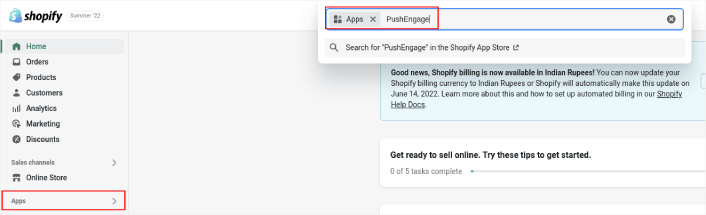
Далее найдите PushEngage Push Notification Shopify App:
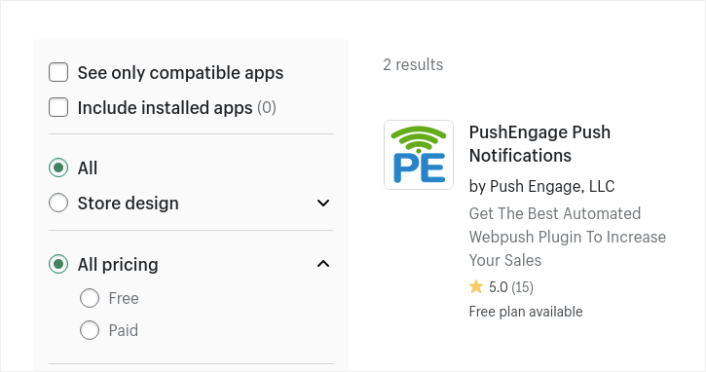
И нажмите Install App:
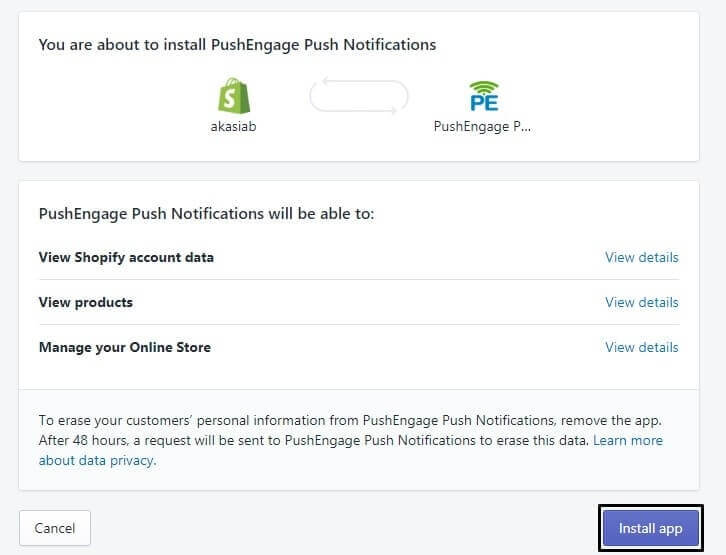
Вы почти закончили.
Далее вам нужно перейти в панель управления PushEngage и настроить ваш аккаунт PushEngage для мгновенной отправки уведомлений. Вы увидите контрольный список из 7 пунктов, который нужно выполнить в панели управления PushEngage.
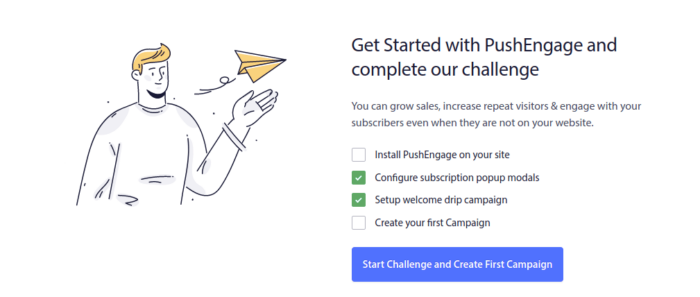
Если вы впервые используете программное обеспечение для push-уведомлений, мы настоятельно рекомендуем пройти процесс настройки.
Шаг №2: Создайте кампанию push-уведомлений об уходе посетителей
Снова перейдите на панель управления PushEngage и выберите Campaign » Triggered Campaigns, чтобы создать новую триггерную кампанию:

Затем создайте новую кампанию Browse Abandonment, нажав кнопку Create New:

Далее вы сможете настроить всю последовательность push-уведомлений, а также задержку между каждым уведомлением:

Если вы новичок в push-уведомлениях, вам следует ознакомиться с нашей статьей о лучших практиках push-уведомлений. Когда вы будете довольны содержимым push-уведомлений, нажмите Trigger Settings. Вы увидите, что условия для кампании брошенного просмотра были предварительно настроены в последовательности.

Нажмите кнопку Код интеграции, чтобы получить фрагмент кода, который вам нужно встроить в ваш сайт для кампании об уходе посетителей.
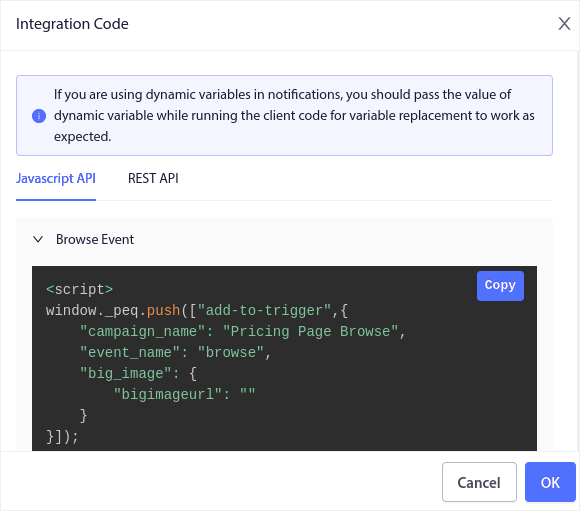
Затем скопируйте код и вставьте его на свой сайт. Вам нужно вставить этот код в раздел HTML <head> страницы, которую вы хотите отслеживать. Наконец, нажмите кнопку Активировать кампанию триггера:

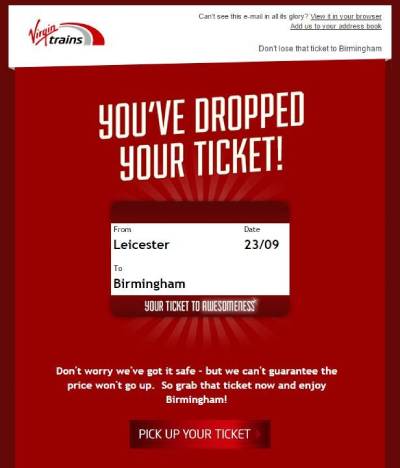
Если вы выполнили все шаги, вы создадите кампанию об уходе посетителей в Shopify, подобную этой:
Шаг №3: Настройте форму подписки на push-уведомления
Наконец, в вашей панели PushEngage перейдите в раздел Дизайн » Модальные окна:

Отсюда вы можете настроить форму подписки на push-уведомления. Если вам нужна помощь с этим, ознакомьтесь с этой статьей о том, как создать пользовательскую форму подписки на push-уведомления.
Если вам нужно вдохновение, вы можете ознакомиться с этой статьей о высококонверсионных формах подписки на push-уведомления.
Точная настройка кампании: лимиты триггеров, UTM-метки и отслеживание целей
Три вышеуказанных шага позволяют запустить рабочую кампанию. Прежде чем масштабировать ее, уделите еще пять минут в разделе Настройки триггеров трем элементам управления, которые определяют, будет ли кампания увеличивать доход или отписки.
Установите лимит триггеров
Лимит триггеров ограничивает количество уведомлений, получаемых одним покупателем в день. Посетители, просматривающие товары, «холоднее», чем те, кто бросил корзину, поэтому установите низкое значение: одно или два в день — это максимум. Покупатель, который заходит в ваш магазин каждый обеденный перерыв, не должен получать уведомление за каждый визит. Значения шаблона по умолчанию разумны, но проверьте их в соответствии с вашими собственными моделями трафика.
Добавьте UTM-параметры
В той же панели настроек установите UTM-параметры для кампании, например utm_source=push и utm_campaign=browse_abandonment. Без них восстановленные сеансы попадают в вашу аналитику как прямой трафик, и кампания выглядит так, будто ничего не восстанавливает, из-за чего бюджеты на брошенные товары могут быть сокращены по неправильной причине.
Включите отслеживание целей
Включите отслеживание целей, чтобы каждое уведомление в последовательности сообщало о восстановленном доходе, а не только о кликах. Это число покажет вам, какое уведомление в вашей серии заслуживает своего места, а какое следует переписать. Если вы новичок, руководство по отслеживанию целей для push-уведомлений поможет вам с настройкой.
После установки лимитов, UTM-меток и целей доработайте саму последовательность. Стратегии из нашего руководства по push-уведомлениям о брошенных товарах, такие как сегментация по глубине просмотра и резервирование купонов для покупателей с высоким намерением, применяются к магазинам Shopify без изменений.
Что делать после настройки ухода посетителей в Shopify
Когда закончите, ознакомьтесь с нашей статьей о кампаниях email-рассылок об уходе посетителей. Это отличный ресурс, чтобы получить вдохновение и создать свои собственные кампании.
Если вы ищете экономичный способ увеличить трафик, вовлеченность и продажи, вам следует начать с кампаний push-уведомлений. Push-уведомления — это мощные маркетинговые инструменты, которые могут помочь любому бизнесу электронной коммерции быстро расти.
Не убедились? Ознакомьтесь с этими потрясающими ресурсами:
- Как настроить push-уведомления о брошенной корзине (простое руководство)
- Как легко запланировать push-уведомления [Руководство за 5 минут]
- Как создать кампании уведомлений о снижении цен менее чем за 10 минут.
- Как использовать push-уведомления для электронной коммерции для увеличения дохода
PushEngage — это лучшее в мире программное обеспечение для push-уведомлений. Поэтому мы рекомендуем использовать PushEngage для создания push-уведомлений и развития вашего eCommerce бизнеса.


