La extensión de PushEngage para Chrome ya está disponible en la Chrome Web Store. Integra el creador de campañas dentro de la pestaña del navegador que ya tienes abierta: la página que estás viendo se convierte en la notificación, la IA redacta el texto a partir de ella, y tú envías o programas sin visitar el panel de control.
Es gratuita para instalar, funciona con tu cuenta PushEngage existente en todos los planes, y es la misma extensión que hemos lanzado hoy para Firefox.
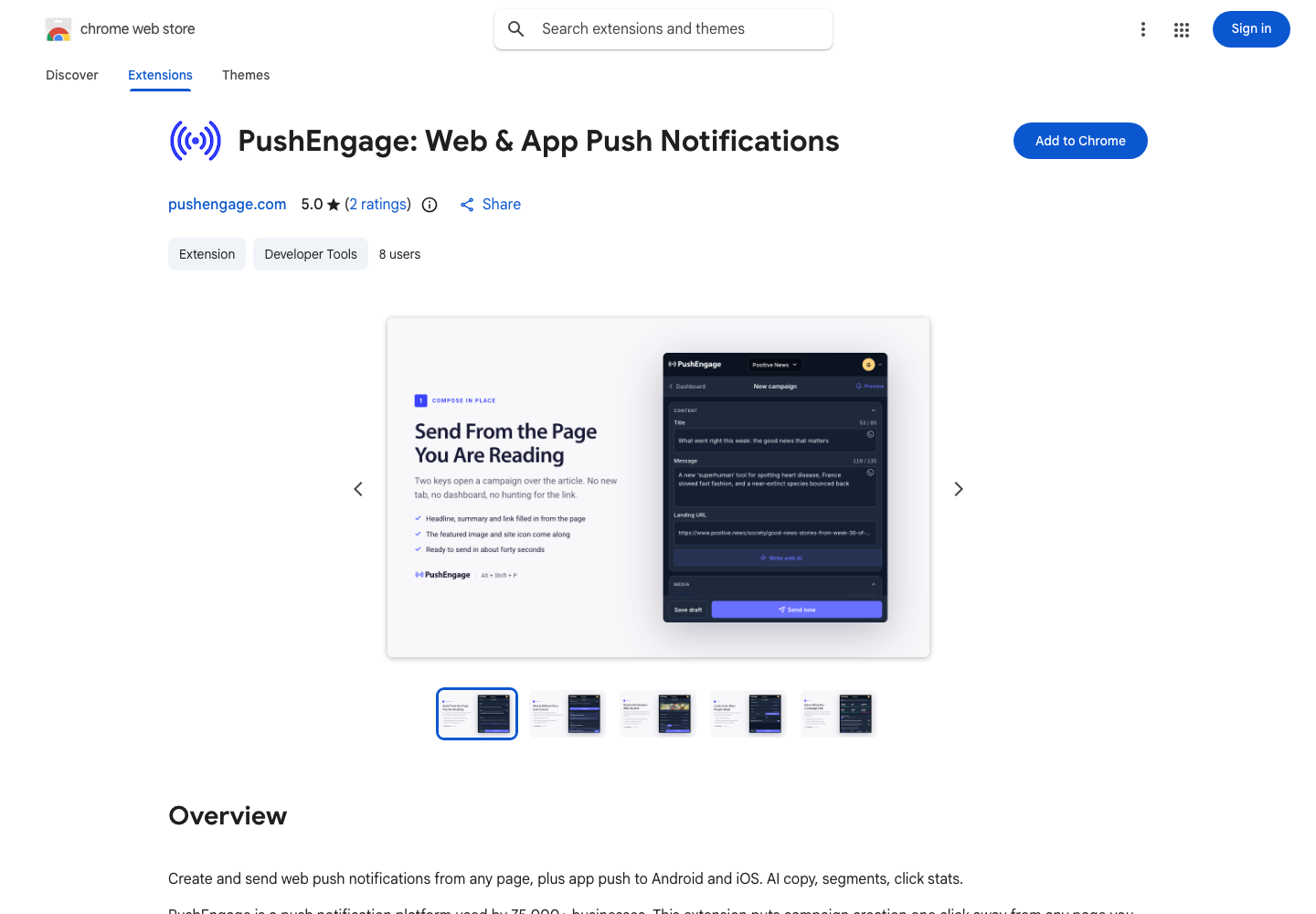
Lo que puedes hacer desde cualquier pestaña
La mayoría de las campañas empiezan con una página: un producto que acaba de salir, una bajada de precio, una noticia que empieza a tener repercusión. La extensión trata esa página como el brief.
Redacta desde la página en la que te encuentras
Abre el panel con Cmd+Shift+P en Mac o Alt+Shift+P en Windows y Linux, o haz clic en el icono de PushEngage. El título, el mensaje, las imágenes y la URL de destino se rellenan a partir de la página. Edita cualquier cosa, o desactiva el autocompletado en Configuración y empieza en blanco. La URL de destino siempre apunta a la página en la que te encuentras a menos que la cambies.
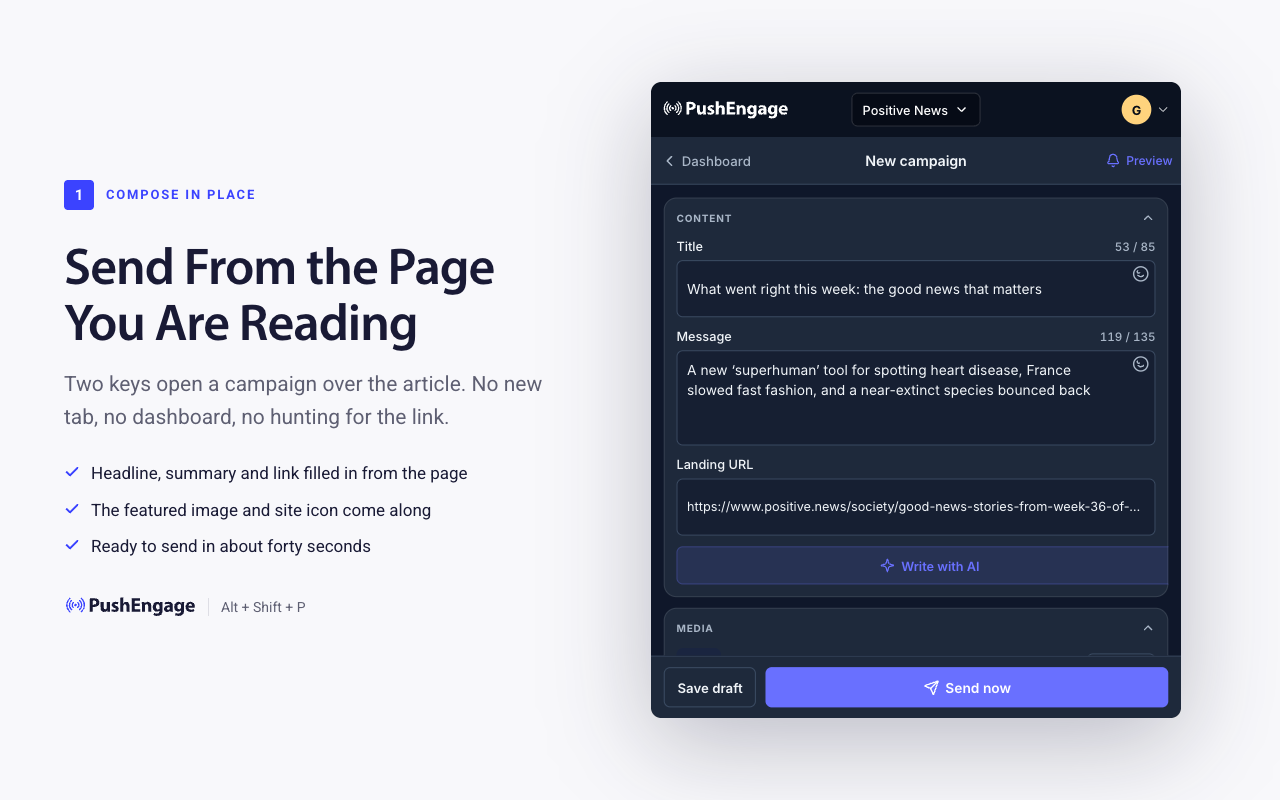
Redacta con IA
Haz clic en Redactar con IA y elige a partir de qué quieres que trabaje: la página en la que te encuentras, un brief que escribas, u otra URL. Establece un objetivo de campaña (promoción, contenido nuevo, recuperación de carrito, reactivación o anuncio) y un tono (predeterminado, urgente, juguetón o formal). Obtienes tres opciones completas por defecto, cada una con su propio título y mensaje, y puedes solicitar entre dos y diez.
La parte que le gusta a la gente: puedes tomar el título de una opción y el mensaje de otra. El panel muestra tu combinación a medida que avanzas, y cuando suena bien, la usas. Vuelve a generar tantas veces como quieras. Cada palabra sigue siendo tuya para editarla antes de que salga nada.
Segmenta a las personas adecuadas
Envía a todos los suscriptores, o elige segmentos y grupos de audiencia de tu sitio. Busca en todos los segmentos y selecciona tantos como necesites; los suscriptores que pertenezcan a varios grupos recibirán la notificación una vez.
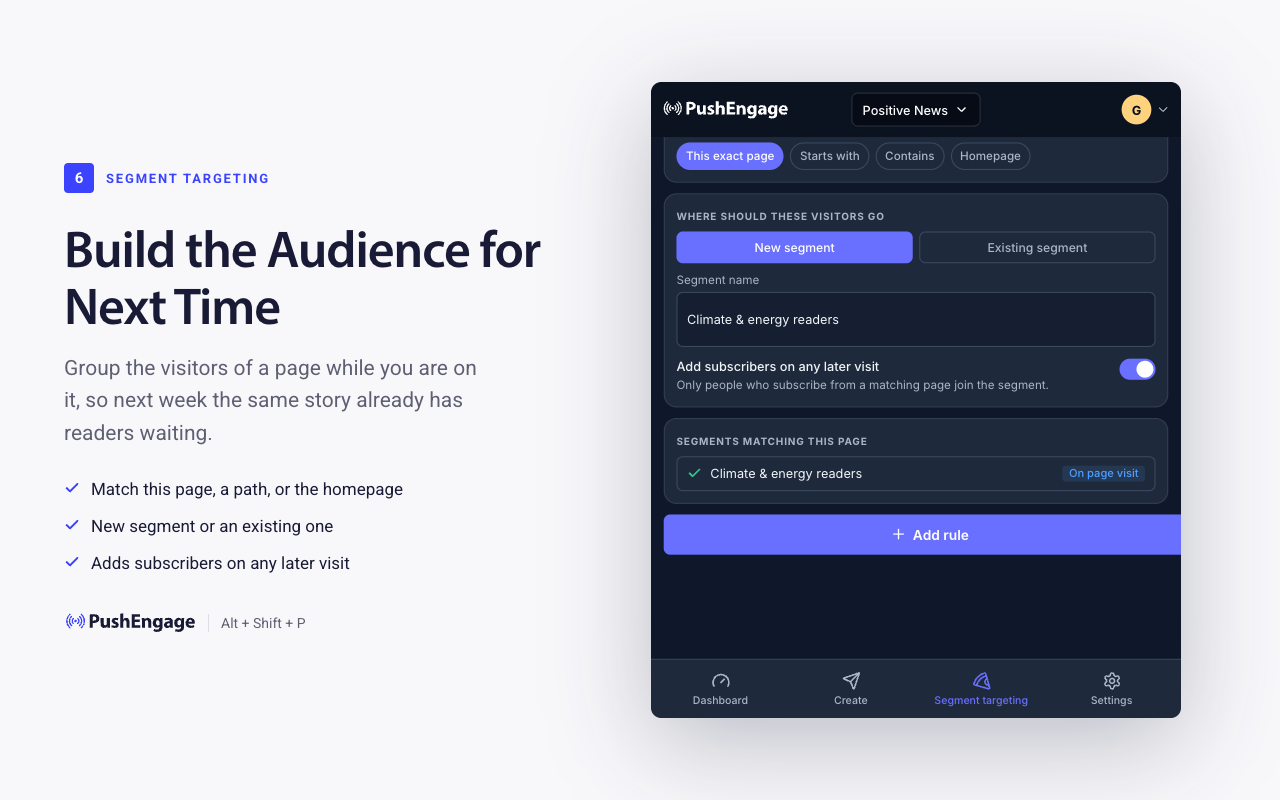
También puedes crear un segmento a partir de la propia página. Dos clics convierten la página en una regla (esta página exacta, URLs que empiezan por una ruta, URLs que contienen una palabra clave, o la página de inicio), y cada suscriptor que visite una página coincidente a partir de entonces se une al segmento. Úsalo en una nueva serie de contenido o en una línea de productos, y la audiencia estará esperando la próxima vez que escribas sobre ello.
Envía ahora o programa
Envía inmediatamente, elige una fecha y hora, o entrega en la zona horaria de cada suscriptor para que las 10 AM signifique 10 AM en todas partes. Establece cuánto tiempo permanece la notificación como entregable, desde un minuto hasta 28 días.
Hazlo más rico, luego pruébalo
Añada una imagen principal grande, hasta dos botones de acción con sus propias URL de destino, emojis en el título o mensaje, y etiquetas UTM solo para esta campaña, además de los valores predeterminados de su cuenta. Previsualice la notificación en su propio dispositivo antes de que se envíe. Ejecute pruebas A/B en títulos y mensajes, y realice un seguimiento de objetivos e ingresos de la campaña; los resultados aparecen en su panel de PushEngage a los pocos minutos de enviarla.
Vea cómo lo está haciendo
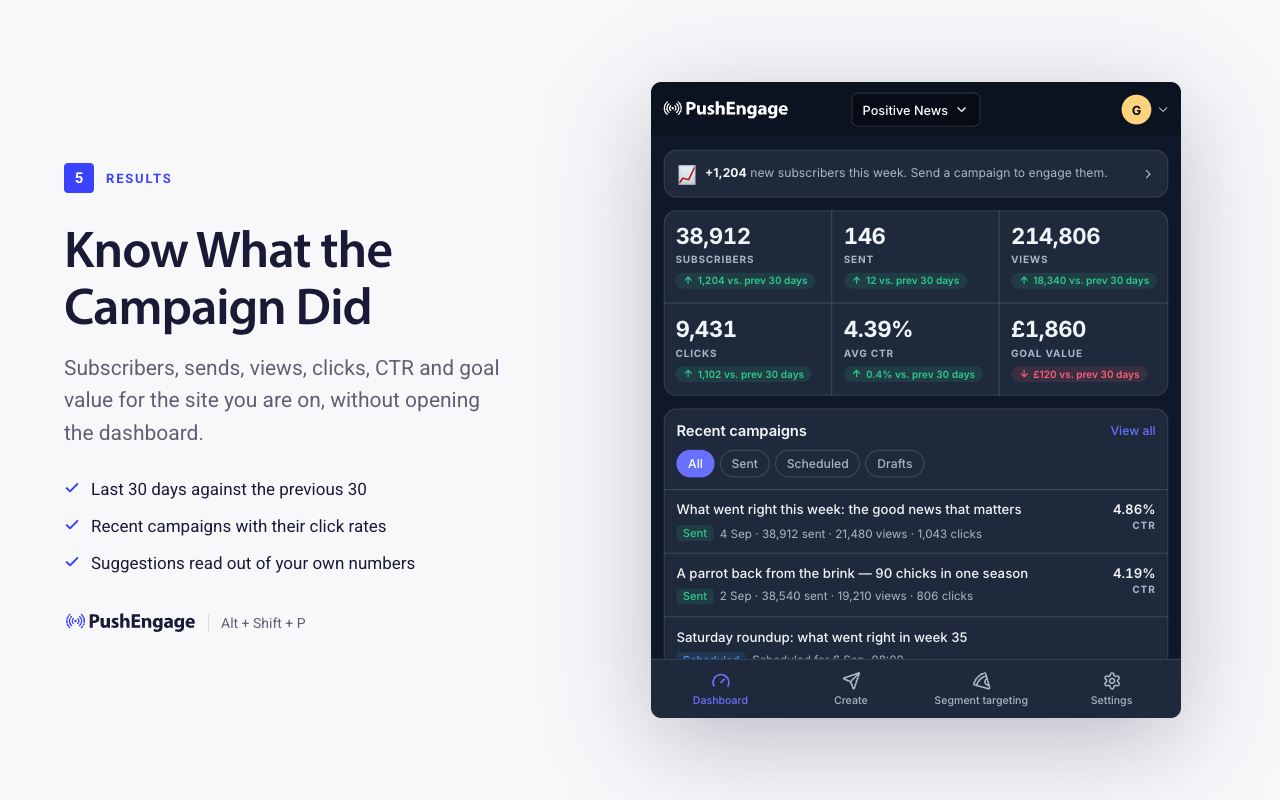
La pantalla del panel muestra suscriptores, envíos, visualizaciones, clics, tasa de clics y valor del objetivo de los últimos 30 días frente a los 30 anteriores, sus campañas recientes con sus tasas de clics y sugerencias en lenguaje claro: qué segmentos se han quedado en silencio, cuándo probar títulos, cuándo escalar una campaña que está funcionando.
Dónde encaja la IA
Trazamos la línea deliberadamente. La IA redacta; no envía. Los parámetros de seguimiento, las reglas de segmentación y los horarios se completan con código ordinario de la página y su configuración, porque esas son las partes donde una respuesta sorprendente es un error. La copia es la parte donde tres opciones superan a una, así que ese es el trabajo que tiene la IA. El envío se queda con una persona.
Instalar en Chrome
- Abra la extensión PushEngage en la Chrome Web Store y haga clic en Añadir a Chrome.
- Fijarla: haga clic en el icono de la pieza de rompecabezas en la barra de herramientas y, a continuación, en el pin junto a PushEngage.
- Inicie sesión con sus credenciales de PushEngage. Si su cuenta tiene varios sitios, elija uno del selector de sitios en la parte superior del panel.
- Abra una página que valga la pena promocionar y presione Cmd+Shift+P (Mac) o Alt+Shift+P (Windows, Linux).
¿Aún no tiene cuenta? La extensión crea una en el plan gratuito, o empiece en pushengage.com/pricing.
Planes
La extensión es gratuita y funciona con todos los planes de PushEngage. La disponibilidad de funciones sigue su plan exactamente como lo hace en el panel, y el panel le indica cuándo algo necesita Business o Premium.
También en Firefox
La misma extensión se lanzó hoy en Firefox Add-ons. Si parte de su equipo usa Firefox, el anuncio de Firefox tiene los pasos de instalación.
Preguntas
¿Funciona con mi cuenta existente?
Sí. Inicie sesión una vez con sus credenciales de PushEngage. Todo lo que envíe aparecerá en el panel como cualquier otra campaña, con los mismos segmentos, análisis y seguimiento de objetivos.
¿Necesito tener el panel abierto?
No. La extensión se comunica directamente con su cuenta. Ábrala en cualquier página y envíe.
¿Puedo hacer pruebas A/B y programar desde ella?
Sí. Los títulos y mensajes se pueden probar entre sí, y los envíos se pueden programar para una hora determinada o entregarse en la zona horaria de cada suscriptor.
¿Hay una versión para desarrolladores?
La extensión es el carril sin código. Si desea que un agente ejecute campañas, el servidor PushEngage MCP hace el mismo trabajo desde Claude, Cursor o cualquier cliente MCP.
La próxima campaña está a una pestaña de distancia.


