À procura de uma forma fácil de configurar notificações push de carrinho abandonado para o seu website?
Utilizar software de carrinho abandonado é a solução perfeita para si.
Mas configurar notificações push de carrinho abandonado pode ser realmente difícil. A maioria dos tutoriais existentes são sobre emails de carrinho abandonado e mesmo esses podem ser bastante complicados.
É exatamente por isso que publicámos este artigo.
Vamos mostrar-lhe passo a passo como configurar um software de carrinho abandonado em passos simples e fáceis.
E não precisa de muita experiência técnica para compreender os passos neste artigo.
Além disso, se alguma vez ficar preso em algum dos passos, tudo o que tem de fazer é entrar em contacto com a nossa equipa de Sucesso do Cliente e nós configuraremos uma campanha de carrinho abandonado para si!
Parece bem?
Vamos começar.
Porquê Notificações Push para Recuperação de Carrinho
Cerca de 70% dos compradores que adicionam um produto ao seu carrinho saem sem pagar por ele. O Baymard Institute coloca a média a longo prazo em 69,57%. Essa é a maior fuga no seu funil e situa-se entre o tráfego que já pagou para adquirir e a receita que nunca recolheu. Recuperar mesmo uma fatia dele é mais barato do que qualquer campanha de aquisição que execute neste trimestre.
As notificações push são o canal de primeiro contacto mais forte para essa recuperação, por três razões mensuráveis:
- Alcance. A opção de subscrição de web push é um clique num prompt do navegador, pelo que o seu público alcançável cresce muito mais rápido do que uma lista de email. Com o mesmo tráfego, as campanhas de push de abandono de carrinho alcançam cerca de 5 vezes mais abandonadores do que o email.
- Velocidade. O email médio fica por ler durante mais de 6 horas. Uma notificação push aparece no ecrã do comprador em tempo real, enquanto o carrinho ainda está na sua mente e muitas vezes enquanto o separador ainda está aberto.
- Conversão. De acordo com os nossos dados de campanha, as campanhas de push de abandono de carrinho são cerca de 37% mais eficazes do que a sequência de email equivalente, e cada notificação reporta a sua receita recuperada para que possa defender o canal numa revisão de orçamento.
Cada notificação carrega o nome, imagem, preço do produto abandonado e um link direto de volta para o checkout, personalizado por comprador. Os resultados acumulam-se em lojas reais: a MyDeal aumentou a receita em 20% com este exato tipo de campanha, e a SuperJeweler converte 8% dos seus abandonadores de volta em compradores. A recuperação de carrinho é uma peça do quadro maior. Para o guia completo de prevenção mais recuperação, veja o nosso guia sobre como reduzir o abandono de carrinho.
Abaixo encontrará duas formas de configurar a campanha: o método standard do painel de controlo e um método Google Tag Manager, caso prefira gerir os seus scripts no GTM. No final, nove modelos de notificações prontos a usar cobrem o texto.
Como Criar Uma Campanha de Carrinho Abandonado Usando PushEngage
Neste artigo, vamos mostrar-lhe como criar uma campanha de carrinho abandonado usando PushEngage. PushEngage é o software de notificações push número 1 do mundo e pode configurar campanhas de abandono de carrinho diretamente no painel de controlo PushEngage.
Portanto, se ainda não o fez, avance e crie uma conta PushEngage. Para configurar campanhas de carrinho abandonado, precisará de obter o Plano Enterprise do PushEngage. Assim, selecione o Plano Enterprise e finalize a configuração da sua conta PushEngage.
Em seguida, dirija-se ao painel de controlo para acompanhar este tutorial.
Passo #1: Criar Uma Nova Campanha de Notificações Push de Carrinho Abandonado
Vá ao painel de controlo PushEngage e dirija-se a Campanha » Campanhas Acionadas e clique em Criar Nova Campanha Acionada:

Em seguida, selecione o modelo Abandono de Carrinho e clique em Criar Novo:

E pode começar a redigir um autoresponder de carrinho abandonado.
Passo #2: Redigir Detalhes da Campanha
Em seguida, irá querer redigir a campanha dentro do painel de controlo PushEngage. Em Conteúdo, pode criar uma série de notificações push:

Para editar uma notificação, basta clicar na seta ao lado dela e pode personalizar a notificação push:

Pode obter automaticamente a maioria destes campos usando variáveis.
Se reparar, existem várias variáveis entre parênteses como {{productname}} e {{price}}. Pode usá-las, mais tarde, para definir parâmetros para o seu trecho de código. Estes campos irão ajudá-lo a personalizar as suas notificações push. Por exemplo, {{bigimageurl}} obtém a imagem do produto automaticamente com base no produto que foi abandonado.
Tal como com qualquer notificação push, pode personalizar tudo sobre o conteúdo aqui.
Também pode adicionar botões de checkout:
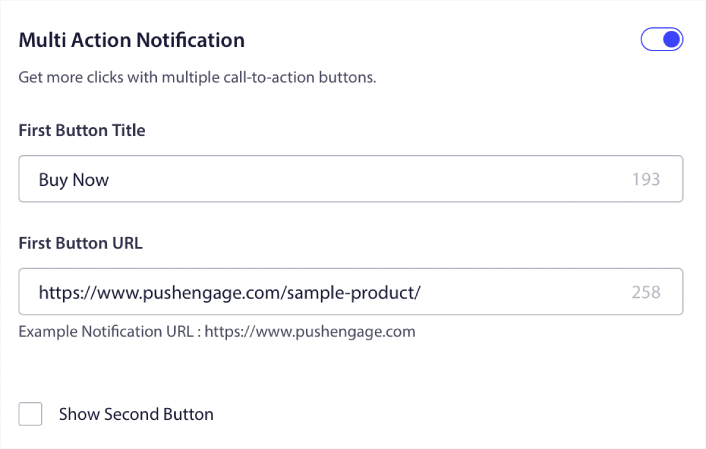
Ou, pode adicionar uma duração de notificação personalizada:
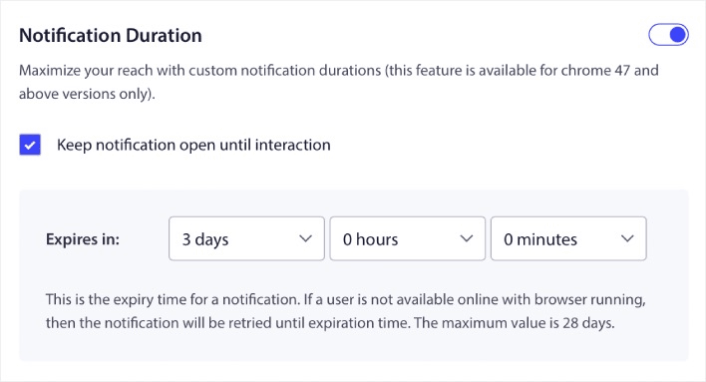
Quando terminar, vá ao separador Configurações de Acionamento para ativar a sua campanha.
Passo #3: Copiar o Trecho de Código da Campanha
Não recomendamos realmente alterar nada nas Configurações de Acionamento porque o modelo de abandono de carrinho já trata de tudo por si.
Portanto, basta clicar no botão Código de Integração e copiar o código:
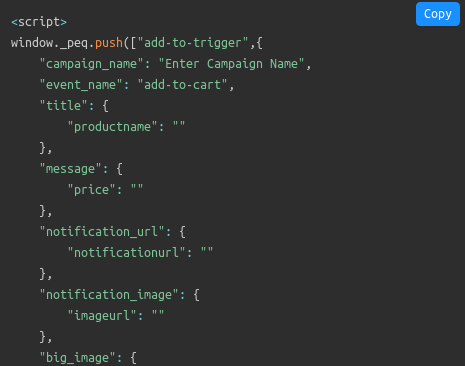
NOTA: Terá de copiar vários trechos de código aqui. Existem trechos para um Evento de Adicionar ao Carrinho, um Evento de Checkout e um mecanismo de Rastreamento de Objetivos que terá de adicionar.
Terá de pedir ao seu programador para preencher este trecho de código com as variáveis usadas no seu website antes de as usar. Mas se não tiver um programador, fale com a nossa Equipa de Sucesso do Cliente. Nós configuraremos a campanha para si. É totalmente grátis!
Por exemplo, variáveis como o nome do produto e o preço são completamente dinâmicas. Assim, o seu programador terá de associar os campos neste trecho de código a valores reais.
Pode personalizar o seu código ainda mais para enviar notificações push personalizadas, mas isso é bastante avançado (mais sobre isto mais tarde).
E depois, coloque os trechos de código no seu website.
Passo #4: Guardar e Lançar a Campanha
É tudo!
Basta clicar no botão Ativar Resposta Automática:

E está pronto.
Método 2: Configurar Abandono de Carrinho via Google Tag Manager
Se a sua equipa já gere scripts de rastreamento no Google Tag Manager, pode executar toda a configuração de abandono de carrinho através do GTM. Nada no HTML do seu site precisa de ser editado manualmente, e os seus dados de produto fluem para a campanha através de um dataLayer. Este método é ligeiramente mais técnico do que o método do painel acima, mas mantém todos os scripts num único contentor governado.
Passo 1: Instalar PushEngage Através do GTM
O seu site precisa do snippet PushEngage a recolher subscritores antes que qualquer campanha possa ser acionada. Siga o nosso tutorial sobre como instalar o PushEngage usando o Google Tag Manager, depois volte aqui.
Passo 2: Criar a Campanha de Abandono de Carrinho
No seu painel PushEngage, vá a Campanhas » Campanhas Acionadas, clique em Criar Nova Campanha Acionada, selecione o modelo Abandono de Carrinho e clique em Criar Novo. Redija a sua sequência de notificações exatamente como no Método 1. A diferença está apenas na forma como os dados do gatilho chegam à campanha.
Passo 3: Criar um Objeto dataLayer
O dataLayer é o feed de produtos que o GTM lê. É um objeto JavaScript que contém os atributos do produto no carrinho, como nome, ID, preço e URL da imagem. Adicione o objeto dataLayer ao corpo HTML do seu site, depois anexe um evento de gatilho aos seus botões Adicionar ao Carrinho e Comprar Agora para que um clique ative a campanha. A campanha não é acionada instantaneamente ao clicar. Só é acionada se o comprador ainda não tiver comprado após o atraso que definiu, tipicamente 30 minutos.
Passo 4: Criar Variáveis dataLayer no GTM
No GTM, vá a Espaço de Trabalho » Variáveis » Configurar, navegue até Cliques e ative todas as variáveis de clique. Depois, em Variáveis Definidas pelo Utilizador, clique em Criar Novo e adicione uma variável para cada atributo de produto no seu dataLayer: products.name, products.id, products.price, products.productname e products.image. Corresponda exatamente à sintaxe. Um nome de variável incorreto é a razão mais comum para uma campanha de abandono de carrinho no GTM nunca ser acionada.
Passo 5: Criar o Gatilho
Vá a Gatilhos » Adicionar Novo e crie um Evento Personalizado que é acionado quando um comprador clica num botão com o texto “Comprar Agora” (ou o equivalente da sua loja). Este é o evento que marca um carrinho como em risco.
Passo 6: Configurar a Etiqueta e Lançar
De volta ao painel do PushEngage, abra Campanhas » Campanhas Acionadas, clique em O Seu Código e copie o código da campanha. Cole-o no HTML do seu site, mesmo acima dos botões Comprar Agora, ligue-o às variáveis do dataLayer e ao acionador que criou, e publique o contentor do GTM. Abandone um carrinho de teste com o seu próprio dispositivo antes de o considerar concluído.
Qualquer um dos métodos termina no mesmo local: uma campanha ativa que é disparada automaticamente. Em seguida, o texto que vai dentro dela.
Como Criar Campanhas Personalizadas de Abandono de Carrinho
Pode criar campanhas personalizadas de abandono de carrinho usando atributos personalizados.
Isto significa que pode ligar o PushEngage ao seu software de Gestão de Relações com o Cliente (CRM) para obter detalhes pessoais de cada cliente. Por defeito, o PushEngage captura a informação do dispositivo e geolocalização de cada cliente. Mas pode expandir o leque de personalização usando a API de Atributos do PushEngage.
Pode criar notificações push personalizadas de abandono de carrinho com o nome do utilizador, como esta:
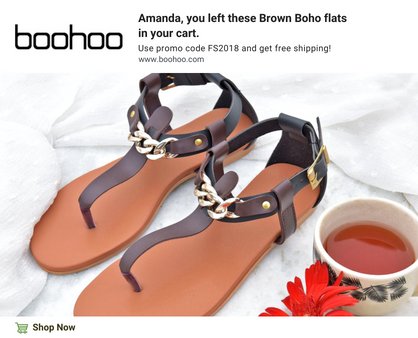
Ou adicionar mais elementos, como uma descida de preço ou pontos de fidelidade não utilizados:
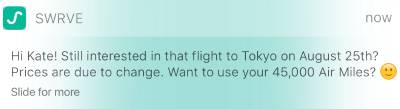
Ou até mesmo vender outros produtos em conjunto:
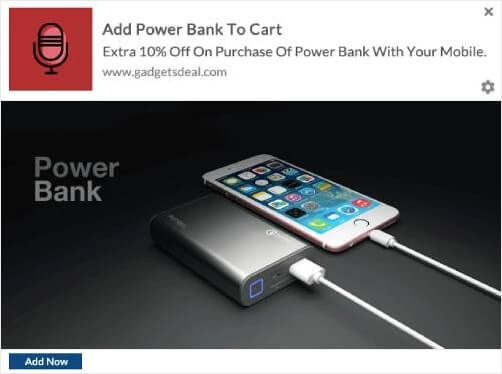
Não há realmente limites para o tipo de campanha que pode configurar usando as nossas APIs. Vá em frente!
Modelos de Notificações Push de Abandono de Carrinho Prontos a Usar
A sua campanha é tão boa quanto o texto que contém. Estes nove modelos cobrem os ângulos psicológicos que recuperam carrinhos, e cada um encaixa no envelope de 40 a 120 caracteres de uma notificação push. Use o lembrete personalizado como primeiro contacto, depois escolha mais dois ângulos para os contactos dois e três, com base na sua margem e no seu público. Troque os campos entre parênteses pelos seus variáveis de campanha, como {{nome_produto}} e {{preço}}.
1. Lembrete Personalizado
O primeiro contacto padrão. Nome, produto, imagem, nada mais. Soa como um lembrete útil em vez de uma promoção.
Título: Ainda a pensar, [nome]?
Corpo: O seu [produto] está guardado no seu carrinho. O checkout demora menos de um minuto.
2. Escassez
Funciona quando o stock é genuinamente limitado. Nunca o invente. Os subscritores que apanham um aviso de stock falso param de clicar em tudo o que lhes envia.
Título: Restam apenas [quantidade] em stock
Corpo: O [produto] no seu carrinho está quase esgotado. Conclua a sua encomenda enquanto durar.
3. Desconto por Tempo Limitado
Um desconto com um prazo supera um sem prazo. Mantenha a janela curta, de duas a 24 horas, e cumpra-a.
Título: 15% de desconto no seu carrinho, só hoje
Corpo: Use o código CART15 no seu [produto] antes da meia-noite. Depois disso, preço cheio.
4. Oferta de Pacote
Protege a margem melhor do que um desconto direto. Mostre ao comprador o quanto poupa ao comprar mais, não menos.
Título: Leve dois, poupe mais
Corpo: Adicione um segundo [produto] e poupe [quantia]. O seu carrinho está pronto quando você estiver.
5. Emoção Positiva
Sinaliza que está a guardar o item para o comprador, não a persegui-lo. Um tom caloroso aqui constrói valor de marca, mesmo quando não converte. Um emoji ou dois encaixa naturalmente neste modelo.
Título: Guardámo-lo para si
Corpo: O seu [product] está à espera no seu carrinho, reservado até que decida.
6. Construtor de Confiança
Ideal para vestuário e presentes, onde a hesitação mata a venda. Confirme a escolha que já fizeram.
Título: Bom olho, honestamente
Corpo: O [product] que escolheu é um dos nossos estilos mais populares. Continua no seu carrinho.
7. Caso de Uso
Para produtos cujo valor necessita de um cenário. Mostre ao comprador o produto na sua vida, não no seu catálogo.
Título: Jantares de semana, melhorados
Corpo: O [product] no seu carrinho prepara uma refeição completa em 15 minutos. Veja-o em ação.
8. Frete Grátis
O custo inesperado do envio é uma das principais causas de abandono, pelo que a sua isenção remove a objeção exata que travou a encomenda. Adicione um prazo para forçar a decisão.
Título: O envio é por nossa conta
Corpo: Envio grátis no seu [product] nas próximas 24 horas. Não é necessário código.
9. Presente Surpresa
A curiosidade faz o trabalho. Um pequeno presente não nomeado custa menos do que um desconto e converte os indecisos que um desconto não consegue.
Título: Algo extra
Corpo: Complete a sua encomenda de [product] hoje e nós colocaremos um presente surpresa na caixa.
Quaisquer que sejam os modelos que escolher, segmente antes de enviar. As notificações segmentadas de abandono de carrinho geram o dobro da taxa de cliques das notificações enviadas de forma genérica, de acordo com os nossos dados de campanha. Para a camada de estratégia acima da cópia, consulte o guia completo sobre como reduzir o abandono de carrinho.
Conclusão
É tudo por agora, pessoal!
Se achou isto útil, deve também consultar o nosso artigo sobre como reduzir o abandono de carrinho. Existem algumas ideias muito úteis lá.
E se está apenas a começar com notificações push, deve experimentar o PushEngage. O PushEngage é o software de notificações push número 1 do mundo e pode criar uma vasta gama de campanhas de notificações push usando o PushEngage.
Portanto, se ainda não o fez, comece hoje mesmo com o PushEngage.


post fixe
obrigado pela informação, isto é muito útil para implementar
bom post.. muito útil para sites de comércio eletrónico que têm o Push Engage instalado