
Procura uma forma rápida e fácil de usar a segmentação dinâmica para campanhas push?
É a pior sensação do mundo receber notificações push que simplesmente não são relevantes para si. Imagine que acabou de comprar uma subscrição do Spotify e ainda recebe notificações push do Spotify para atualizar para o plano Premium. Seria realmente irritante, não seria?
Aqui está o choque: Isto acontece MUITO mais frequentemente do que pensa. E não apenas com pequenas empresas.
O que aconteceu nesse caso foi que o Spotify se esqueceu de o retirar do segmento de 'utilizadores gratuitos' e de o colocar no segmento de 'utilizadores pagos'. Claro, fazer isso manualmente pode ser uma verdadeira dor. Portanto, precisa de usar a segmentação dinâmica para o seu negócio para não fazer o mesmo aos seus subscritores.
Felizmente, existe uma forma fácil de segmentar dinamicamente os subscritores push. Neste artigo, vamos ajudá-lo a fazê-lo em menos de 15 minutos.
Está pronto? Vamos a isso.
Porquê Usar Segmentação Dinâmica para Campanhas Push?
A segmentação dinâmica é uma forma superinteligente de enviar mensagens a pessoas através de aplicações e notificações push web.
Em vez de enviar a mesma mensagem a todos, pode usar a segmentação dinâmica para enviar mensagens que se adequam aos interesses e ações de cada pessoa. É como ter uma conversa que é toda sobre o que gosta e o que faz!
Eis porque é fantástico:
- É Pessoal: Imagine receber uma mensagem que é só para si, a falar sobre coisas que realmente gosta. A segmentação dinâmica torna as mensagens especiais para cada pessoa, o que é muito mais emocionante.
- Faz Sentido: Já recebeu uma mensagem que parece aleatória? Com a segmentação dinâmica, as mensagens correspondem ao que está a fazer naquele momento. Portanto, se estava a ver sapatos, pode receber uma mensagem sobre sapatos – não algo totalmente diferente.
- Coisas do Momento: É como ter uma conversa que sabe o que está a fazer naquele momento. Se colocou algo no seu carrinho de compras online mas não comprou, a segmentação dinâmica pode lembrá-lo disso mais tarde.
- Desperta o Interesse: Quando as mensagens parecem ser só para si, é mais provável que as leia e até clique nelas. É como receber uma mensagem de um amigo – quer ver o que ele tem a dizer!
- Experimente Coisas Novas: Imagine se uma mensagem lhe diz sobre algo que pode realmente gostar, com base no que fez antes. A segmentação dinâmica ajuda-o a descobrir coisas fixes que talvez não encontrasse sozinho.
- Sem Coisas Irritantes: Já se sentiu incomodado com demasiadas mensagens? Com a segmentação dinâmica, só recebe mensagens quando são importantes para si. Portanto, chega de notificações irritantes!
- Encontra-o onde está: Se algo interessante acontecer perto de si, a segmentação dinâmica pode informá-lo. Como um concerto surpresa ou um camião de comida saboroso – coisas que não vai querer perder!
- Ajuda-o a comprar mais: Se comprar algo, a segmentação dinâmica pode sugerir outra coisa que combine. Como se tivesse comprado um telemóvel novo, poderia sugerir uma capa fixe para o proteger.
- Mantém-no feliz: Quando as mensagens parecem ser só para si, é mais provável que goste de usar a aplicação. É como ter um amigo prestável que sabe o que lhe agrada.
Portanto, a segmentação dinâmica é como magia para enviar mensagens. Torna-as especiais, úteis e perfeitas para si. E é super fácil de fazer com campanhas push.
Como segmentar dinamicamente subscritores push
Agora que sabe o que é a segmentação dinâmica e porque deve fazê-la, vamos começar com o modo como pode realizá-la. Antes de começar, lembre-se que a segmentação dinâmica para subscritores push só funciona se tiver subscritores push.
Se já não estiver a recolher subscritores push, precisa de parar de perder oportunidades agora mesmo. Recomendamos que utilize PushEngage para começar a recolher subscritores push imediatamente.

PushEngage é o plugin de notificações push número 1 do mundo.
As notificações push ajudam-no a aumentar o tráfego do seu website e o envolvimento em piloto automático. E se estiver a gerir uma loja online, o PushEngage também o ajuda a aumentar as suas vendas, ajudando-o a criar notificações push de eCommerce automatizadas.
Pode começar gratuitamente, mas se estiver a levar a sério o crescimento do seu negócio, deve comprar um plano pago. Além disso, antes de comprar qualquer serviço de notificações push, deve consultar este guia sobre custos de notificações push.
Aqui está uma visão geral rápida do que obtém com o PushEngage:
- Campanhas automatizadas de alta conversão automatizadas
- Múltiplas opções de segmentação e agendamento de campanhas
- Acompanhamento de objetivos e análises avançadas
- Testes A/B inteligentes A/B
- Um Gestor de Sucesso Dedicado
Verá que o PushEngage é, sem dúvida, a melhor opção se quiser aumentar o tráfego, o envolvimento e as vendas para o seu negócio. E se tiver um orçamento limitado, pode sempre ser um pouco criativo com as suas notificações push.
E muito mais!
Passo #1: Instalar e Ativar o PushEngage
Agora, é hora de criar a sua conta PushEngage. Comece por se inscrever com um endereço de e-mail ou um ID do Gmail:

Em seguida, preencha os detalhes da sua conta:

E adicione as informações do seu cartão de crédito para comprar o seu plano:

Se selecionou a conta gratuita, o seu cartão de crédito nunca será cobrado até que opte por atualizar o seu plano. E agora, está tudo pronto para aceder ao seu painel PushEngage. Basta clicar em Concluir Registo e Obter Acesso Imediato.
Se já utilizou o OneSignal ou o PushAlert anteriormente, verá que o PushEngage lhe proporciona uma experiência muito mais limpa a partir do painel de controlo. O painel de controlo do OneSignal não é adequado para campanhas avançadas. Para isso, necessitará mais da API do que do plugin OneSignal.
Passo #2: Instalar o Plugin WordPress de Notificações Web
NOTA: Se não tem um site WordPress, deve consultar os nossos guias de instalação para começar. E se tem um site WordPress, instale um plugin WordPress de notificações web.
Terminou de criar a sua conta. Por isso, dirija-se ao painel de controlo do PushEngage e siga as instruções:

Clique em Configurações do Site » Detalhes do Site e clique no botão Clique Aqui Para Instruções de Configuração:

Clique no separador WordPress e clique no botão Instalar Plugin WordPress PushEngage para instalar o plugin no seu website.

Aqui está a parte interessante: Quando criou a sua conta PushEngage, já sincronizou o seu website com a sua conta PushEngage. Por isso, clique na ligação de instalação no painel de controlo PushEngage para instalar automaticamente o plugin WordPress PushEngage no seu website.
Passo #3: Ligar o Seu Website WordPress com o PushEngage
Quando terminar de instalar e ativar o plugin WordPress PushEngage, verá o assistente de configuração do PushEngage:

O assistente é bastante simples. Se for um novo utilizador, clique em Novo? Reivindique a Sua Conta Gratuita. E se já se inscreveu, clique em Ligar a Sua Conta Existente.
Em seguida, pode selecionar o seu site no menu suspenso Selecionar um Site em Ligar um site registado se já registou um site durante a inscrição:

Ou, pode clicar em Registar um novo site para adicionar um novo site se tiver um plano de preços Premium ou superior. No próximo passo, o assistente de configuração irá pedir-lhe para instalar outros plugins WordPress indispensáveis.

Verá esta mensagem de sucesso do assistente se seguiu todos os passos corretamente:

Está agora pronto para criar campanhas e modais de pop-up de notificações push.
Passo #4: Criar um Segmento Dinâmico para as Suas Campanhas Push
Antes de criar uma campanha, deve configurar segmentos e grupos de audiência para enviar mensagens push personalizadas.
Nada supera o nível de personalização que pode obter ao criar segmentos e grupos de audiência para os seus subscritores de notificações push. Vá a PushEngage » Audiência e comece a criar segmentos e grupos de audiência imediatamente.
Em baixo do separador Segmentos, pode criar novos segmentos ou editar os existentes:

Certifique-se de que cria um novo segmento e dá-lhe o nome que pretende. Para o nosso exemplo, vamos usar “Conversões Recentes” como nome para o nosso segmento. Pode dar-lhe o nome que quiser.
NOTA: Antes de adicionar o código de segmentação dinâmica à sua página de destino, tem de criar um segmento com o mesmo nome do que está no seu código. Se os nomes não corresponderem, o trecho de código não funcionará.
Passo #5: Adicionar o Código de Segmentação Dinâmica à Sua Página de Agradecimento
Se o seu website ainda não tem uma página de agradecimento, crie uma. Na sua página de agradecimento, adicione um bloco HTML. Em seguida, adicione este código ao seu bloco HTML:
<script>
var days = 15;
window._peq.push(["add-to-dynamic-segment", "Recent Conversions", days]);
</script>
Pode usar o trecho de código de segmentação dinâmica para adicionar subscritores que chegaram à página de agradecimento a um segmento chamado “Conversões Recentes”. O mais interessante é que cada subscritor permanece lá apenas por 15 dias.
Veja esta parte do código que diz:
var days =15;Essa linha única dita por quanto tempo os seus subscritores vão ficar nesse segmento quando visitarem essa página. Se editar essa linha, pode defini-la para qualquer intervalo de dias personalizado que desejar. E assim que esse intervalo de dias terminar, os seus subscritores são automaticamente removidos desse segmento e enviados para um segmento de todos os subscritores. Se eles também estiverem inscritos noutros segmentos, isso permanece inalterado.
Agora, veja esta parte do código que diz:
window._peq.push(["add-to-dynamic-segment", "Recent Conversions", days]);Aqui, pode alterar o nome do seu segmento. Simplesmente troque “Conversões Recentes” pelo nome do seu segmento.
Além disso, pode criar segmentos dinâmicos para QUALQUER página de destino que desejar. Portanto, não é como se pudesse enviar apenas notificações push de eCommerce como esta:
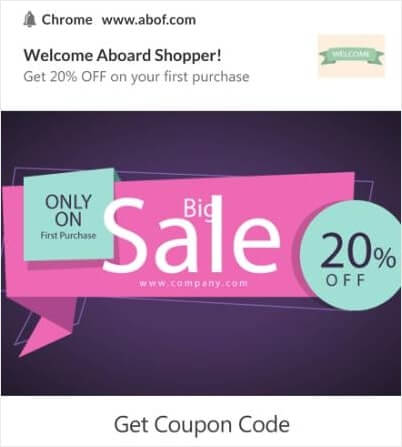
Pense em conversões regulares em qualquer site. Poderia tentar enviar um ebook gratuito para um segmento dinâmico:
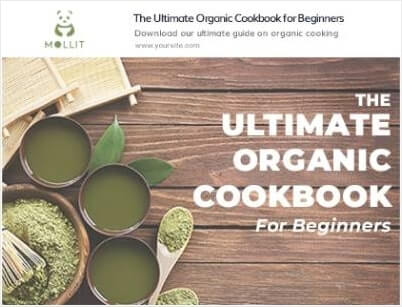
Ou até mesmo enviar ofertas de afiliados para um segmento específico:
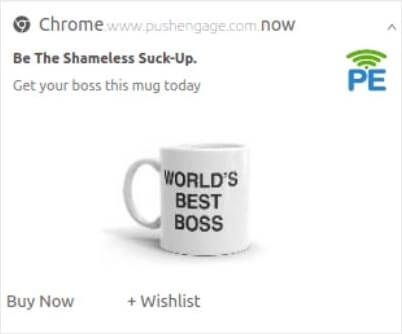
Enviar convites para webinars:
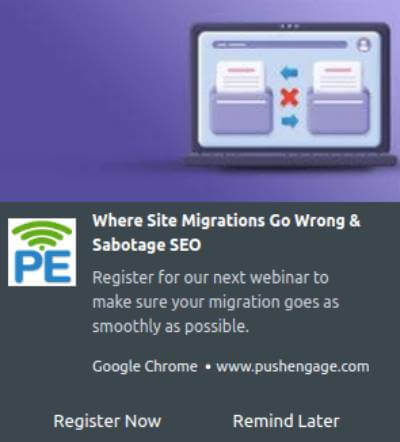
E até enviar recomendações de conteúdo:
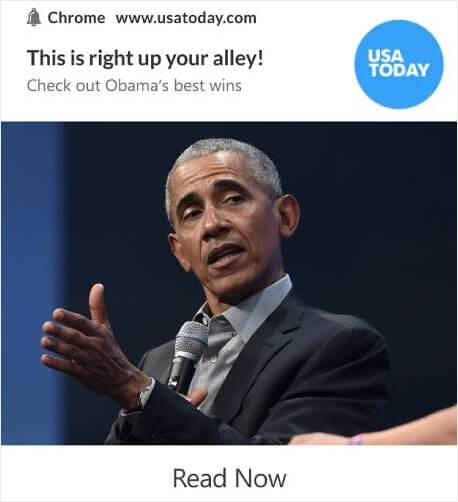
As próximas partes deste artigo são sobre como aproveitar ao máximo os seus segmentos dinâmicos. Mas se precisar de alguma inspiração para as suas campanhas push, confira esta lista de exemplos de notificações push.
Como Criar uma Campanha de Notificações Push Direcionada
Aceda ao painel do PushEngage e vá para Campanha » Respondedores Automáticos de Drip e clique em Criar Novo Respondedor Automático de Drip:

Em seguida, dê um nome à sua campanha (sugerimos algo como Drip de Boas-Vindas) e, em Conteúdo, selecione a opção que diz “Enviar notificação imediatamente após o utilizador se inscrever“):

Neste ponto, pode clicar na seta ao lado da notificação para editar o conteúdo da sua notificação.
Se tiver um plano Premium ou Enterprise com o PushEngage, poderá adicionar mais de uma notificação para criar uma sequência de mensagens de boas-vindas automatizadas. Basta clicar em Adicionar Nova Notificação e editar o conteúdo.
Quando terminar, clique em Definições de Drip e selecione a opção para enviar a sua campanha de boas-vindas a todos os subscritores:

Em seguida, role para baixo para definir os seus próprios parâmetros UTM para rastrear as notificações push:

E quando terminar, volte para cima e clique no botão Ativar Respondedor Automático:

E está feito!
Como Enviar uma Transmissão Direcionada de Notificações Push
Vá para o seu painel PushEngage e aceda a Campanha » Transmissões Push e clique no botão Criar uma Nova Transmissão Push:

No separador Conteúdo, adicione o conteúdo da sua notificação push:

E pode configurar um teste A/B para aumentar as suas taxas de clique ou pode agendar as suas transmissões push para obter mais visualizações. Em qualquer dos casos, deve consultar as nossas melhores práticas de notificações push para obter os melhores resultados.
Como Criar Modais de Pop-up de Notificação Push
Um modal de pop-up de notificação push é uma pequena janela que aparece por cima da interface de um website ou aplicação móvel para exibir uma mensagem ou notificação ao visitante do website.
O modal de pop-up pode ser acionado por vários eventos. Pode configurar pop-ups para serem acionados na visita à página, na profundidade de scroll, e até em ações personalizadas como um clique de botão.
Normalmente, verá uma chamada para ação no modal de pop-up, como "Subscrever" ou "Permitir", para obter o consentimento dos visitantes para lhes enviar notificações push. Se seguir este tutorial, poderá criar um pop-up como este:

Pode criar modais de pop-up que segmentam subscritores diretamente ou criar pop-ups regulares que simplesmente recolhem subscritores com os atributos padrão, como geolocalização e navegador.
Volte ao seu painel WordPress. Aceda a PushEngage » Design:

E pode configurar quantos modais de pop-up desejar. Claro, pode garantir que são acionados em momentos diferentes em Opções de Exibição para cada modal de pop-up.

A ideia aqui é dar aos seus visitantes uma razão sólida para subscrever. Se precisar de ajuda com isso, consulte o nosso artigo sobre como criar um opt-in personalizado de notificação push.
E se quiser criar modais de pop-up mais direcionados, pode usar as regras de segmentação no separador Regra de Segmentação:

Estas são regras de segmentação globais e terão preferência sobre as regras de segmentação para modais de pop-up individuais. Mas, se desejar, pode criar regras de segmentação robustas para cada modal editando-os.

Por exemplo, pode criar modais de pop-up em diferentes idiomas para segmentar visitantes de diferentes países.
E se desejar alguns modelos com uma alta taxa de cliques para começar, deve consultar este artigo sobre opt-ins de notificação push com alta conversão.
O que Fazer Antes de Usar a Segmentação Dinâmica
Está quase a terminar.
Antes de começar a enviar notificações push, precisará de configurar um opt-in de subscrição para o seu website. O seu opt-in converterá visitantes do site em subscritores de notificações push. Portanto, este é um elemento crítico.
Se precisar de alguma inspiração, pode consultar este artigo sobre opt-ins de notificação push com alta conversão. Assim que terminar de configurar o opt-in, o seu site poderá recolher subscritores. Mas como saberá que o seu opt-in está a funcionar corretamente?
E mesmo antes de começar a usar a segmentação dinâmica para campanhas push, deve configurar outras campanhas push que se sabe que envolvem e convertem.
Portanto, a coisa sensata a fazer é configurar uma notificação push de boas-vindas.

Dica Pro: Deve dedicar algum tempo a um teste completo das suas notificações push. Isto irá resolver os problemas mais comuns e não perderá tempo a tentar resolver problemas mais tarde.
O que Fazer Depois de Usar a Segmentação Dinâmica
É tudo por agora, pessoal!
Se achou este artigo útil, certifique-se de deixar um comentário abaixo.
Começar com notificações push direcionadas pode parecer intimidante. Mas se mantiver um olho no rastreamento de objetivos e análises, tudo ficará bem. Mais importante ainda, terá muito mais lucro com a ajuda de campanhas de notificações push. Aqui estão alguns recursos interessantes para começar:
- Como Usar Notificações Push de Retargeting para Duplicar a Sua Receita
- Como Classificar as Suas Notificações Push e Encontrar Campanhas Vencedoras
- Como Limpar Listas de Subscritores de Notificações Push (Fácil)
- Como Enviar Automaticamente Notificações Push RSS
- Como Usar Notificações Push para Promover um Site de Notícias
- Como Usar Notificações Push de Cross-Selling para Duplicar as Suas Vendas
- Como Usar Notificações Push de Abandono de Navegação (4 Passos)
Se é novo em notificações push, deve experimentar o PushEngage. O PushEngage é o software de notificações push número 1 no mercado. E as suas campanhas estarão em boas mãos.
Portanto, se ainda não o fez, comece hoje mesmo com o PushEngage!


