As lojas WooCommerce destacam-se na oferta de produtos diversos, mas frequentemente enfrentam desafios com o abandono de carrinho e de navegação. O PushEngage oferece uma solução inovadora, permitindo campanhas de notificações push que interagem diretamente com o seu feed de produtos, transformando perdas potenciais em conversões com a nossa Integração WooCommerce.
Os clientes não precisam de visitar as suas caixas de entrada de e-mail para recuperar receitas perdidas. Podem estar online ou noutro website qualquer e, ainda assim, continuar a receber alertas automáticos.
Antes de Começar
Certifique-se de que tem o Plugin PushEngage instalado na sua loja WooCommerce. Este guia pressupõe que já tem o Plugin WooCommerce e o Plugin PushEngage.
Ligar o PushEngage à Loja WooCommerce
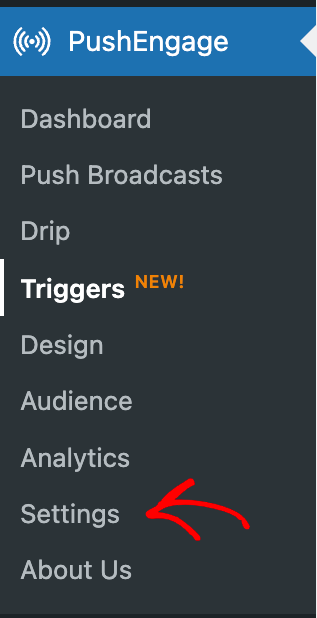
1. Para ligar a sua Loja WooCommerce ao PushEngage, navegue até as Definições
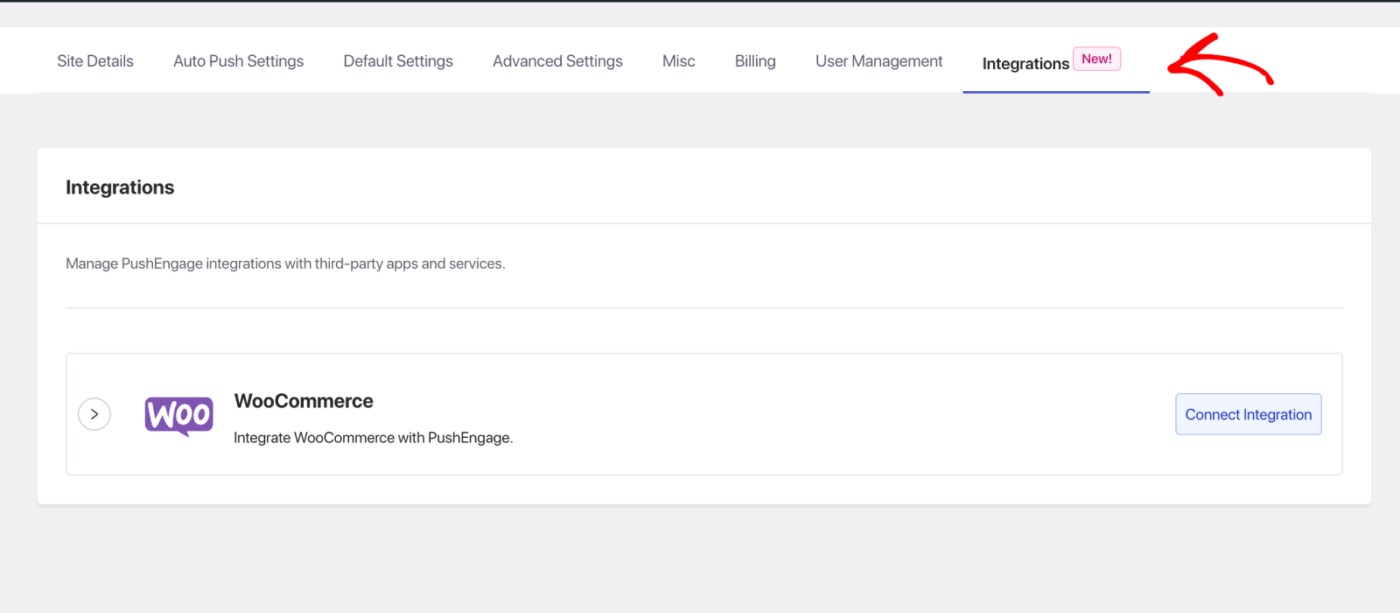
2. Na Página de Definições, navegue até ao separador Integrações
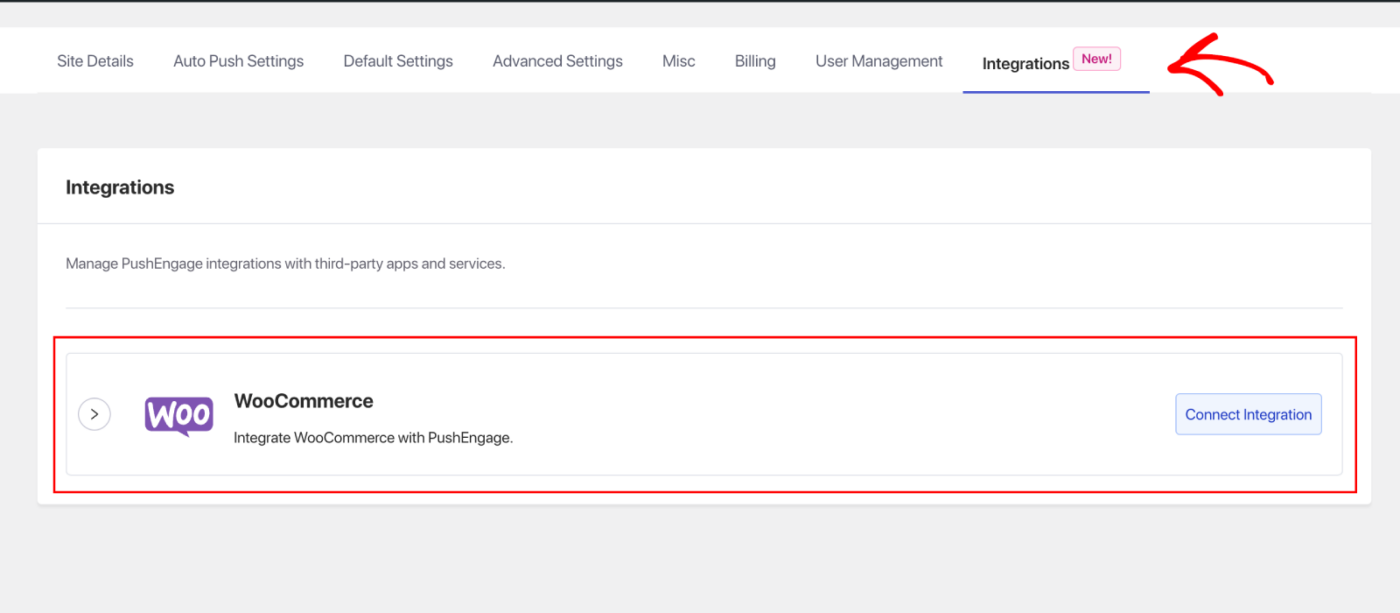
3. Encontre WooCommerce e clique em ‘Ligar Integração‘
São necessários apenas alguns cliques para configurar ou ligar a Conta PushEngage à sua Loja WooCommerce. Pode prosseguir e ligar a sua conta PushEngage existente ao WooCommerce, ou pode também inscrever-se para uma nova conta.
Se já tem a Loja WooCommerce ligada à Conta PushEngage, pode saltar isto e passar para a Gestão das Definições de Notificações Push.
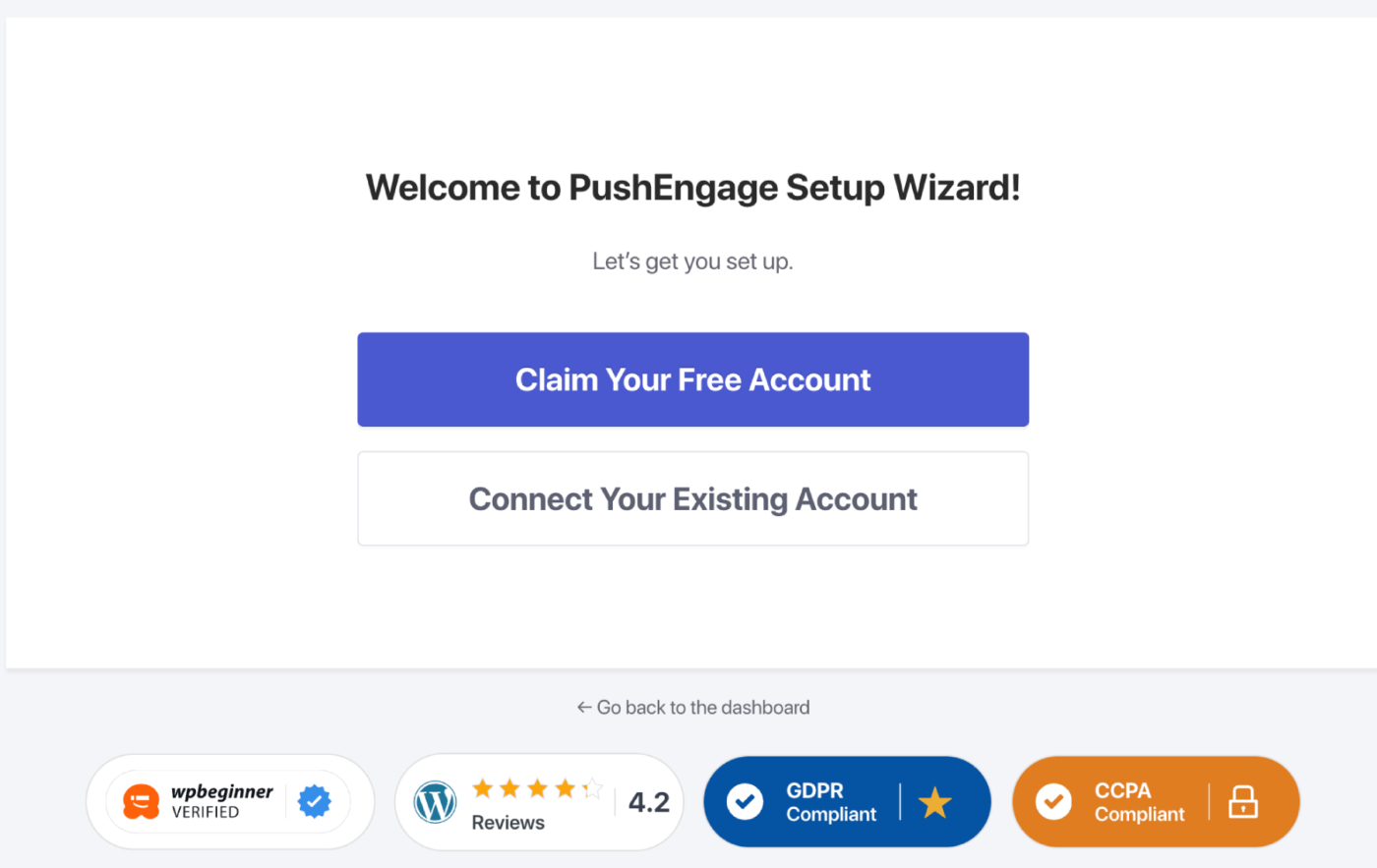
Assim que tiver criado uma conta/ligado uma conta existente. Por favor, configure o seu Popup para que possa começar a construir a sua lista de subscritores de push web.
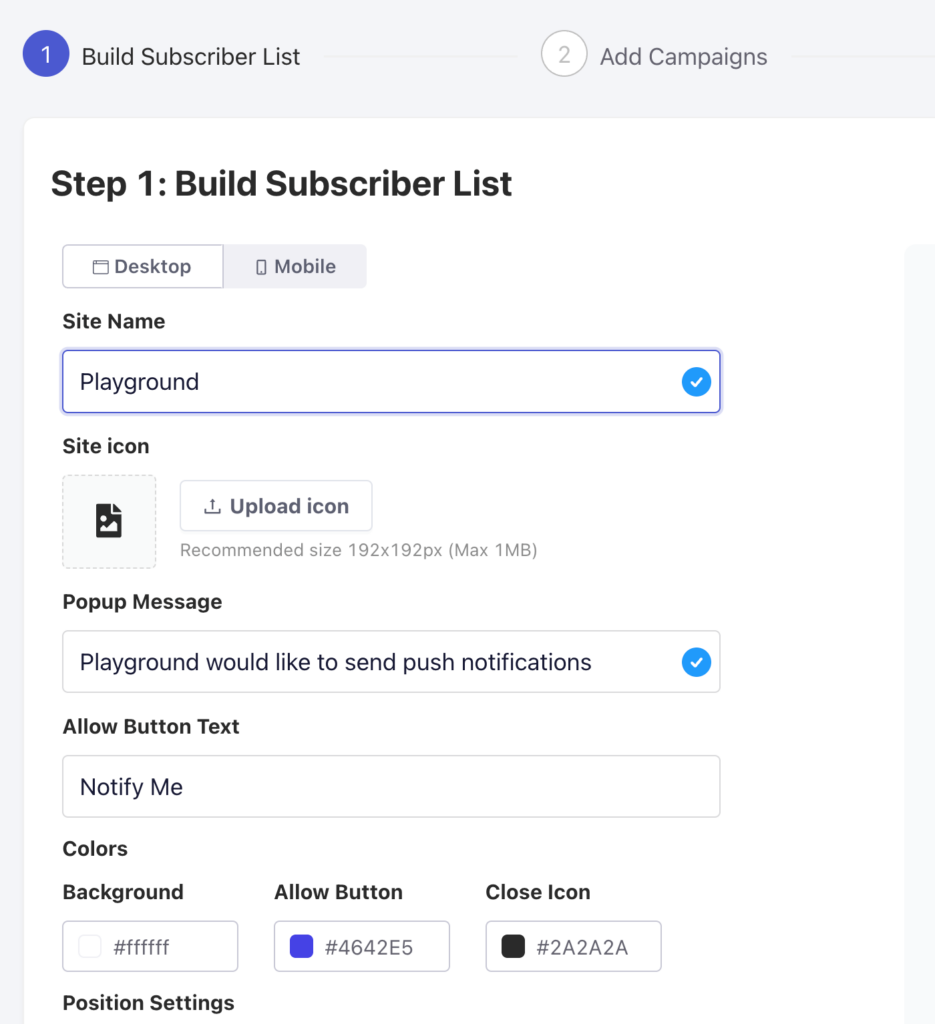
Assim que o seu Modal de Popup/Opção de Subscrição for personalizado de acordo com a cor e mensagem da sua marca, pode clicar no Botão Seguinte.
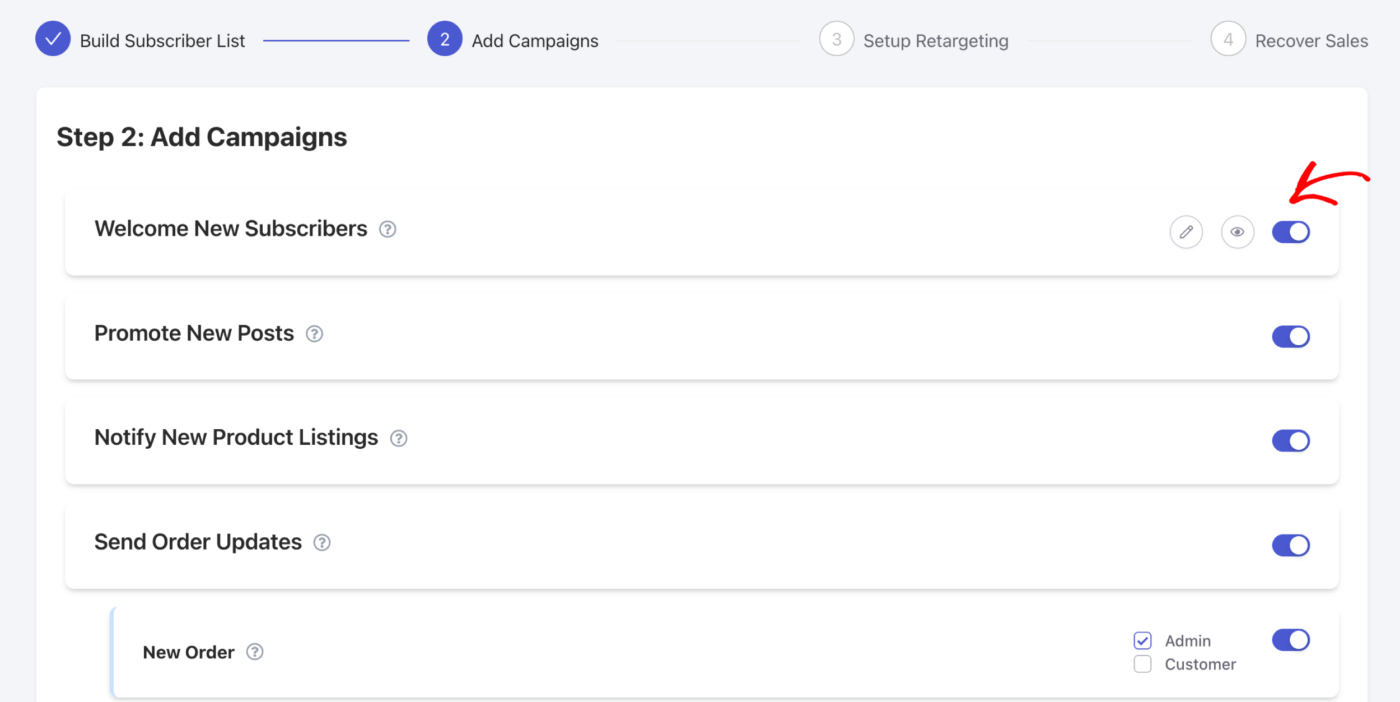
Pode escolher as campanhas iniciais que deseja ativar e até verificar a pré-visualização destas campanhas. Pode decidir a Audiência e escolher enviar para Utilizadores Admin ou Clientes. Existe também uma opção para editar as campanhas aqui. Se não tiver a certeza, pode avançar para o próximo passo e editar mais tarde.
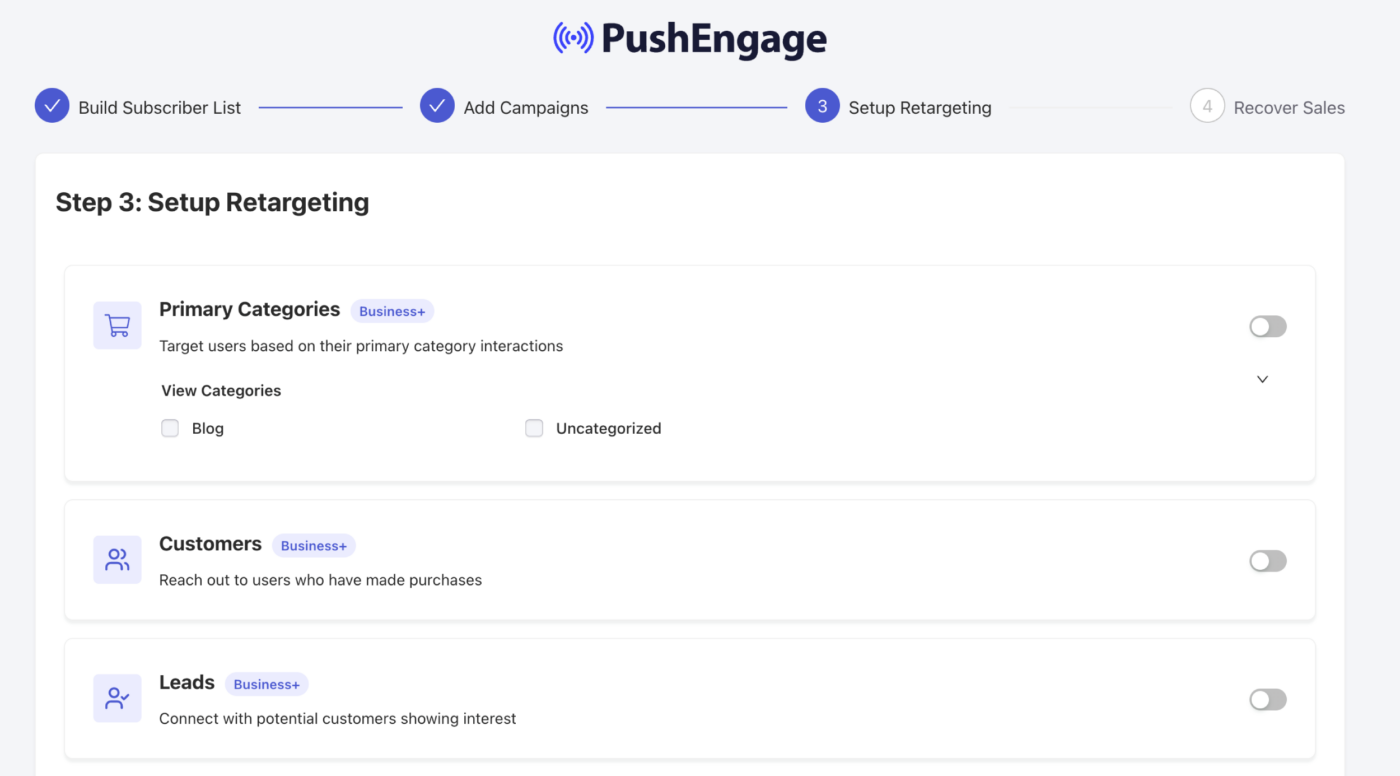
Pode escolher a estratégia de retargeting no início, isto irá garantir a ajuda na criação de segmentos. Assim, se tiver segmentos existentes, eles serão mostrados aqui. As Categorias Principais também podem ser convertidas em segmentos. Pode também usar os segmentos padrão que criámos, que são Clientes & Leads.
Assim que tiver selecionado, basta ativar o botão. Agora pode clicar no Botão Seguinte.
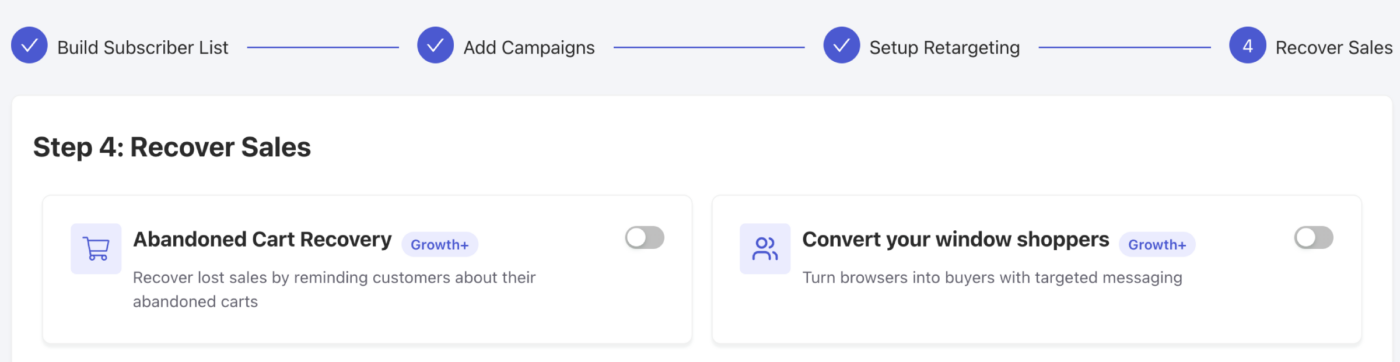
Pode escolher jornadas automatizadas, pois estas são campanhas orientadas para objetivos. Pode facilmente Recuperar Vendas utilizando estas estratégias de Abandono de Carrinho & Navegação. Assim que isto for ativado, pode continuar para o Painel de Controlo.
É tudo, em alguns cliques tem a Loja WooCommerce ligada para interagir com Notificações Push. Agora podemos ajudá-lo a compreender a gestão & edição das campanhas.
A integração WooCommerce requer uma subscrição Growth do PushEngage para criar uma Campanha de Abandono de Carrinho e Navegação utilizando a nossa funcionalidade de Campanha de Gatilho.
Gerir Definições de Abandono de Carrinho e Navegação
As campanhas de gatilho são campanhas orientadas para objetivos e baseadas em eventos. Temos uma Campanha Automatizada de Abandono de Carrinho e Navegação, que está diretamente integrada com o feed de produtos da sua loja. Temos um evento de início e um evento de fim para evitar que mais notificações sejam enviadas após a conclusão do objetivo pretendido.
Após a conclusão da sua integração, pode gerir as suas definições de abandono de carrinho e navegação para a sua Loja WooCommerce.
Navegue até Definições » separador Integrações e na secção WooCommerce.
Ative o ‘Abandono de Carrinho‘ e o ‘Abandono de Navegação‘ ativando o interruptor.

Escolher Campanhas de Gatilho
Temos os Playbooks para campanhas de Abandono de Carrinho e Navegação que se integram com o feed de produtos e extraem variáveis. Recomendamos a escolha destas e a gravação das alterações.
Se criou anteriormente quaisquer campanhas de gatilho, pode ligá-las também à sua Loja.
Personalizar Campanhas
Navegue até ‘Campanhas de Gatilho’ e adicione múltiplas notificações à sua campanha.
Especifique o atraso e as condições para cada notificação e adicione variáveis de fallback.

Definir Definições de Gatilho
Em ‘Configurações de Gatilho’, limite a frequência das notificações para evitar o envio de spam aos seus clientes. Aqui, pode escolher um limite diário ou semanal. Por exemplo, se tiver 2 notificações para um limite diário, adicione 14 para o limite semanal, de modo que, mesmo que as pessoas abandonem mais de 2 produtos por dia, não recebam spam com todas as notificações push.
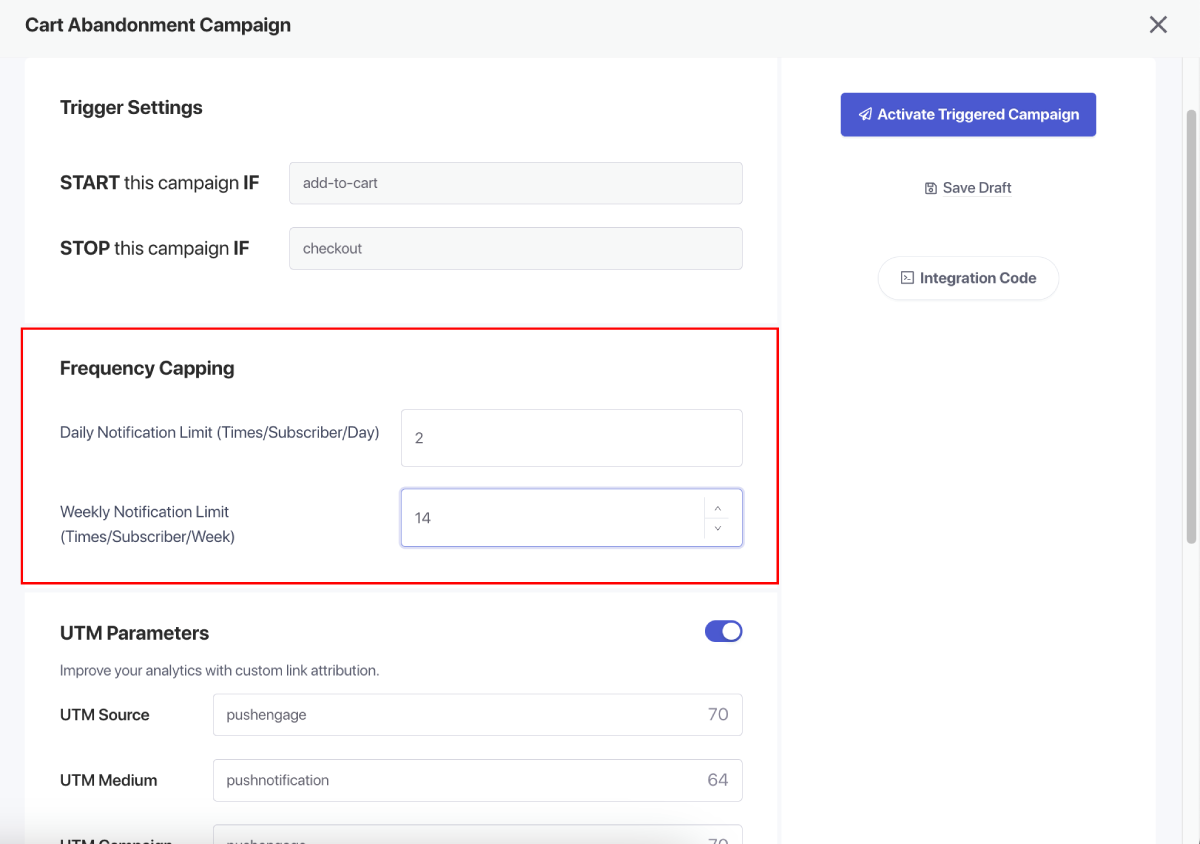
Também pode adicionar os Parâmetros UTM para estas campanhas, para que seja mais fácil rastreá-las no Google Analytics.
Após configurar os gatilhos, guarde as suas alterações.
Ativação das Campanhas
Assim que estiver satisfeito com as configurações, ative a sua campanha acionada.
Também pode assistir aos tutoriais em vídeo para rever e compreender como ativar as Campanhas de Gatilho mais rapidamente.

Pode ver as análises da campanha e a conversão da receita do objetivo, se estiver ativada.
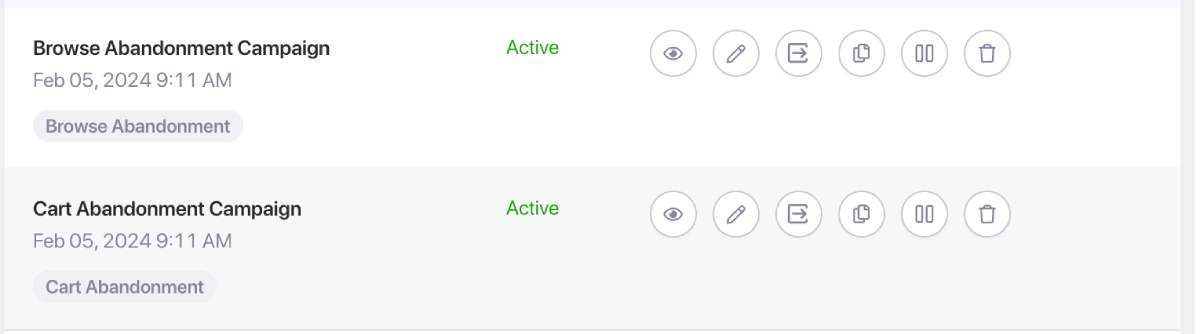
É tudo; ligou à Integração WooCommerce e ativou as Campanhas Personalizadas de Abandono de Carrinho e Navegação.
Caso se depare com algum problema, não hesite em contactar-nos clicando aqui. A nossa equipa de suporte poderá ajudá-lo.