As Campanhas Padrão são automações pré-construídas, de configuração única, que o PushEngage executa automaticamente para a sua loja Shopify assim que ativadas. Existem três tipos: uma notificação de boas-vindas para novos subscritores, um alerta de listagem de novos produtos para o seu catálogo e um conjunto completo de notificações de estado de encomenda. Ativa-as, personaliza a mensagem e o PushEngage trata do resto.
Este guia orienta-o na localização das Campanhas Padrão, na ativação de cada uma e na personalização do texto da notificação.
Antes de Começar
- O PushEngage está instalado na sua loja Shopify. Caso contrário, consulte o Guia para Adicionar Notificações Push na Sua Loja Shopify com PushEngage.
- Pelo menos um subscritor aderiu às notificações push da sua loja.
Localizar Campanhas Padrão
- Inicie sessão no seu painel PushEngage.
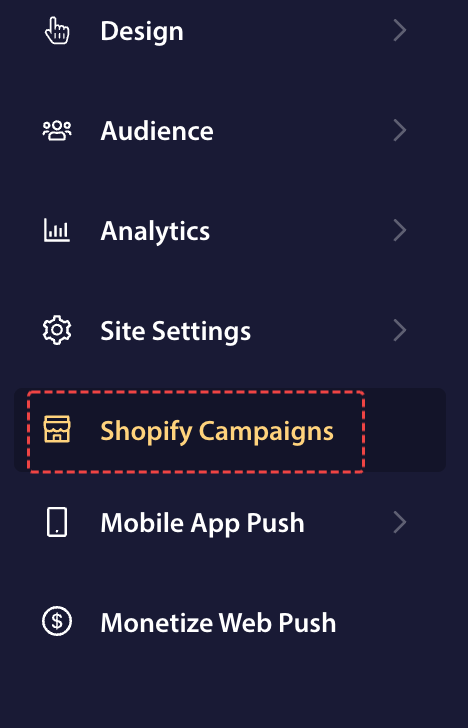
- No menu de navegação esquerdo, vá para Campanhas Shopify.
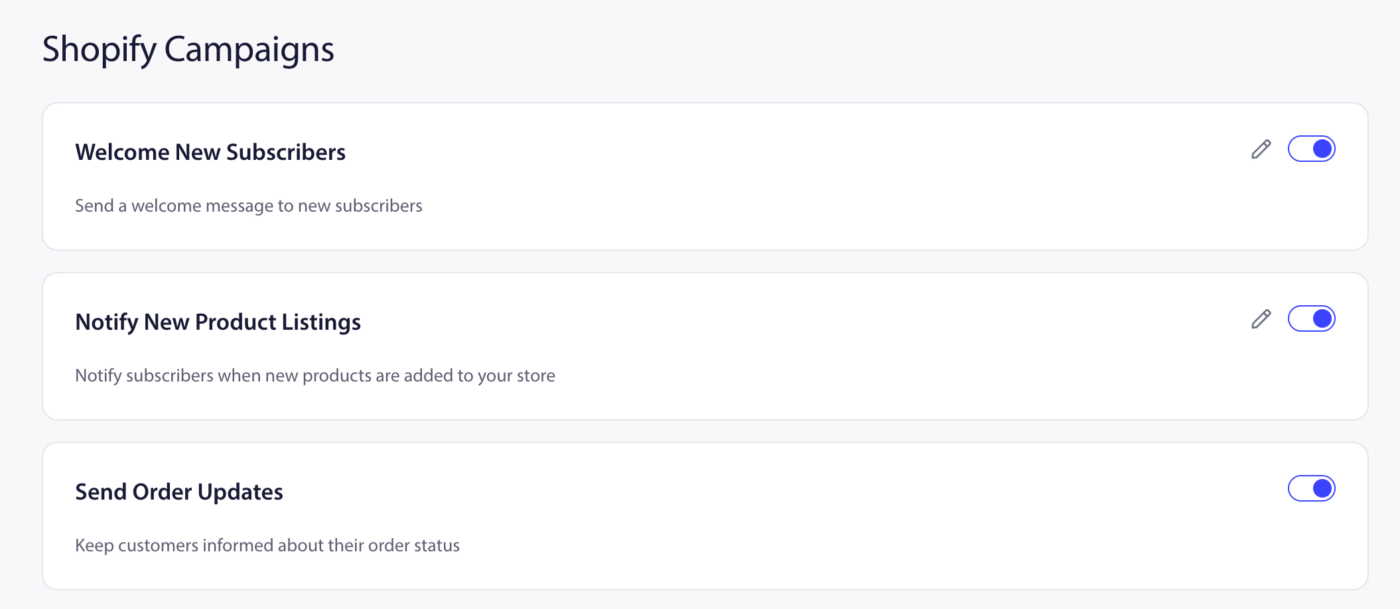
Verá os três cartões de campanha padrão: Boas-vindas Novos Subscritores, Notificar Novas Listagens de Produtos e Enviar Atualizações de Encomenda.
1. Boas-vindas Novos Subscritores
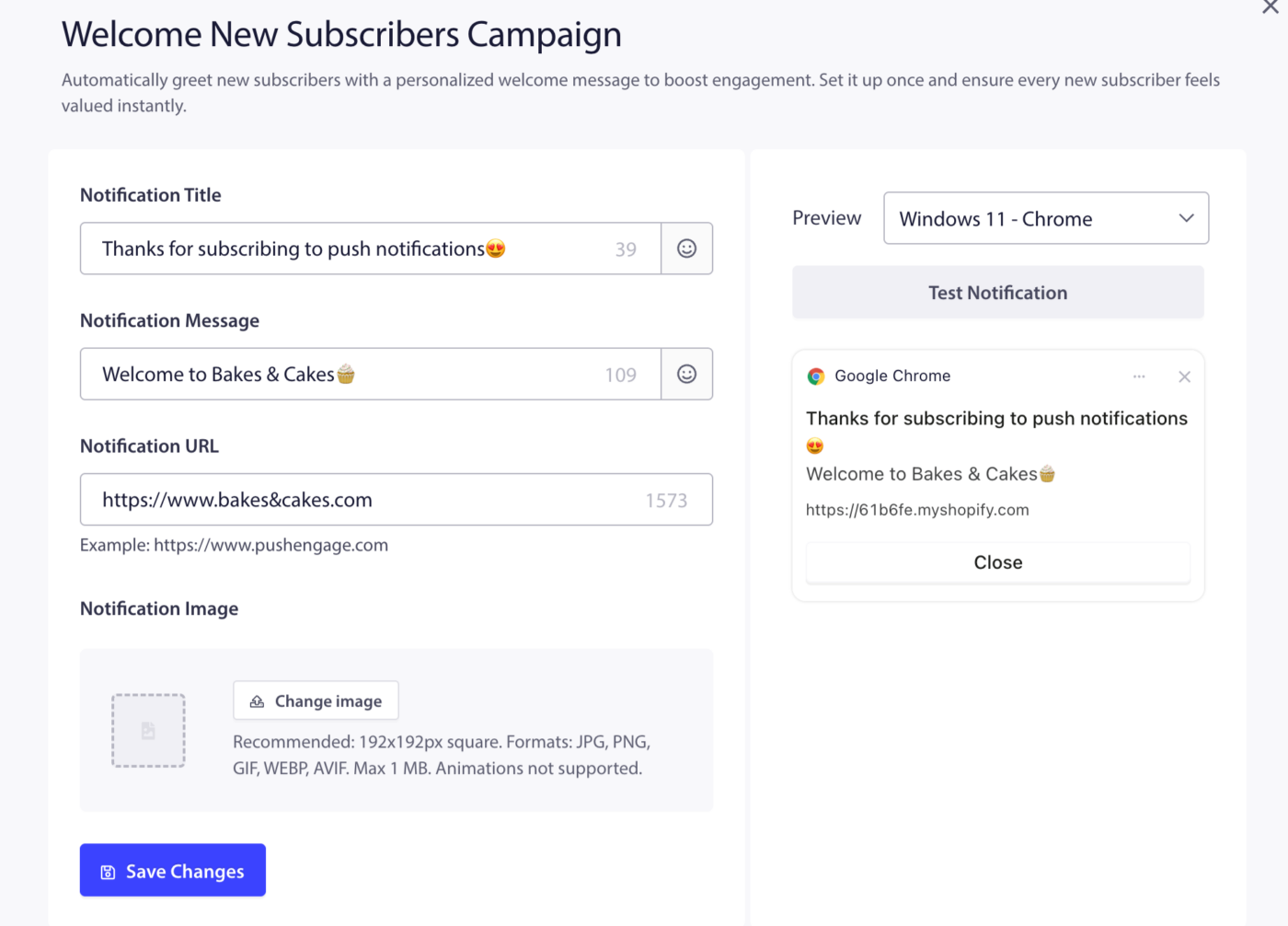
Envia uma única notificação push de boas-vindas a cada novo subscritor no momento em que adere às notificações push da sua loja. Funciona como uma campanha de gotejamento com um passo de notificação. As primeiras impressões contam. Uma notificação de boas-vindas confirma a subscrição, constrói confiança e é uma oportunidade para trazer o subscritor de volta à sua loja imediatamente.
- Na página Campanhas Shopify, localize o cartão Boas-vindas Novos Subscritores.
- Ative o interruptor para Ativado.
A campanha ativa-se imediatamente para todos os novos subscritores a partir de agora.
2. Notificar Novas Listagens de Produtos
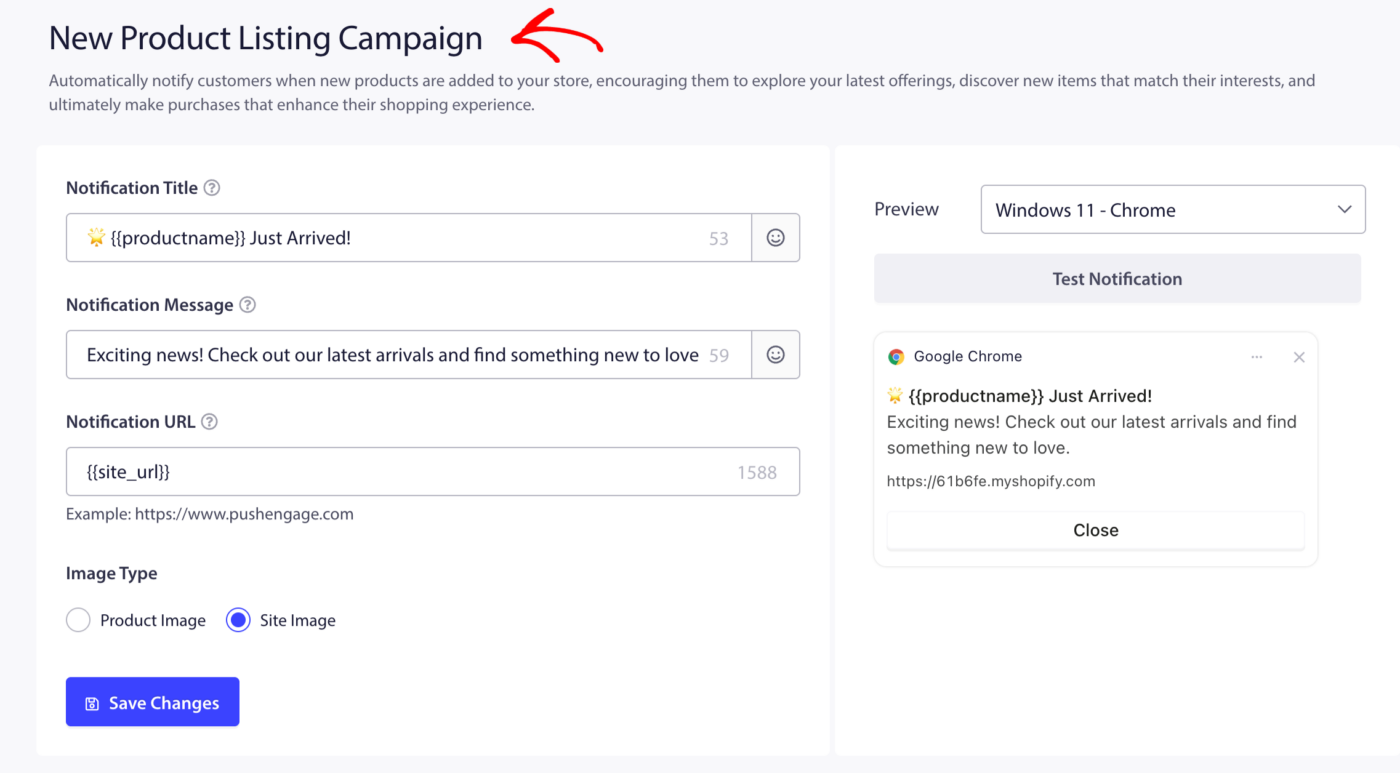
Envia automaticamente uma notificação push a todos os subscritores sempre que publicar um novo produto na sua loja Shopify. Transforma o seu catálogo de produtos num canal de reativação. Os subscritores que não visitam há algum tempo recebem um motivo automático para voltar.
- Na página Campanhas Shopify, localize o cartão Notificar Novas Listagens de Produtos.
- Ative o interruptor para Ativado.
Marcadores Disponíveis
Pode inserir valores dinâmicos no Título da Notificação e na Mensagem da Notificação utilizando estes marcadores. O PushEngage substitui-os por dados de produto reais quando a notificação é enviada.
| Marcador | O que insere |
|---|---|
{{productname}} | Nome do produto recém-listado |
{{price}} | Preço do novo produto |
{{site_url}} | URL da sua loja Shopify |
Para o campo URL da Notificação, pode usar:
| Marcador | O que insere |
|---|---|
{{site_url}} | URL da sua loja Shopify |
Exemplo de título usando marcadores:
Nova chegada: {{productname}} — agora por apenas {{price}}
3. Enviar Atualizações de Encomenda
Envia notificações push automáticas aos clientes em cada etapa do ciclo de vida da sua encomenda. Este é um interruptor principal que revela seis campanhas individuais de estado da encomenda, cada uma das quais pode ser ativada ou desativada independentemente. As atualizações de encomenda estão entre as notificações push mais abertas no comércio eletrónico – os clientes estão ativamente à espera desta informação. Ativá-las reduz as consultas de suporte e constrói confiança pós-compra.
- Na página Campanhas Shopify, localize o cartão Enviar Atualizações de Encomenda.
- Ative o interruptor Enviar Atualizações de Encomenda para Ativado.
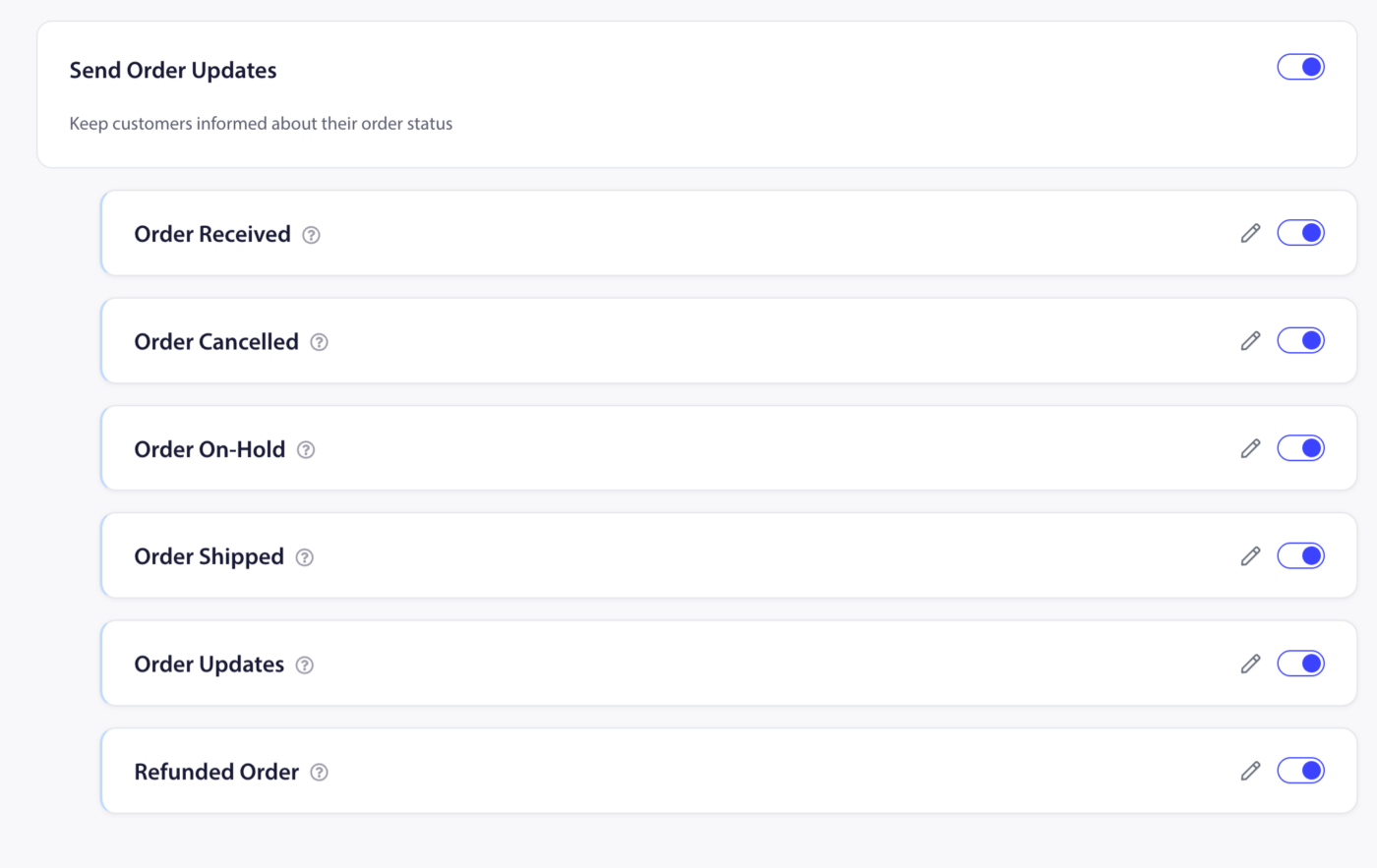
Campanhas de Estado da Encomenda
Pode ativar cada notificação de estado independentemente. Todas as seis partilham o mesmo fluxo de edição: clique no ícone de lápis no cartão, personalize a notificação e guarde.
| Campanha | Gatilho |
|---|---|
| Encomenda Recebida | Dispara quando um cliente faz uma nova encomenda |
| Encomenda Cancelada | Dispara quando uma encomenda é cancelada |
| Encomenda em Espera | Dispara quando uma encomenda é colocada em espera |
| Encomenda Enviada | Dispara quando o cumprimento de uma encomenda é marcado como enviado |
| Atualizações de Pedido | Dispara quando qualquer outra atualização é feita a uma encomenda |
| Encomenda Reembolsada | Dispara quando um reembolso é processado para uma encomenda |
Para ativar ou desativar qualquer estado individual, ative o seu interruptor. Para desativar todas as notificações de encomenda de uma só vez, desative o interruptor principal Enviar Atualizações de Encomenda.
Marcadores Disponíveis
Para Título da Notificação e Mensagem da Notificação, os seguintes marcadores estão disponíveis em todas as campanhas de estado da encomenda. Note que a disponibilidade varia consoante o tipo de campanha.
| Marcador | O que insere | Disponível em |
|---|---|---|
{{order_billing_full_name}} | Nome completo de faturação do cliente | Todas as campanhas de estado da encomenda |
{{order_id}} | O número de ID da encomenda | Todas as campanhas de estado da encomenda |
{{order_date}} | A data em que a encomenda foi feita | Todas as campanhas de estado da encomenda |
{{order_url}} | Ligação direta para a página de encomendas do cliente | Encomenda Recebida, Cancelada, Enviada, Atualizações |
{{site_url}} | URL da sua loja Shopify | Todas as campanhas de estado da encomenda |
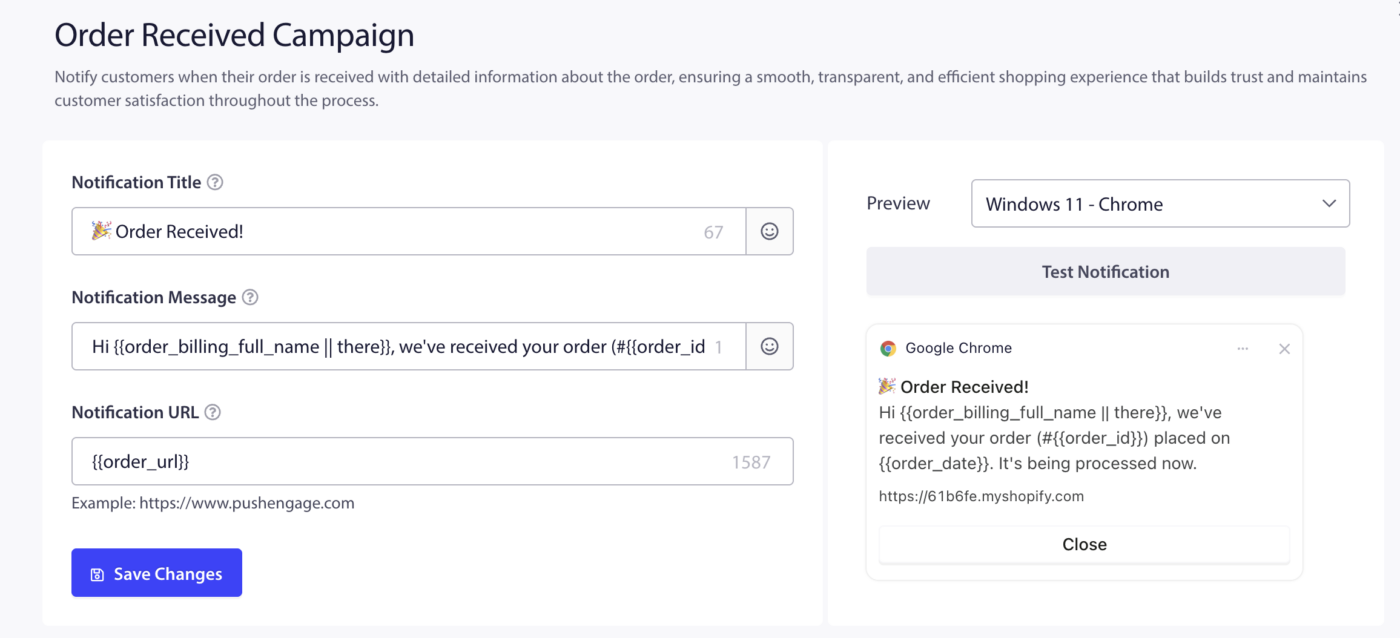
Para o campo URL da Notificação, pode usar:
| Marcador | Disponível em |
|---|---|
{{order_url}} | Encomenda Recebida, Cancelada, Enviada, Atualizações |
{{site_url}} | Todas as campanhas de estado da encomenda |
Exemplo de título usando marcadores:
Olá {{order_billing_full_name}}, a sua encomenda #{{order_id}} foi enviada!
Mensagem de exemplo com marcadores:
A sua encomenda efetuada em {{order_date}} está a caminho. Clique para acompanhar.
Perguntas Frequentes
Posso desativar um estado de encomenda sem desativar todos?
Sim. Cada um dos seis cartões de estado de encomenda tem o seu próprio interruptor. Pode ativar apenas os que desejar — por exemplo, ativar Encomenda Recebida e Encomenda Enviada, deixando os outros desativados.
A notificação de Boas-vindas é enviada para subscritores existentes?
Não. A campanha de Boas-vindas a Novos Subscritores só é enviada para subscritores que optem por recebê-la após a ativar. Não é enviada retroativamente para subscritores existentes.
Posso usar o mesmo marcador no título e na mensagem?
Sim. Os marcadores funcionam em qualquer campo de texto (título, mensagem) e independentemente no campo do URL.
O que acontece se um marcador não tiver dados?
Se uma notificação de encomenda for enviada e o valor de um marcador estiver vazio (por exemplo, não existir um URL de encomenda), o PushEngage deixará esse campo em branco. Teste sempre com uma encomenda real para confirmar que a sua mensagem é apresentada corretamente.
Se encontrar algum problema, não hesite em contactar-nos clicando aqui. A nossa equipa de suporte poderá ajudá-lo.