Aviso: Não existe documentação legada disponível para este item, pelo que está a ver a documentação atual.
As Notificações Push são uma forma muito fácil e conveniente de promover as suas últimas ofertas e anúncios sazonais, e recuperar Vendas por Abandono de Carrinho e Navegação.
Shopify é uma das plataformas mais populares para criar um website. É uma plataforma fácil de usar com temas gratuitos e pagos. Se procura notificações push para a sua loja Shopify, o PushEngage ajuda-o a adicionar passos rápidos sem qualquer código adicional a ser adicionado à sua loja. Pode usar notificações push web para direcionar tráfego repetido para a sua loja.
Neste guia, aprenderá como ativar as Notificações Push na sua loja Shopify com o PushEngage.
Adicionar a Aplicação PushEngage à Loja
Primeiro, inicie sessão na sua Conta Shopify e depois clique na secção Apps do painel. Na Shopify App Store, procure por PushEngage.
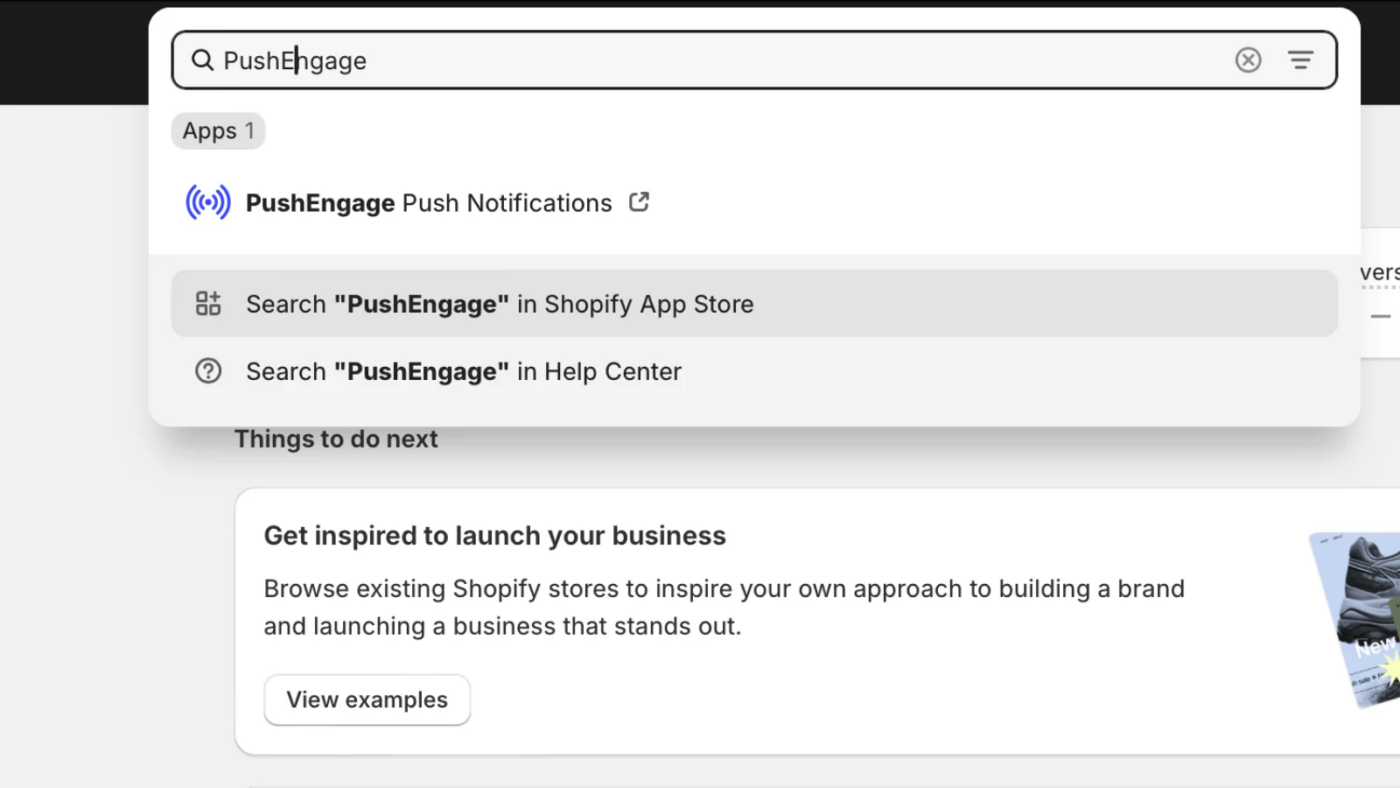
Agora instale a Aplicação PushEngage Shopify e comece a enviar notificações push web. Pode ativar em minutos, pois a aplicação colocará o código de instalação necessário e também criará automaticamente playbooks automatizados como – Alerta de Carrinho, Abandono de Navegação, Queda de Preço e Reposição de Stock.
Depois de clicar em Instalar Aplicação, siga as instruções de integração para começar com as Notificações Push PushEngage. Assim que tiver adicionado os detalhes do site e configurado as notificações de boas-vindas. Será direcionado para o painel PushEngage.
Notificação Push Web instalada com sucesso.
Otimizar o Popup de Subscrição
Não é necessária adição de código, pelo que pode navegar diretamente para Design » Popup Modals.
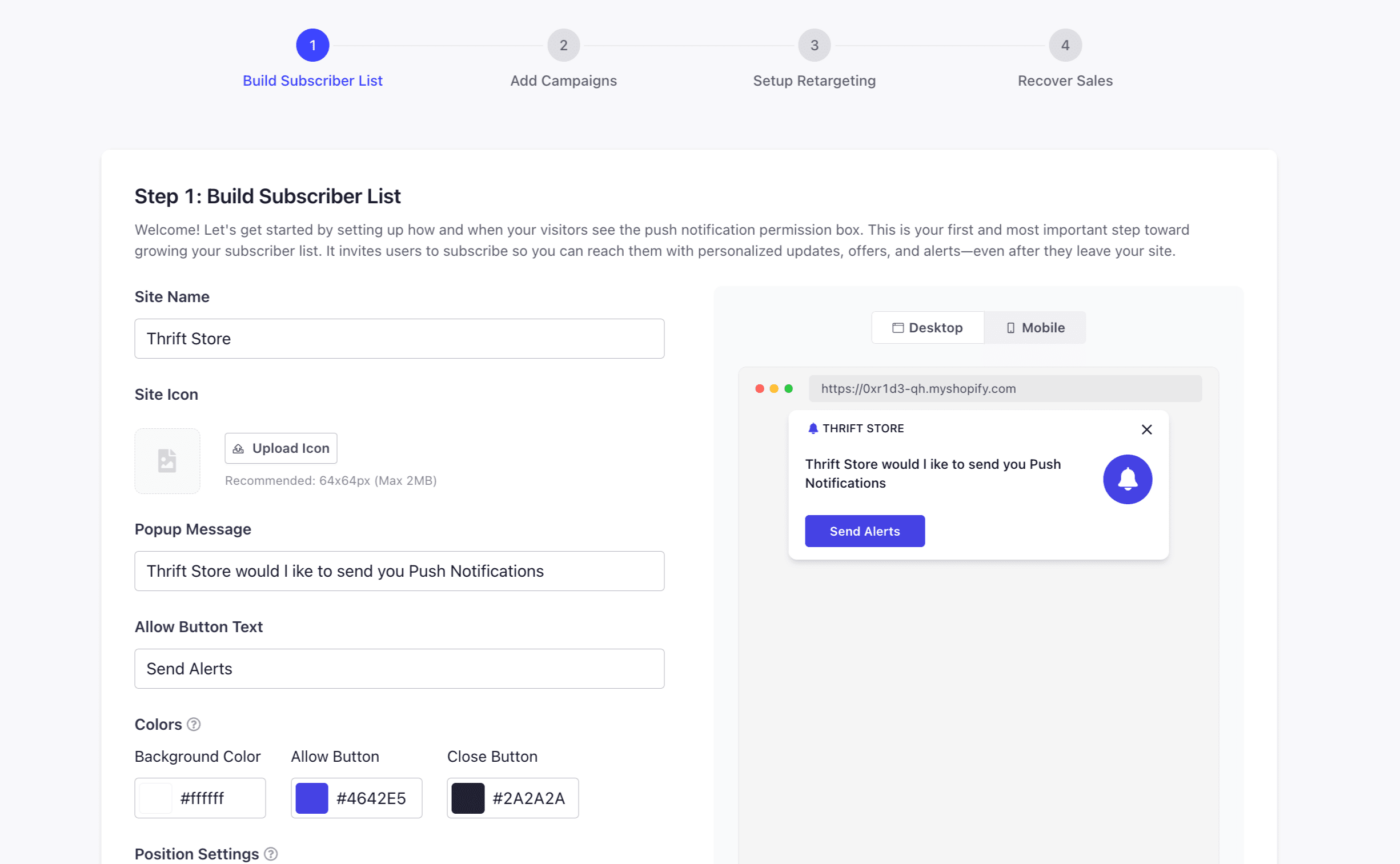
Pode otimizar os estilos de Permissão de Opt-in ou Popup Modals já selecionados ou escolher outros para o seu site. Isto ajudá-lo-á a recolher a subscrição push. A melhor parte é que pode personalizá-los de acordo com o estilo da sua marca. Aqui está o guia que o ajudará a estilizar o Popup de Subscrição. Pode decidir a posição e as cores do popup para se adequarem à sua marca.
Adicionar Campanhas para a Sua Loja
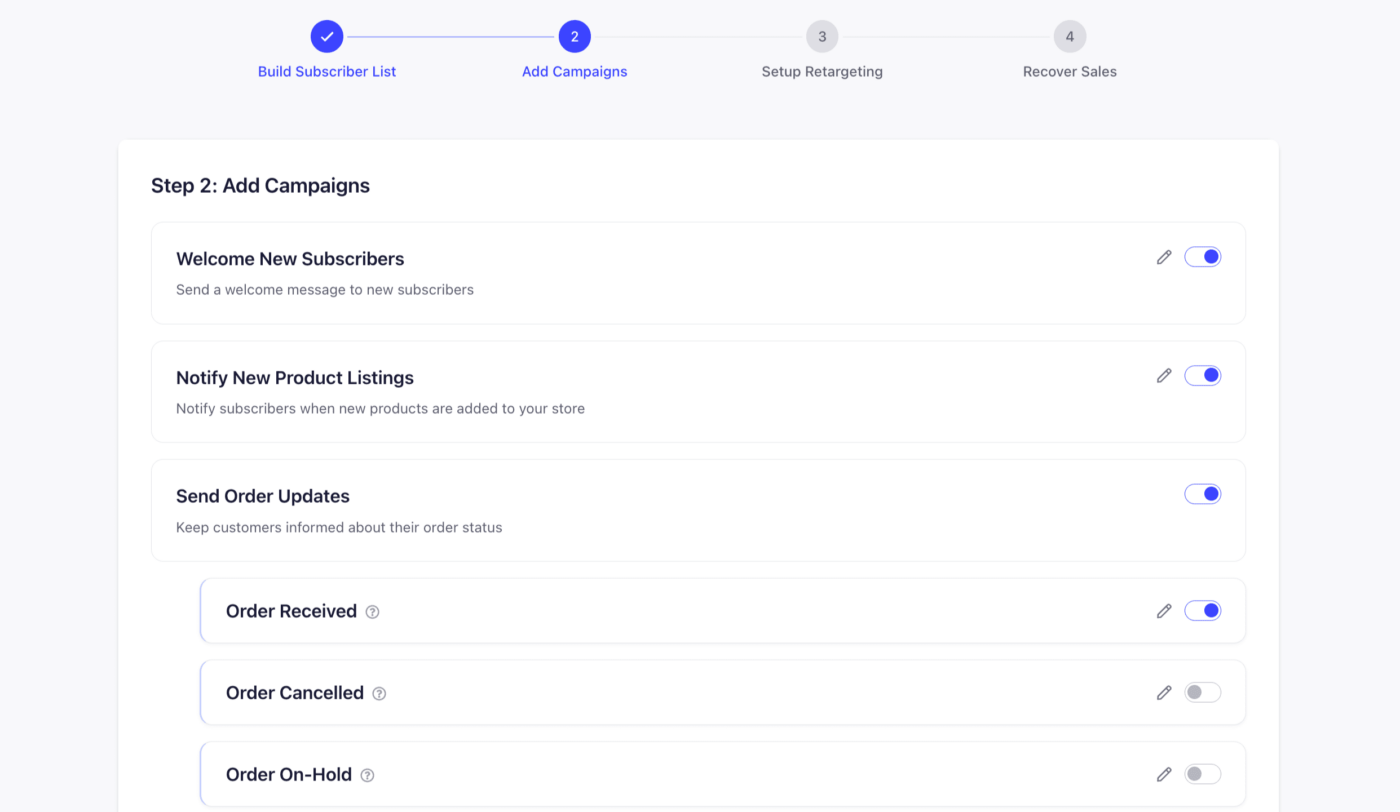
No passo 2, pode adicionar as campanhas e simplesmente ativá-las com base no seu caso de uso. Tem a capacidade de as editar agora, ou pode também editá-las mais tarde. Dê as boas-vindas aos subscritores com um código de desconto, pode também notificar sobre novas listagens de produtos ou enviar atualizações de encomendas.
Adicionar uma Oferta de Boas-Vindas com um Autoresponder Drip
O Drip de Boas-Vindas pode oferecer aos seus clientes uma oferta depois de lhes agradecer por se inscreverem na lista. Os Autoresponders Drip são como Fluxos de Trabalho de Email – uma série de notificações push numa única campanha baseada num evento. Já criámos um Drip de Boas-Vindas com uma notificação push.
Pode mais tarde ver ou editar a Notificação visitando Campanhas » Autoresponders Drip. Clique em Editar para personalizar.
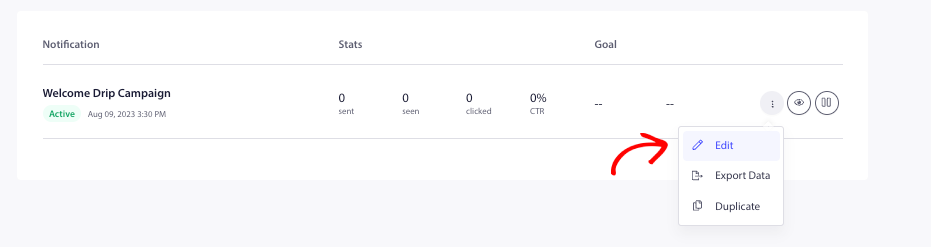
É uma boa ideia adicionar um novo código de cupão de desconto à sua oferta de boas-vindas para que os subscritores o possam usar para visitar o seu website e fazer uma compra, aumentando o seu tráfego repetido.
Configurar Retargeting
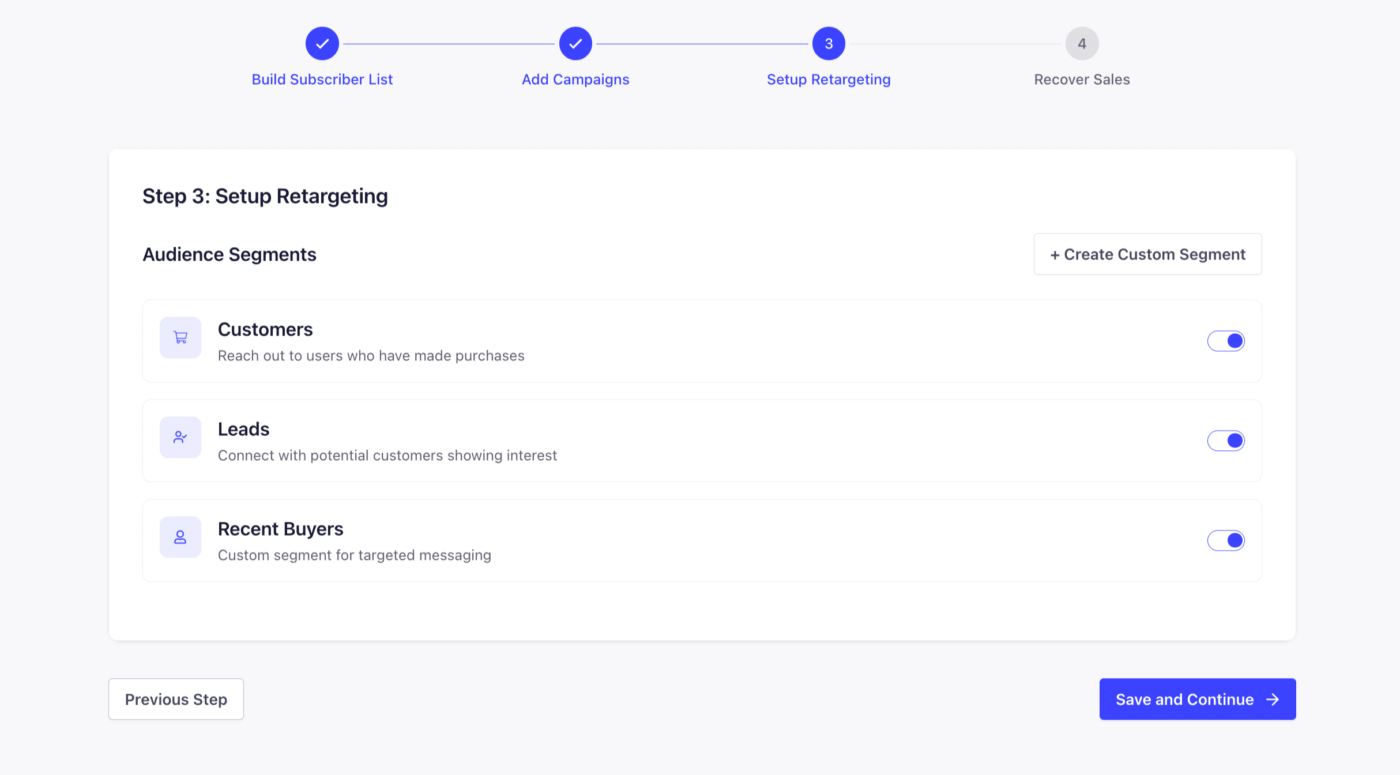
Enviar campanhas com a segmentação correta é fundamental para obter um melhor CTR nas suas campanhas e também conversões. Criámos alguns Segmentos de Público-alvo para que possa simplesmente ativá-los e começar a agrupar pessoas nestes segmentos, como Clientes, Leads.
Também pode clicar no botão Criar Segmento Personalizado no canto superior direito para adicionar segmentação.
Recupere Vendas com Campanhas Automatizadas
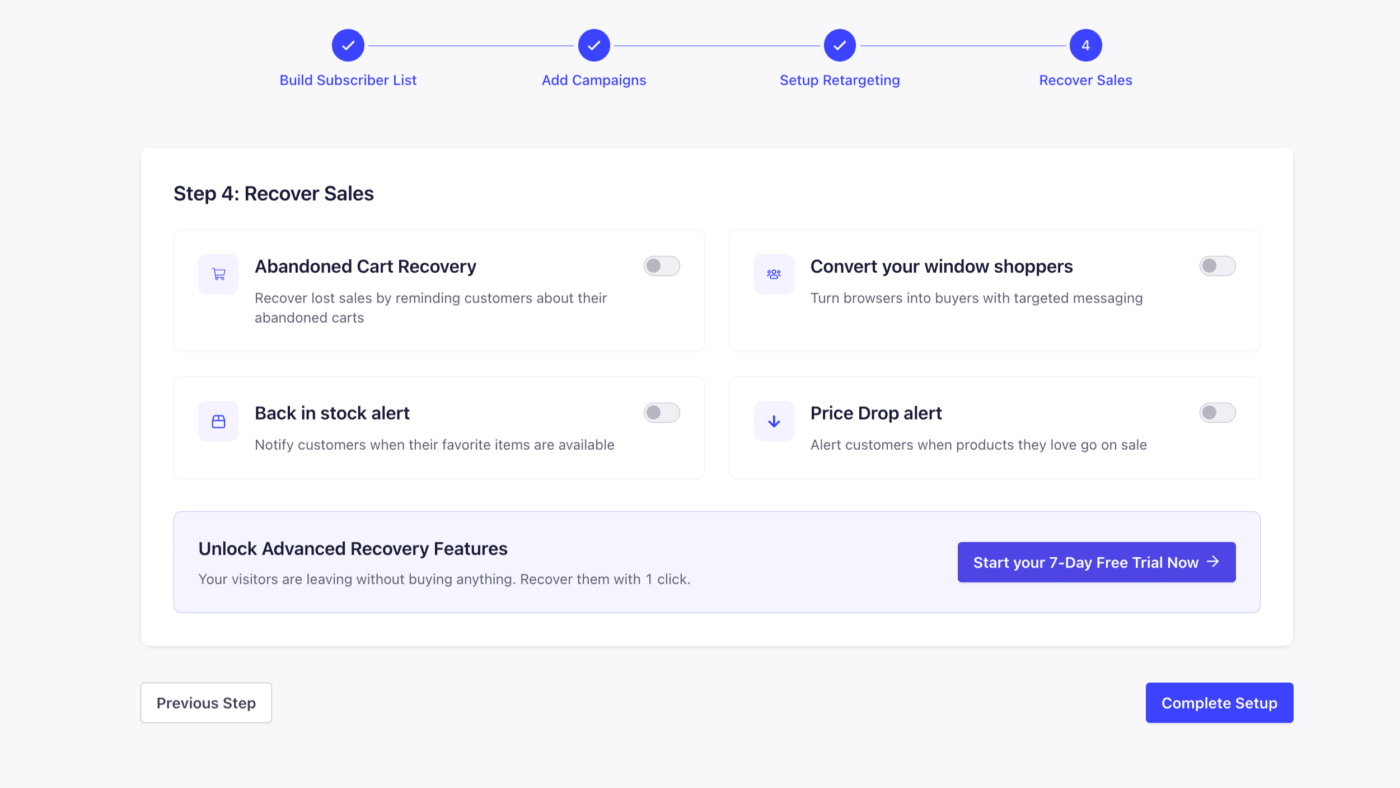
As campanhas automatizadas da PushEngage são personalizadas e integradas diretamente com o feed de produtos. Elas obtêm o nome e o preço do produto, bem como a imagem do produto que a pessoa abandonou no cesto. Estas campanhas são essenciais para capturar as suas oportunidades mais fáceis e recuperar vendas perdidas.
Caso pretenda editar estas campanhas mais tarde, pode fazê-lo sempre. Navegue para Campanhas » Campanhas de Gatilho. Verá quatro campanhas já criadas com variáveis personalizadas em estado de pausa.
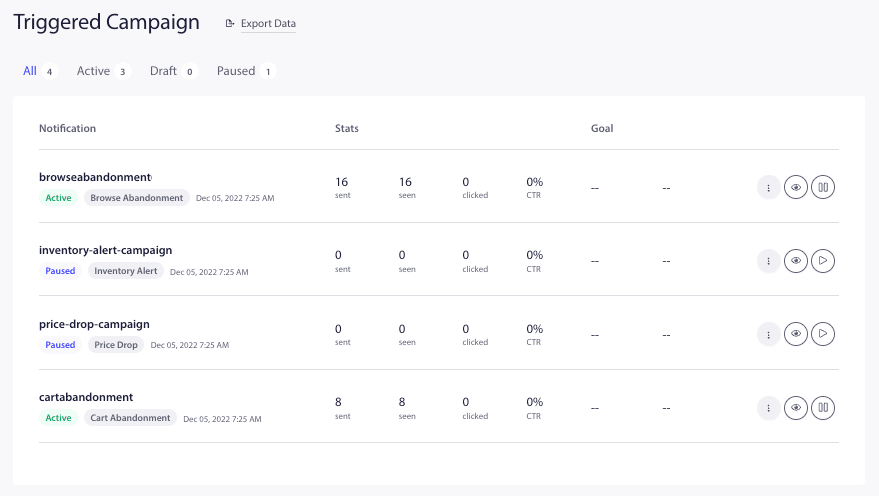
1. Abandono de Carrinho — Esta campanha visa os subscritores de push que adicionam produtos ao carrinho e os abandonam sem concluir a compra. Parará de enviar campanhas após o subscritor concluir a compra.
2. Abandono de Navegação — Esta campanha visa os subscritores que visitam a página de detalhes do produto, mas não adicionam o produto ao carrinho. Parará de enviar campanhas assim que o produto for adicionado ao carrinho.
3. Alerta de Queda de Preço — Esta campanha será acionada se uma pessoa se inscrever no Widget de Alerta de Queda de Preço para receber notificações. Pode controlar os eventos que acionam esta campanha.
4. Alerta de Inventário — Se uma pessoa se inscrever no Widget de Alerta de Reposição para quaisquer itens fora de stock, receberá notificações push sempre que estes estiverem de volta em stock.
Pode optar por Editar e personalizar o título ou a mensagem com variáveis ou simplesmente ativar as campanhas clicando no botão Reproduzir.

Agora que otimizou as suas definições, pode relaxar e analisar os resultados das campanhas automatizadas e enviar Push Broadcasts. Pode criar ou escolher entre os nossos modelos para enviar Vendas Relâmpago, Ofertas Promocionais ou Ofertas Sazonais.
Caso tenha algum problema, não hesite em contactar-nos clicando aqui. A nossa equipa de suporte poderá ajudá-lo.


