
Vous cherchez un moyen simple d'ajouter un plugin d'abonnement à un blog WordPress ?
Vous voulez rendre l’abonnement à votre blog aussi simple que possible pour vos lecteurs. En incitant les gens à s’abonner à votre blog, vous pouvez obtenir du trafic, de l’engagement et des ventes répétés. Et la meilleure façon de le faire est d’utiliser un widget pour obtenir plus d’abonnés.
Mais comment ajouter un plugin d'abonnement à un blog WordPress ?
Dans cet article, nous allons vous montrer quelques-unes des méthodes les plus simples pour ajouter un plugin d'abonnement à un blog WordPress. Et cela sans aucun codage.
Plongeons dans le vif du sujet.
Comment ajouter un plugin d'abonnement à un blog WordPress par notifications push
Les notifications push font partie des meilleurs moyens d'obtenir du trafic récurrent, de l'engagement et des ventes sur votre site. Mais la manière traditionnelle d'obtenir des abonnés aux notifications push consiste à utiliser une simple option de consentement aux notifications push.
Nous recommandons d'utiliser un widget d'abonnement aux notifications push. Le seul problème est qu'il n'existe qu'un seul service de notifications push qui vous permet de créer un widget d'abonnement aux notifications push dans WordPress.
Les notifications push Web gagnent ici car les notifications push WordPress permettent aux lecteurs de s'abonner en un clic — pas de formulaire d'e-mail, pas de concurrence dans la boîte de réception, pas de dossier spam.
Étape n°1 : Sélectionner un service de notification push
Si vous débutez avec les notifications push, vous devriez commencer avec PushEngage.

PushEngage est le plugin de notifications push n°1 au monde.
Les notifications push vous aident à augmenter le trafic de votre site web et l'engagement en mode automatique. Et si vous gérez une boutique en ligne, PushEngage vous aide également à augmenter vos ventes en vous aidant à créer des notifications push e-commerce automatisées.
Vous pouvez commencer gratuitement, mais si vous êtes sérieux au sujet de la croissance de votre entreprise, vous devriez acheter un plan payant. De plus, avant d'acheter un service de notification push, vous devriez consulter ce guide sur les coûts des notifications push.
Voici un aperçu rapide de ce que vous obtenez avec PushEngage :
- Campagnes automatisées à forte conversion
- Options multiples de ciblage et de planification de campagnes
- Suivi des objectifs et analyses avancées
- Tests A/B intelligents
- Un responsable du succès dédié
Vous verrez que PushEngage est de loin le meilleur choix si vous voulez générer du trafic, de l'engagement et des ventes pour votre entreprise. Et si vous avez un budget limité, vous pouvez toujours faire preuve d'un peu créativité avec vos notifications push.
Le meilleur, c'est que vous pouvez utiliser PushEngage pour créer un widget d'abonnement dans WordPress.
Étape n°2 : Créer un widget d'abonnement à un blog WordPress
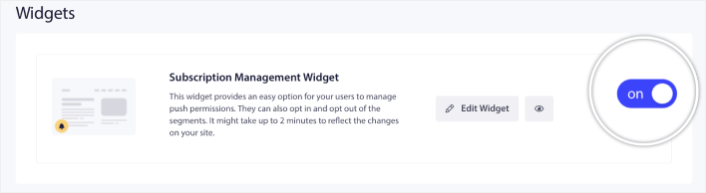
Rendez-vous sur le tableau de bord PushEngage et allez dans Design » Widgets et activez le Widget de gestion des abonnements :
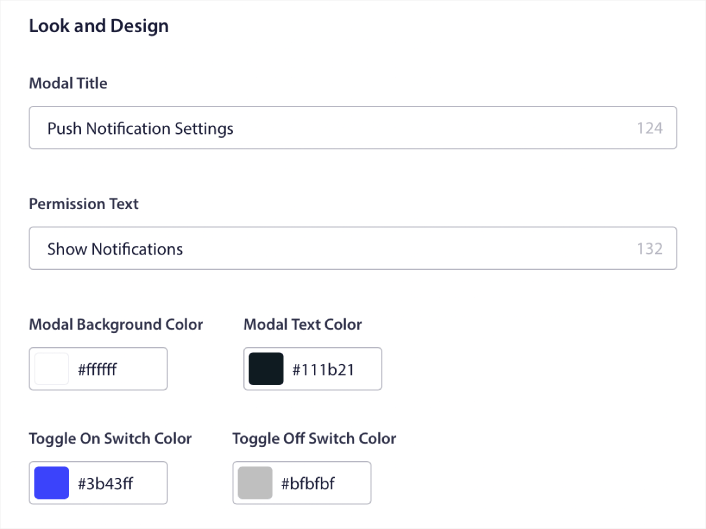
Cliquez sur le bouton Modifier le widget pour personnaliser votre widget. Commencez par personnaliser l’apparence de votre widget pour qu’il corresponde au langage de conception de votre marque sous Apparence et design :
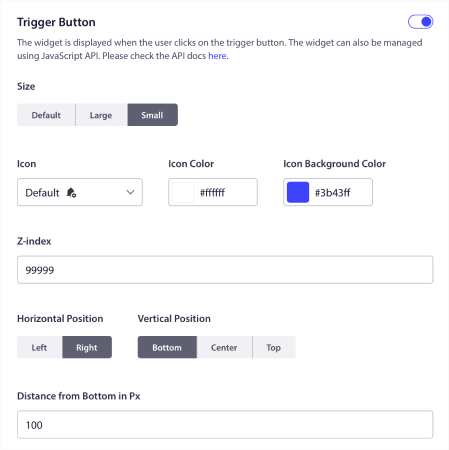
Vous pouvez créer une fenêtre contextuelle entièrement personnalisée qui reste visible même lorsque vos visiteurs ne s'inscrivent pas à partir de votre fenêtre contextuelle par défaut. Si la taille du bouton de déclenchement de la fenêtre contextuelle ne vous convient pas, vous pouvez également la personnaliser dans la section Bouton de déclenchement :
Étape n°3 : Sélectionner où afficher le plugin d'abonnement au blog WordPress
Et le plus intéressant est que vous pouvez également sélectionner des pages spécifiques pour afficher le widget dans la section Règles d'affichage du bouton de déclenchement :

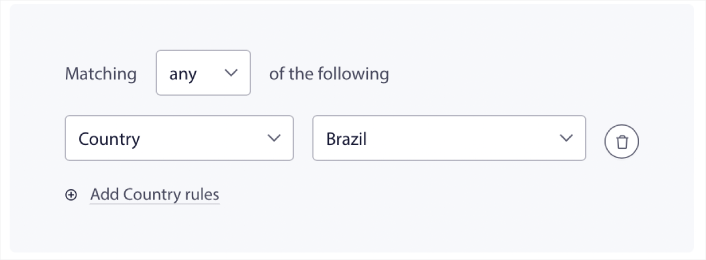
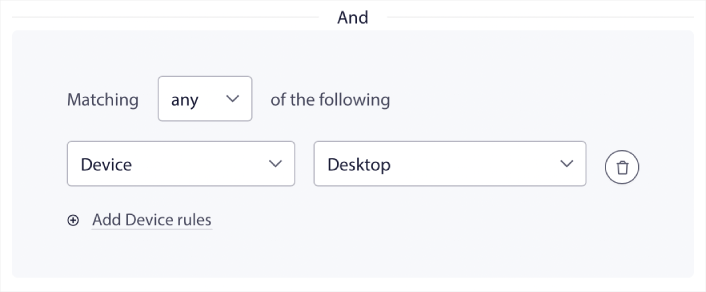
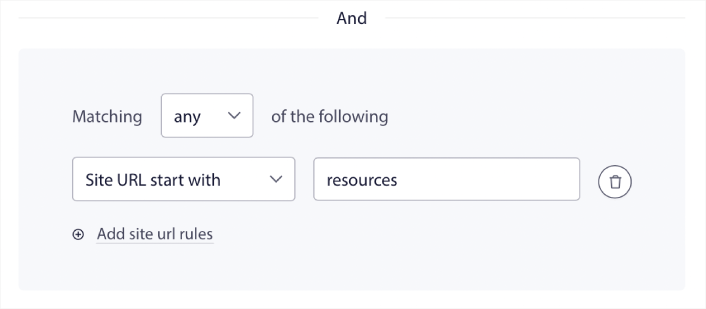
Par défaut, le bouton sera affiché sur toutes les pages. Mais vous pouvez créer des règles de ciblage personnalisées pour afficher des versions spécifiques du widget en ciblant :
Emplacements :
Appareils :
Et les URL de votre site :
Étape n°4 : Permettre aux abonnés de définir leurs préférences de notifications push
Pour aller plus loin, vous pouvez également permettre à vos abonnés de choisir les types de notifications qu'ils souhaitent recevoir dans la section Préférences de segment :
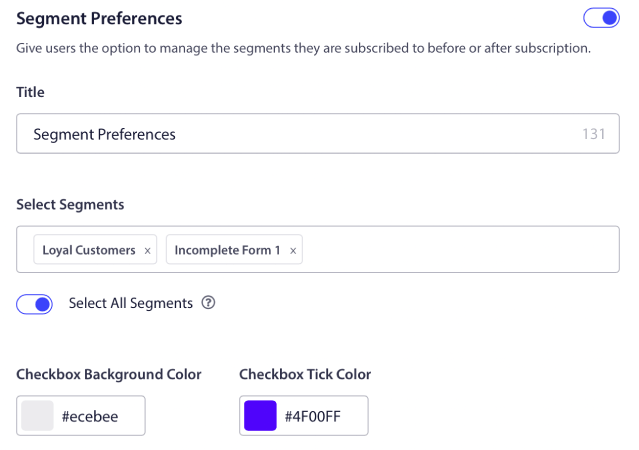
Si vous activez Tout sélectionner, vos abonnés seront automatiquement ajoutés à tous les segments sélectionnés par défaut :
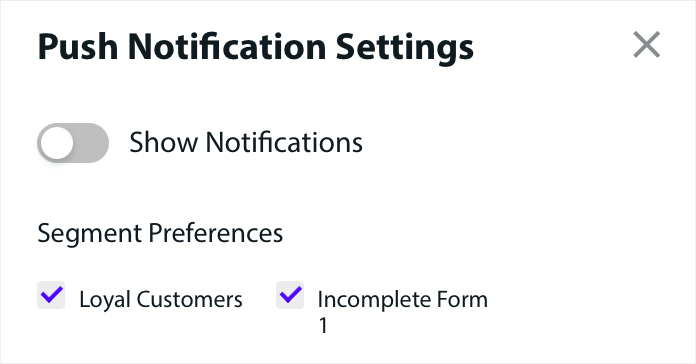
C'est une fonctionnalité incroyablement puissante pour les sites d'actualités et les blogs.
Étape n°5 : Demander la permission d'envoyer des notifications push personnalisées
Si vous exécutez des notifications push e-commerce sur votre site, beaucoup d'entre elles seront des notifications push déclenchées. Cela inclut :
- Notifications Push d'Abandon de Navigation
- Notifications Push d'Abandon de Panier
- Alertes de baisse de prix
- Alertes de Réapprovisionnement
Et même des campagnes de notifications push personnalisées et déclenchées.
Avec notre nouveau widget de gestion des abonnements, vous pouvez désormais permettre à vos abonnés de choisir s'ils souhaitent recevoir des notifications personnalisées :
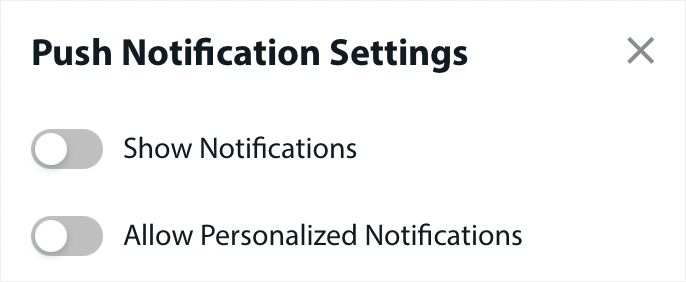
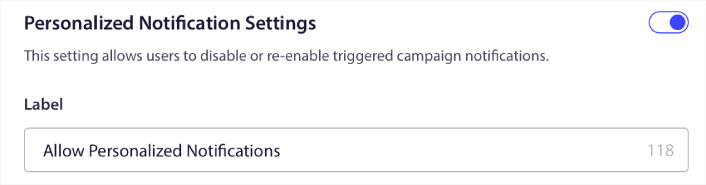
Activez simplement l'option dans la section Paramètres de notification personnalisée :
Comment ajouter un plugin d'abonnement à un blog WordPress par e-mail
Les e-mails sont un moyen éprouvé d'augmenter votre trafic et vos ventes. À ce jour, le marketing par e-mail reste l'une des méthodes de marketing les plus abordables et les plus efficaces. L'avantage est que vous pouvez créer un widget d'abonnement par e-mail dans WordPress en utilisant l'un des meilleurs services d'e-mail.
Allons-y directement.
Étape n°1 : Sélectionner un service de marketing par e-mail
Sans aucun doute, le meilleur service pour les entreprises à forte croissance est Constant Contact. Il possède toutes les fonctionnalités dont vous avez besoin, offre des prix flexibles et est très facile à utiliser. Vous pouvez également vous concentrer sur les métriques les plus importantes pour développer votre entreprise directement depuis le tableau de bord analytique.

Constant Contact est le meilleur service d'email marketing pour configurer des auto-répondeurs pour votre entreprise. Il est très facile à utiliser et offre des tonnes de fonctionnalités d'automatisation pour améliorer vos campagnes d'e-mail.
Voici ce qui fait de Constant Contact un excellent choix pour la mise en place d'autorépondeurs par e-mail :
- Constructeur facile par glisser-déposer pour créer des e-mails
- Des centaines de modèles d'e-mails prédéfinis
- Messages de bienvenue, offres d'anniversaire et auto-répondeurs de panier abandonné
- Outils de création de listes et formulaires d'inscription pour développer votre audience
- Tests A/B pour des e-mails ciblés
- Intégrations avec les CRM et les services tiers
- Excellent support par chat en direct et par téléphone
Sans oublier que Constant Contact dispose d'un plugin de formulaires pour WordPress que vous pouvez utiliser pour collecter des prospects et les nourrir avec des autorépondeurs.
Étape n°2 : Créer votre liste d'abonnés par e-mail
Une fois votre compte créé, il est temps de configurer votre liste d'e-mails. Accédez à votre compte Constant Contact et cliquez sur le bouton Contacts, puis sur le bouton Créer une liste.

Une fenêtre contextuelle s'ouvre maintenant. Il vous sera demandé de fournir un nom pour votre liste d'e-mails. Il peut s'agir de ce que vous voulez, mais appelons-la Newsletter pour cet exemple.
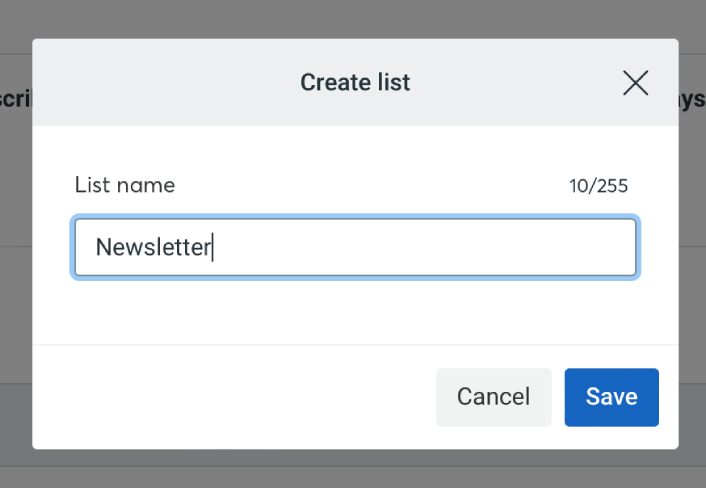
N'oubliez pas de cliquer sur le bouton « Enregistrer » lorsque vous avez terminé. Vous avez maintenant une nouvelle liste à laquelle les gens peuvent s'abonner.
Étape n°3 : Créer un formulaire de contact dans WordPress
Nous vous recommandons d'utiliser WPForms pour créer des formulaires de contact sur votre site WordPress.
WPForms est le plugin de création de formulaires WordPress n° 1 avec plus de 3 millions d'utilisateurs. Vous bénéficiez d'un constructeur de formulaires par glisser-déposer, ce qui signifie que vous pouvez créer des formulaires WordPress avec des fonctionnalités incroyables en quelques minutes.
Vous pouvez également utiliser WPForms Lite, qui est la version gratuite de WPForms. Donc, si vous recherchez un constructeur de formulaires gratuit pour commencer, vous pouvez utiliser la version Lite. Plus tard, lorsque vous aurez besoin de fonctionnalités plus puissantes pour vos formulaires, vous pourrez passer aux plans payants.
Si vous n'êtes pas sûr de la façon de créer un formulaire, consultez cet article sur la façon de créer un formulaire WordPress pour des instructions détaillées.
Une fois votre formulaire d'inscription prêt, connectez-le à Constant Contact. Cliquez simplement sur l'onglet Marketing et sélectionnez Constant Contact.
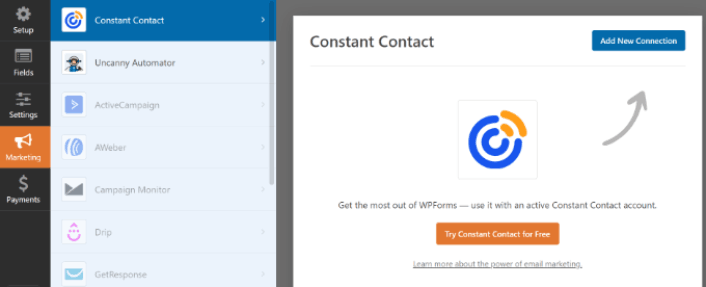
Cliquez sur Ajouter une nouvelle connexion pour créer la connexion. Ensuite, cliquez sur le lien indiquant Cliquez ici pour vous inscrire auprès de Constant Contact.
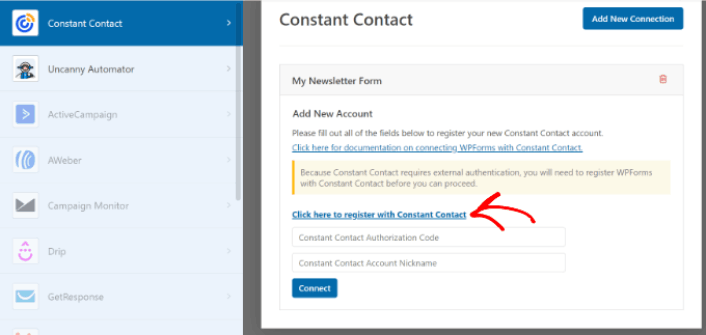
Une fois que vous aurez cliqué sur le lien, une fenêtre contextuelle vous invitera à vous connecter à votre compte Constant Contact. Connectez-vous. Un long code d'autorisation vous sera fourni pour enregistrer votre formulaire. Assurez-vous de copier le code d'autorisation.
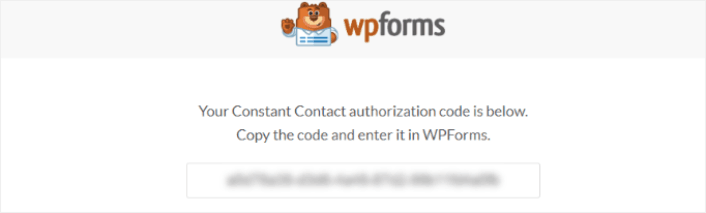
Collez le code d'autorisation dans les paramètres de WPForms et cliquez sur le bouton Connecter pour continuer.
Étape n°4 : Ajoutez votre widget d'abonnement à votre site WordPress
Accédez à la page Apparence » Widgets et faites glisser et déposez le bloc de widget WPForms dans votre barre latérale.
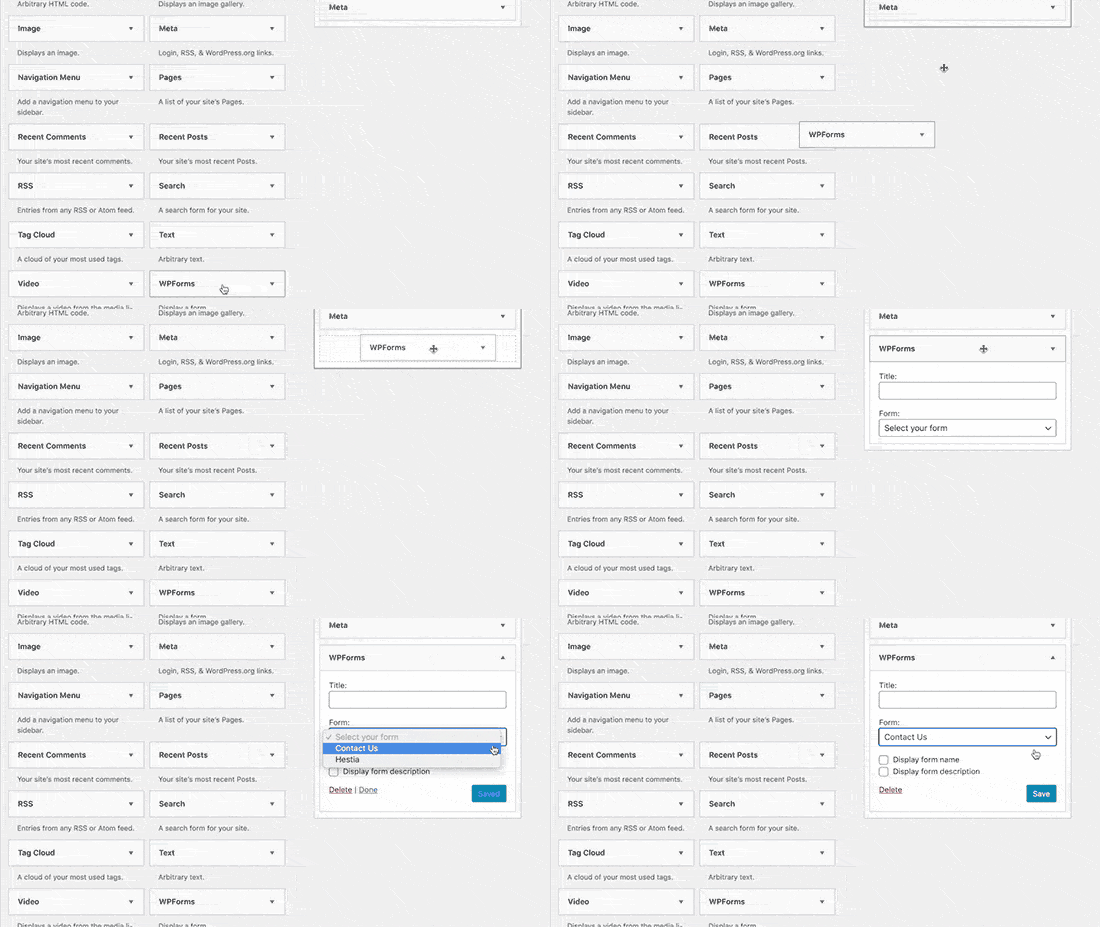
Et voilà !
Que faire après avoir ajouté des plugins d'abonnement de blog WordPress
C'est tout pour cette fois, les amis !
À ce stade, vous avez créé votre premier plugin d'abonnement de blog WordPress.
Maintenant, il ne vous reste plus qu'à générer du trafic vers votre site afin que vos plugins puissent faire leur travail. Une façon simple d'y parvenir est de commencer à utiliser les notifications push.
L'envoi de notifications push est un excellent moyen de générer du trafic répété pour votre site. Si cela vous intéresse, vous devriez également consulter ces articles :
- Coût des notifications push : Est-ce vraiment gratuit ? (Analyse des prix)
- Comment obtenir plus de trafic vers votre blog WordPress (9 méthodes faciles)
- Comment augmenter votre taux d'opt-in pour les notifications push Web (7 méthodes)
- Comment ajouter un plugin WordPress de notifications Web à votre site
Nous vous recommandons d'utiliser PushEngage pour envoyer vos notifications push. PushEngage est le logiciel de notification push n°1 au monde. Donc, si ce n'est pas déjà fait, commencez dès aujourd'hui avec PushEngage.


