Vous cherchez un tutoriel sur la façon d'ajouter un panier latéral WooCommerce à votre boutique en ligne ?
Un panier latéral permet à vos clients d'accéder rapidement à leur panier d'achat depuis n'importe quelle page tout en parcourant vos produits. Il leur permet de visualiser facilement les articles dans leur panier, d'en ajouter ou d'en supprimer, et d'appliquer des coupons, le tout sans avoir à naviguer vers une page de panier distincte.
Dans cet article, nous vous guiderons à travers les étapes simples pour ajouter un panier latéral WooCommerce à votre site.
Le meilleur, c'est que vous n'avez besoin d'aucune expérience en développement web, optimisation de la conversion ou entonnoirs de vente automatisés. Vous pouvez simplement suivre les étapes de cet article et créer un panier latéral à haute conversion en quelques minutes.
Plongeons dans le vif du sujet.
Qu'est-ce qu'un panier latéral WooCommerce ?
Un panier latéral coulissant est un panneau dynamique qui apparaît de manière pratique lorsqu'un client ajoute un article à son panier d'achat. De plus, les clients ont la possibilité d'accéder à ce panneau de panier à tout moment en cliquant simplement sur l'icône du panier, éliminant ainsi le besoin de naviguer vers une page de panier WooCommerce distincte.
Selon la configuration du panier, les acheteurs peuvent également avoir la possibilité de gérer de manière transparente le contenu de leur panier, y compris l'ajout ou la suppression d'articles et l'application de coupons de réduction, directement depuis le panneau coulissant. Il est également possible d'intégrer des boutons d'appel à l'action, tels qu'un lien vers votre page de paiement WooCommerce.
PushEngage est le plugin de notifications push n°1 au monde. Obtenez-le gratuitement !
L'ajout d'un panier latéral WooCommerce améliore considérablement l'expérience client en rationalisant le processus d'achat et en permettant aux acheteurs de garder un œil attentif sur leurs coûts prévus au moment du paiement. Sans oublier que c'est un excellent moyen de réduire les taux d'abandon de panier.
Maintenant, procédons à l'exploration de la façon d'intégrer un panier latéral coulissant dans votre configuration WooCommerce.
Comment créer un panier latéral WooCommerce (rapide et facile)
Maintenant que vous comprenez ce qu'est un panier latéral WooCommcere, il est temps d'en créer un pour votre site. Ce tutoriel s'adresse à un site WooCommerce. Donc, si vous ne l'avez pas déjà fait, vous devez d'abord créer un site WooCommerce.
Une fois que vous avez installé WooCommerce, vous voudrez également obtenir le plugin FunnelKit. FunnelKit est un plugin WordPress qui vous aide à créer un tunnel de vente personnalisé pour les sites WooCommerce à l'aide de modèles éprouvés.
FunnelKit crée automatiquement des pages de vente puissantes en important des modèles pré-construits. Les modèles ne sont cependant qu'un point de départ. Vous pouvez personnaliser tout ce que vous voulez sur les pages à l'aide d'un constructeur visuel.
Allez-y et installez FunnelKit sur votre site WooCommerce. Si vous ne savez pas comment faire, consultez cet article sur comment installer un plugin WordPress. Pour ce tutoriel, nous vous aiderons à créer un tunnel de vente en quatre étapes.
Étape n°1 : Installer et activer FunnelKit
La première chose à faire est d'activer votre plugin FunnelKit :
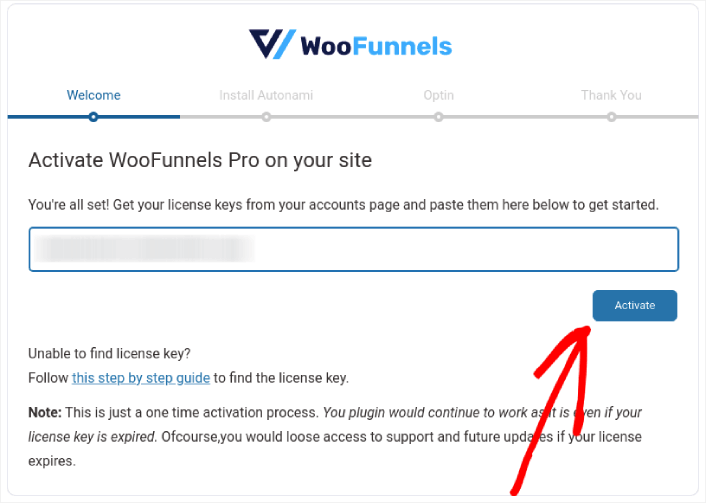
Une fois cela fait, vous êtes prêt à créer votre premier panier latéral WooCommerce et à réaliser plus de ventes.
Étape n°2 : Sélectionner où afficher votre panier latéral WooCommerce
Dans votre tableau de bord WordPress, accédez à FunnelKit » Panier. Vous verrez un aperçu du panier coulissant sur le côté droit de l'écran.
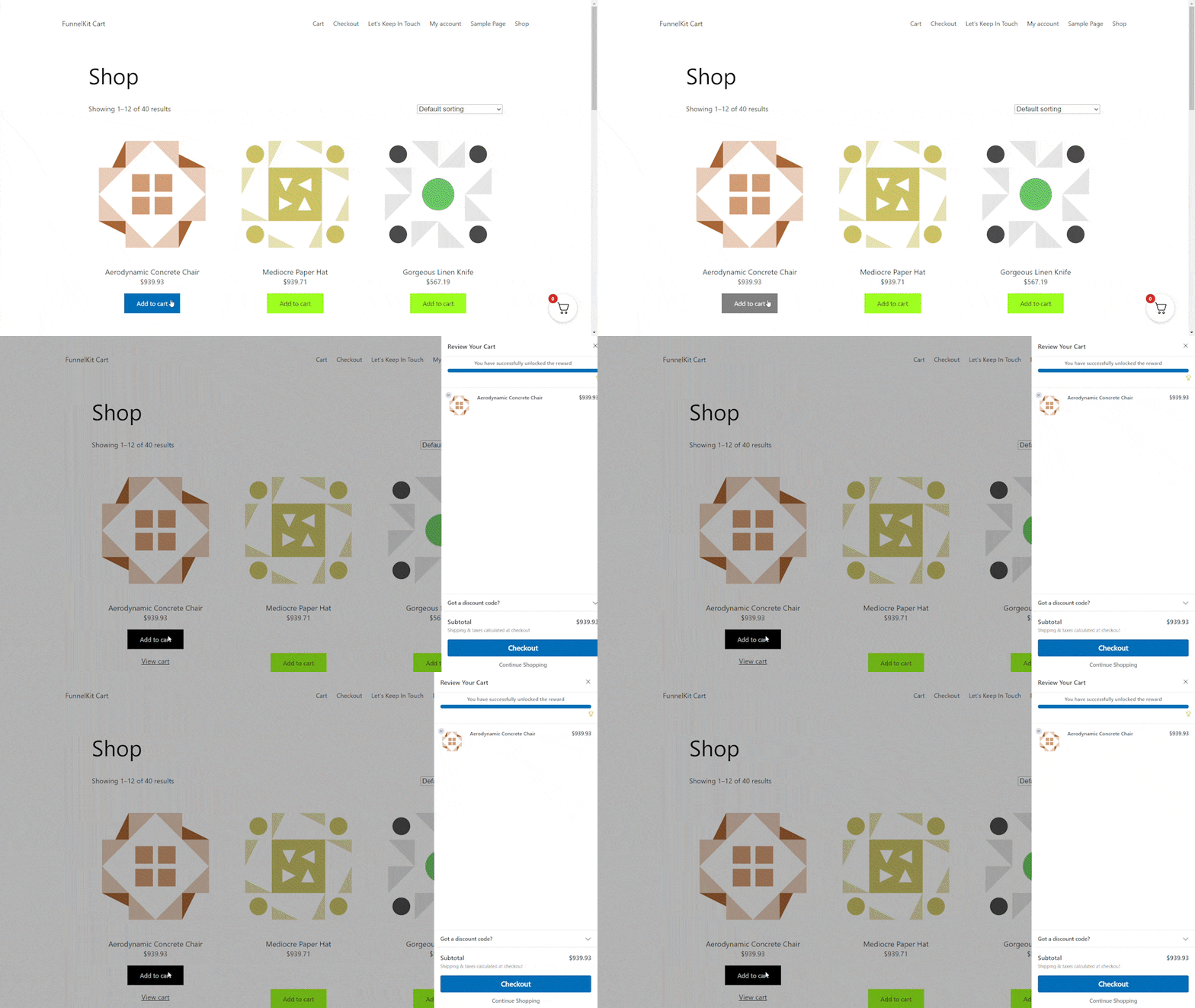
Vous pouvez afficher le bouton du panier sur l'ensemble de votre site, le limiter aux pages WooCommerce uniquement, ou ajouter le bouton à des pages et articles spécifiques à l'aide d'un shortcode.
Tout d'abord, vous avez la possibilité de choisir si vous souhaitez afficher l'icône du panier sur l'ensemble de votre site Web ou exclusivement sur les pages liées à WooCommerce.
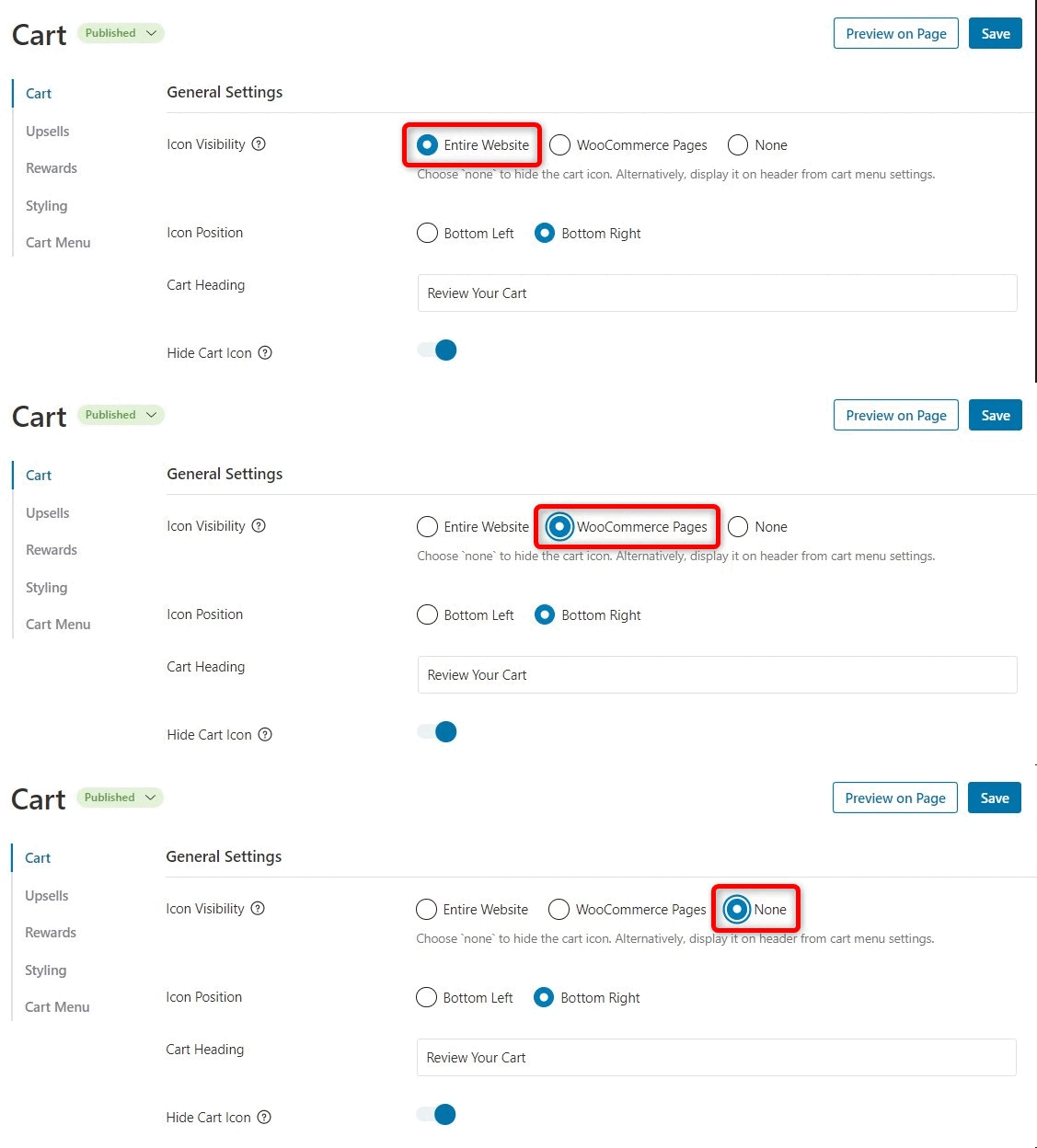
Opter pour Site Web Entier signifie que les acheteurs auront la commodité d'ouvrir le panier coulissant depuis n'importe quelle page de votre site. Ceci est particulièrement bien adapté aux places de marché en ligne et aux magasins avec une large gamme de produits et de catégories.
Cependant, il est important de considérer que votre site Web peut contenir une quantité substantielle de contenu non lié au commerce électronique. Par exemple, vous pourriez exploiter un blog WordPress populaire tout en utilisant WooCommerce pour proposer des produits à vos fans dévoués.
Afficher un bouton de panier sur chaque article de blog pourrait potentiellement devenir intrusif ou ennuyeux pour vos lecteurs. Dans de tels scénarios, vous pouvez choisir le bouton radio Pages WooCommerce.
Une autre alternative est d'opter pour Aucun. Cette option masque l'icône du panier. Utilisez-la pour conserver la flexibilité d'intégrer manuellement l'icône sur des pages, des articles ou des zones prêtes pour les widgets spécifiques à l'aide d'un shortcode.
Bien sûr, vous pouvez également insérer l'icône du panier dans votre menu de navigation.
Étape n°3 : Activer les coupons dans votre panier latéral
Les coupons sont un moyen très efficace d'augmenter les ventes et de fidéliser la clientèle.
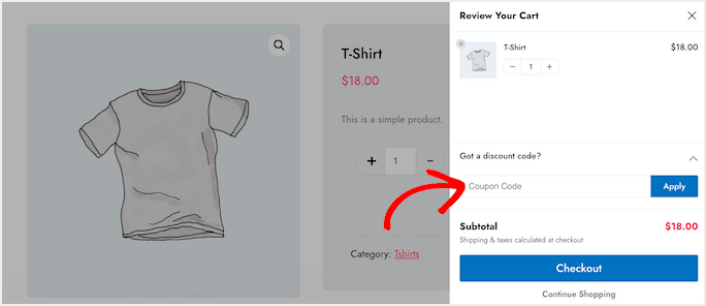
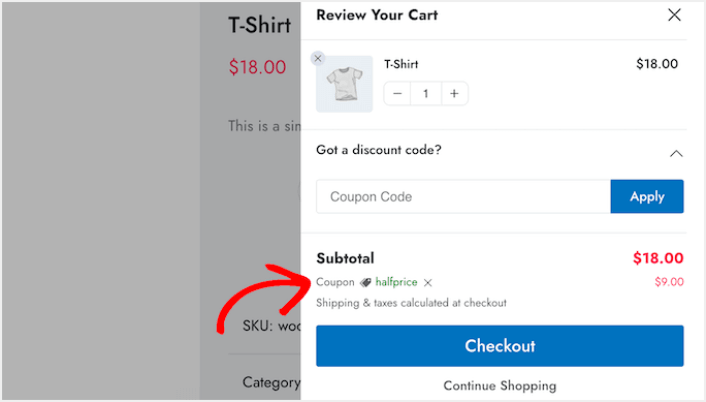
Lorsqu'un client clique sur le bouton Appliquer, le panier coulissant affichera instantanément le montant qu'il a économisé grâce au coupon.
Lorsque vous montrez la réduction à vos clients, vous réduisez non seulement les taux d'abandon de panier, mais vous les motivez également à ajouter plus d'articles dans leur panier.
Pour inclure le champ coupon, cliquez simplement sur le bouton Activer la boîte à coupons et c'est fait !
Étape n°4 : Personnaliser l'appel à l'action pour votre panier latéral WooCommerce
Le panier latéral coulissant est livré avec un bouton de paiement standard, mais vous avez la liberté d'adapter ce bouton d'action pour augmenter vos conversions. Pour commencer, vous pouvez inclure une icône de paiement en utilisant le bouton Activer l'icône du bouton.
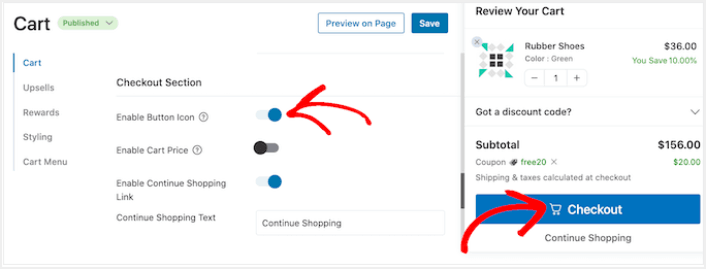
Vous pouvez améliorer le bouton de paiement en y intégrant le prix du panier grâce au bouton Activer le prix du panier.
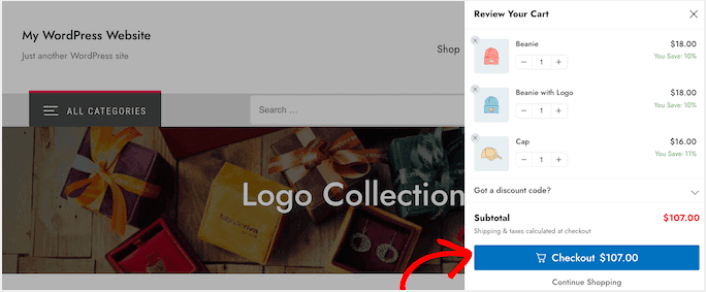
Cette fonctionnalité aide les acheteurs à voir combien coûtera leur panier, surtout si vous avez supprimé le sous-total de la section récapitulatif du panier.
Par défaut, FunnelKit inclut un lien Continuer mes achats en bas du panier latéral coulissant. Vous pouvez modifier ce texte par votre propre message en tapant dans le champ Texte Continuer mes achats.
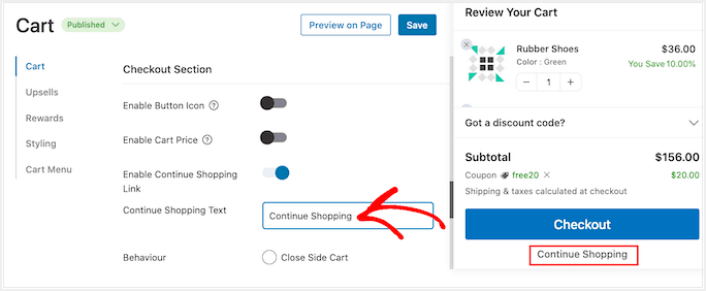
Ensuite, décidez si ce lien doit simplement fermer le panier latéral ou diriger l'acheteur vers votre page de magasin WooCommerce.
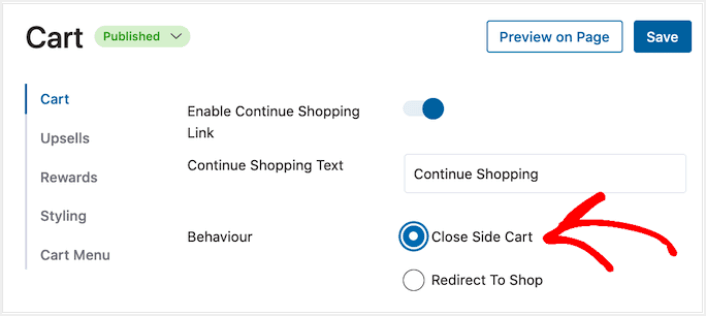
La plupart des acheteurs souhaitent généralement fermer le panier coulissant, nous recommandons donc de sélectionner l'option Fermer le panier latéral.
Que faire après avoir ajouté un panier latéral WooCommerce
Maintenant que vous savez comment créer un panier latéral WooCommerce, il est temps d’attirer du trafic vers votre page de destination. Votre page de destination est le début de votre entonnoir de vente complet. Par conséquent, elle devrait être la cible de vos campagnes marketing.
Nous vous recommandons d'utiliser les notifications push pour envoyer du trafic récurrent vers vos pages de destination. Les notifications push sont des outils marketing super abordables et extrêmement puissants qui peuvent vous aider à développer votre entreprise.
Si vous n'êtes pas convaincu à 100 %, vous devriez consulter ces ressources sur la façon d'utiliser efficacement les notifications push :
- 7 stratégies intelligentes pour stimuler l'engagement client
- Les notifications push sont-elles efficaces ? 7 statistiques + 3 conseils d'experts
- Comment configurer des notifications push pour paniers abandonnés (Tutoriel facile)
Nous vous recommandons d'utiliser PushEngage pour créer vos campagnes de notifications push. PushEngage est le logiciel de notifications push n° 1 au monde. Donc, si ce n'est pas déjà fait, commencez dès aujourd'hui avec PushEngage !


