Vous cherchez un moyen d'ajouter des notifications push web à votre site web ?
Les notifications push peuvent vous aider à générer beaucoup de trafic, d'engagement et de ventes en mode automatique et avec très peu d'efforts. Mais la grande question est : comment faire ?
Dans cet article, nous vous montrerons comment ajouter des notifications push à votre site web, même si vous ne l'avez jamais fait auparavant.
Pour cet article, nous allons utiliser PushEngage pour configurer les notifications push sur votre site Web. PushEngage est le logiciel de notification push n°1 au monde. Vos campagnes seront donc entre de bonnes mains.
Plongeons dans le vif du sujet.
Comment installer des notifications push sur votre site
Commençons par un aperçu de ce que vous pouvez attendre de cet article. Si vous suivez ces étapes, à la fin de cet article, vous devriez être capable d'envoyer des notifications push depuis votre site comme celle-ci :
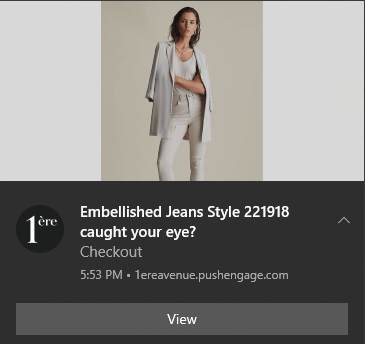
Peu importe avec quoi votre site web a été construit. Quel que soit le stack technologique que vous avez utilisé pour développer votre site, vous pouvez toujours installer des notifications push sur votre site. Nous couvrirons tout cela dans les prochains segments.
Plongeons dans le vif du sujet.
Étape n°1 : Configurer votre compte PushEngage
Rendez-vous sur la page d'accueil de PushEngage et cliquez sur le bouton Démarrer :

Vous pouvez sélectionner le plan gratuit pour essayer PushEngage, ou choisir un plan payant si vous êtes sérieux dans le développement de votre entreprise. Les plans payants offrent plus d'options de campagne et la possibilité de créer des listes d'abonnés encore plus grandes.
Une fois que vous vous êtes inscrit pour un compte, rendez-vous sur le tableau de bord PushEngage et allez dans Paramètres » Paramètres du site » Paramètres d'installation :

C'est ici que vous configurez les détails de votre site et votre image de marque. Allez-y et définissez un logo et une URL de site pour vos notifications push. Vous devriez le faire dès maintenant afin de pouvoir tester correctement vos notifications push.
Étape n°2 : Obtenir le code d'installation de PushEngage
Ensuite, vous devrez vous rendre sur le tableau de bord PushEngage et obtenir le code d'installation. Allez dans Paramètres » Paramètres du site » Paramètres d'installation :

C'est là que les choses commencent à devenir un peu techniques.
À l'intérieur de cet onglet, vous verrez que vous pouvez obtenir un code différent pour différents types de sites web.
Trouvez celui qui convient à votre site et copiez-le.
Si vous gérez un site sur un CMS qui n'est pas répertorié dans l'onglet, vous pouvez vous rendre dans l'onglet HTTP ou HTTPS en fonction de la présence ou non d'un certificat SSL installé sur votre site.
Une partie très importante de cette étape si vous utilisez un site HTTPS est d'avoir accès au dossier racine de votre serveur. Pour que les notifications push fonctionnent sur un site HTTPS, vous devrez télécharger le fichier service-wroker.js depuis le même onglet. Ensuite, téléchargez-le dans votre dossier racine.
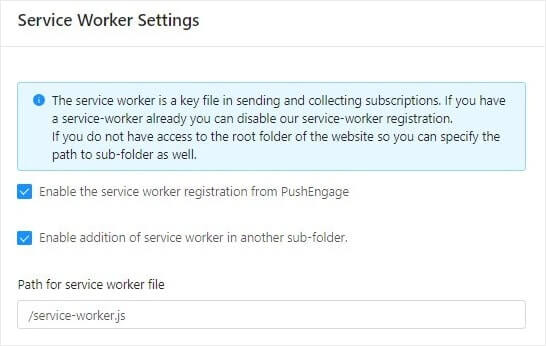
NOTE : Si vous ne pouvez pas téléverser le fichier service-worker dans le dossier racine, vous avez la possibilité de téléverser le fichier dans un autre dossier. Allez dans PushEngage Tableau de bord » Paramètres » Paramètres du site » Paramètres avancés.
Suivez simplement les instructions dans les Paramètres du Service Worker et le tour est joué :
Et c'est tout !
Vous avez installé avec succès les notifications push web sur WordPress sans utiliser de plugin.
Étape n°3 : Placer le code d'installation dans le HTML de votre site
Essentiellement, quel que soit le type de site web que vous avez, vous voudrez placer ce code d'installation dans la section <head> HTML de votre site web. Et le processus pour ce faire est différent selon les plateformes. Si vous souhaitez obtenir un guide spécifique à la plateforme sur la façon d'installer des notifications push web sur votre site web, consultez ces ressources :
- Installer les notifications push sur WordPress
- Installer les notifications push sur WooCommerce
- Installer les notifications push sur Wix
- Installer les notifications push sur Zoho
- Installer les notifications push sur Volusion
- Installer les notifications push sur Weebly
- Installer les notifications push sur ClickFunnels
- Installer les notifications push sur PrestaShop
- Installer les notifications push sur OpenCart
- Installer les notifications push sur CS-Cart
- Installer les notifications push sur Squarespace
Si vous utilisez un site personnalisé construit en HTML, vous saurez exactement où placer le code. Mais le processus de placement du code d'installation dans l'en-tête de votre site changera en fonction de votre CMS ou de votre constructeur de site web.
Pour certains CMS, vous pouvez insérer votre code d'installation directement depuis votre tableau de bord. Dans d'autres cas, comme avec PrestaShop, vous devrez utiliser la clé API PushEngage à la place. Nous vous recommandons donc de suivre ces tutoriels spécifiques à la plateforme pour tout autre site.
Étape n°4 : Configuration de l'opt-in PushEngage
Enfin, dans votre tableau de bord PushEngage, allez dans Paramètres » Paramètres d'abonnement » Boîte de dialogue d'abonnement » Modifier :

À partir d'ici, vous pouvez personnaliser votre popup d'inscription aux notifications push. Si vous avez besoin d'aide pour cela, vous devriez consulter cet article sur comment créer une popup d'inscription personnalisée aux notifications push.
Si vous avez besoin d'inspiration, vous pouvez consulter cet article sur les popups d'inscription aux notifications push à forte conversion.
Étape n°5 : Créer une notification de bienvenue
Une fois que vous avez terminé la configuration de la popup d'inscription, votre site peut collecter des abonnés.
Mais comment savoir si vos notifications push fonctionnent correctement ?
Nous vous recommandons de créer une notification de bienvenue pour tester si votre configuration s'est déroulée sans problème. Une notification de bienvenue est une notification push que vous envoyez à un nouvel abonné pour confirmer son abonnement et lui souhaiter la bienvenue.
Rendez-vous dans Paramètres » Paramètres du site » Paramètres d'installation et configurez votre message de bienvenue :
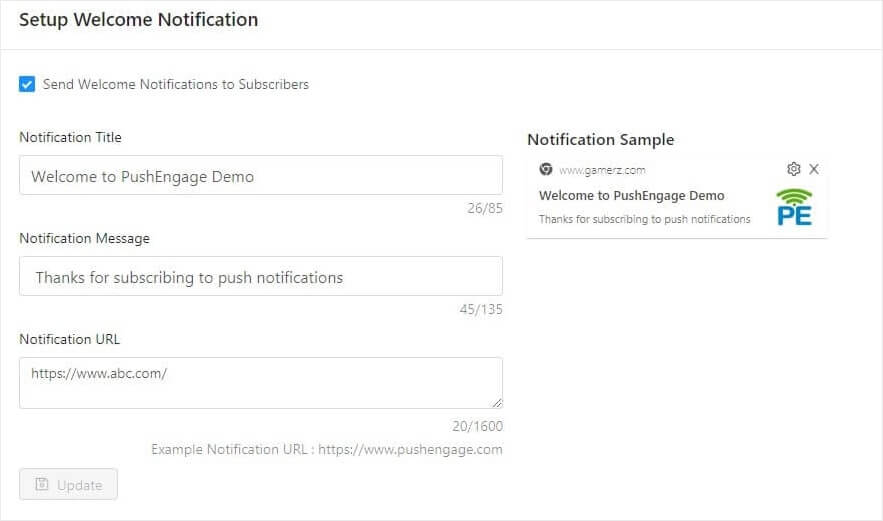
Enfin, retournez sur votre site et abonnez-vous à vos propres notifications push pour tester si tout fonctionne correctement.
Et c'est tout !
Vous avez configuré avec succès les notifications push web sur votre site web. Il est temps de retourner sur votre tableau de bord PushEngage et de commencer à créer vos campagnes de notifications push.
Conclusion
C'est tout pour cette fois, les amis !
Si vous débutez avec les notifications push, vous devriez suivre un processus complet de test des notifications push avant de vous lancer. Cela vous aidera à résoudre les problèmes courants avant que vos visiteurs ne les voient et ne commencent à se plaindre d'une expérience utilisateur défaillante.
Nous vous recommandons de contacter nos responsables du succès client si vous êtes bloqué sur l'un de ces points. Nous serons ravis de vous aider avec n'importe quel problème.
Et si ce n'est pas déjà fait, essayez PushEngage. PushEngage est le service de notifications push numéro 1 au monde. Donc, si vous êtes sérieux au sujet de la croissance de votre entreprise, vous devriez investir dans PushEngage.


