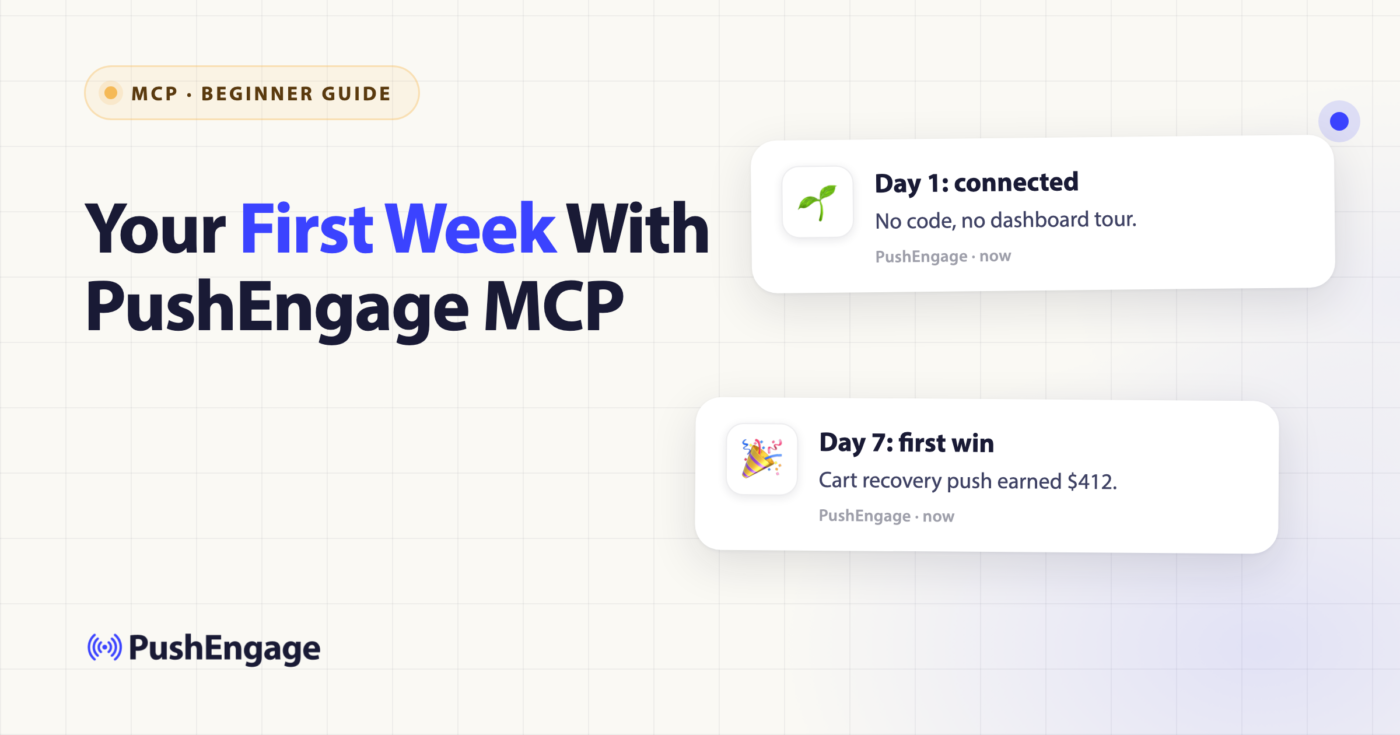
Pourquoi un guide pour débutants sur l'utilisation d'un serveur MCP doit commencer par ce qui vous effraie
Vous n'avez jamais collé de clé API dans une fenêtre de chat, et vous ne commencerez pas maintenant. C'est la vraie raison pour laquelle vous avez remis à plus tard la connexion d'un assistant IA à votre compte de notifications push pendant des mois. Vous ne doutez pas que cela fonctionnerait ; vous ne vous faites tout simplement pas confiance pour ne rien casser, ou pour ne pas envoyer le mauvais message à de vrais abonnés pendant que vous apprenez encore où se trouvent les boutons.
Ceci est un guide pour débutants sur l'utilisation d'un serveur MCP, spécifiquement PushEngage MCP, le serveur officiel du protocole de contexte de modèle (MCP) pour PushEngage, écrit de la seule manière qui prouve réellement si l'une de ces choses est sûre à confier à votre compte : comme une vraie semaine, jour par jour, pas une démo de cinq minutes qui s'arrête au moment où la connexion devient verte. La plupart des guides de configuration d'un serveur MCP se terminent par « c'est connecté ». Celui-ci continue, car un fondateur qui décide de faire confiance à un outil pour des envois réels a besoin de le voir effectuer une semaine complète de travail ordinaire, pas un seul appel de test pré-enregistré.
PushEngage MCP fonctionne déjà à une échelle réelle avant même que vous ne le touchiez : plus de 25 000 propriétaires d'entreprises dans plus de 150 pays envoient via PushEngage, 15,2 milliards de notifications ont été envoyées au cours des 30 derniers jours seulement, à travers 27 outils couvrant 10 domaines du compte. Ce volume est important pour une seule raison : les erreurs que les utilisateurs novices craignent de faire ont été pour la plupart déjà commises, et corrigées, par des personnes qui ne sont pas vous.
Voici la semaine. Le premier jour, installation et connexion, et rien d'autre. Le deuxième jour, le premier envoi réel. Le troisième jour, un envoi programmé qui doit arriver à la bonne heure pour les abonnés dans différents fuseaux horaires. Le cinquième jour, c'est la première fois que vous posez une question simple sur la façon dont tout cela a réellement fonctionné. À la fin, quelque chose de spécifique aura changé dans la façon dont vous gérez votre entreprise, pas seulement dans la façon dont vous utilisez un outil. Les notifications push web de PushEngage sont le canal par lequel tout cela fonctionne.
Jour 1 : installation de PushEngage MCP sans jamais taper de clé API
La configuration complète du serveur mcp prend environ dix minutes, et aucune de ces dix minutes ne vous oblige à générer, copier ou coller une credential n'importe où. Ce seul fait est la raison pour laquelle cette semaine vaut la peine d'être essayée.
Ajout du serveur à votre assistant
PushEngage MCP est distribué sous forme de package npm, @pushengage/mcp, et la commande d'installation est une seule ligne : npx -y @pushengage/mcp. Il n'y a rien à télécharger à l'avance et rien à mettre à jour vous-même. npx récupère la version actuelle au moment où votre assistant l'exécute. Vous avez besoin de Node.js 18 ou plus récent déjà sur votre machine et d'un client capable de MCP (Claude Desktop, Claude Code, Cursor, ou tout autre), mais vous n'avez pas besoin d'écrire une ligne de code.
Si vous utilisez Claude Desktop, la configuration du serveur claude mcp se trouve dans un fichier appelé claude_desktop_config.json (sur macOS, sous ~/Library/Application Support/Claude/). Vous l'ouvrez et collez ce bloc :
{
  "mcpServers": {
    "pushengage": {
      "command": "npx",
      "args": ["-y", "@pushengage/mcp"]
    }
  }
}
Enregistrez le fichier et redémarrez Claude Desktop. « pushengage » devrait apparaître dans votre liste d'outils.
Cursor fonctionne de la même manière, juste dans un fichier différent, ~/.cursor/mcp.json, avec le même bloc collé. Claude Code ne vous demande pas de modifier manuellement un fichier JSON ; vous enregistrez le même serveur claude mcp avec une seule commande de terminal, claude mcp add pushengage -- npx -y @pushengage/mcp, et il est disponible dans chaque session à partir de ce moment-là. Quel que soit le client que vous utilisez, la forme du travail est la même : copier un court bloc, ou taper une ligne, et redémarrer. Personne ne vous demande d'écrire de logiciel.
Ce qui se passe lorsque vous cliquez sur Autoriser
Une fois que le serveur apparaît, demandez à votre assistant : « Connecte-moi à PushEngage. » Un onglet de navigateur s'ouvre sur la page d'autorisation de PushEngage, pas sur un formulaire intégré dans votre fenêtre de chat : un véritable onglet de navigateur, sur le domaine de PushEngage. Vous cliquez sur Autoriser. L'onglet confirme le succès, et un jeton d'accès est enregistré dans un fichier sur votre machine, ~/.pushengage/mcp.json, lisible uniquement par votre propre compte utilisateur.
À aucun moment votre assistant ne voit votre mot de passe PushEngage. Le tableau de bord envoie le jeton au serveur en tant que requête d'arrière-plan, de sorte qu'il n'apparaît jamais dans une URL, votre historique de navigation, ou le journal d'accès de qui que ce soit. C'est la partie d'un serveur mcp pour débutants qui compte le plus : les identifiants résident directement entre votre navigateur et PushEngage, et l'IA ne se trouve jamais sur ce chemin.
Choisir quel site est « actuel »
Demandez « Affiche mes sites PushEngage », puis « Utilise le site [celui que tu voulais]. » Cette sélection reste. Elle persiste après les redémarrages, vous ne le re-sélectionnerez donc pas à chaque fois que vous ouvrirez un nouveau chat. Tous les outils à portée de site à partir de maintenant agiront sur ce site actuel, sauf si vous en nommez un autre explicitement, ce qui est important au moment où vous utilisez plus d'une propriété. Si vous n'avez qu'un seul site sous votre compte, cette étape prend dix secondes et vous n'y pensez plus jamais. Si vous gérez deux boutiques sous un même compte PushEngage, c'est aussi le moment de remarquer que vous devrez préciser lequel vous voulez dire pour toute requête touchant les abonnés, les envois ou les analyses. L'assistant ne devinera pas.
Quand le jour 1 ne se passe pas bien : les deux choses qui tournent réellement mal
La plupart des problèmes de configuration du serveur mcp remontent à un seul problème, et ce n’est ni la faute de PushEngage ni la vôtre : c’est la façon dont les applications de bureau se lancent. Si Claude Desktop ou Cursor signale le serveur comme déconnecté, ou si vous voyez quelque chose comme MCP error -32000: Connection closed, mais que taper npx -y @pushengage/mcp directement dans votre propre terminal fonctionne bien, c’est un problème de PATH. Les applications lancées depuis votre Dock ou Finder ne chargent pas les fichiers de démarrage de votre shell, donc si Node a été installé via un gestionnaire de version, l’application ne trouve littéralement pas npx.
La solution consiste à pointer votre client vers le chemin absolu de npx au lieu de compter sur lui pour le trouver. Exécutez which npx dans votre terminal pour obtenir ce chemin, puis utilisez-le directement :
{
  "mcpServers": {
    "pushengage": {
      "command": "/absolute/path/from/which-npx",
      "args": ["-y", "@pushengage/mcp"],
      "env": {
        "PATH": "/absolute/folder/containing/that/npx:/usr/bin:/bin:/usr/sbin:/sbin"
      }
    }
  }
}
Redémarrez le client après la modification. Si which npx a affiché quelque chose sous /usr/local/bin ou /opt/homebrew/bin à la place, ce n’est probablement pas votre problème. Vérifiez les journaux MCP de votre client pour l’erreur réelle.
Trois messages plus courts valent la peine d’être connus avant de les rencontrer, car aucun d’entre eux ne signifie que quelque chose est cassé :
AUTH_EXPIRED— votre jeton a expiré. Demandez à l’assistant de vous connecter à nouveau.NO_SITE_SELECTED— vous avez sauté l’étape « utiliser le site ». Listez vos sites et choisissez-en un.- Le navigateur ne s’ouvre pas — cela ne se produit que dans les sessions headless ou distantes. Le lien d’autorisation s’affiche alors dans le terminal ; ouvrez-le manuellement.
Toutes les autres erreurs renvoyées par le serveur commencent par une balise [CODE] et une explication en langage clair, ce qui est le détail à retenir lorsque quelque chose semble effrayant un mardi à 23h : ce n’est pas silencieux, et ce n’est pas cryptique à dessein.
Jour 2 : la première demande « envoyez ceci maintenant »
Au deuxième jour, l’installation est terminée et oubliée. C’est là que les notifications push de l’assistant IA cessent d’être une idée et deviennent un message spécifique, envoyé à un groupe spécifique de personnes, dès maintenant.
Vous demandez : « Envoyez une notification à mes abandonneurs de panier intitulée ‘Vous y réfléchissez encore ?’, message ‘Votre panier vous attend — complétez-le aujourd’hui’, avec un lien vers ma page de panier. »
Votre assistant ne l’envoie pas immédiatement. Il reformule exactement ce qu’il est sur le point d’envoyer : le titre, le message, le lien et le groupe d’audience qu’il cible, puis attend votre confirmation avant que pushengage_send_notification ne l’envoie. Si vous avez nommé un groupe d’audience que PushEngage possède déjà (abandonneurs de panier, dans cet exemple), l’envoi ne s’adresse qu’à ce segment ; si vous n’en avez pas spécifié, il s’adresserait à tous les abonnés, ce qui mérite d’être noté avant d’approuver quoi que ce soit.
Rien ne sort que vous n’ayez vu au préalable. C’est tout l’intérêt d’envoyer et de planifier des notifications push depuis votre assistant IA plutôt qu’un tableau de bord : l’étape de confirmation est intégrée à la conversation elle-même, pas un écran séparé que vous devez vous souvenir de vérifier.
Jour 3 : un envoi planifié qui arrive à 9h dans le fuseau horaire de chaque abonné
Le troisième jour est celui où l'hésitation réelle d'un fondateur concernant l'automatisation se manifeste : que se passe-t-il si cela se déclenche pendant que je ne regarde pas, et se déclenchera-t-il au bon moment pour quelqu'un qui n'est pas dans mon fuseau horaire ?
pushengage_send_notification dispose d'un mode planifié conçu exactement pour cela. Vous demandez un envoi unique programmé pour « 9h dans le fuseau horaire local de chaque abonné », et l'outil planifie la livraison de sorte qu'un abonné à Lisbonne et un abonné à Manille le reçoivent tous deux à leur propre 9h, pas le vôtre. L'envoi nécessite toujours votre approbation avant d'être planifié, comme le deuxième jour ; seul le moment change.
Les envois récurrents existent aussi (vous pourriez configurer un résumé hebdomadaire de la même manière), mais le troisième jour est délibérément juste la version unique. Vous n'avez pas besoin de faire confiance à l'outil pour un travail récurrent permanent avant d'avoir vu un seul envoi planifié atterrir correctement.
La livraison par fuseau horaire par abonné est le détail sur lequel il vaut la peine de s'attarder, car il est facile de supposer qu'un « envoi planifié » signifie simplement « envoyer plus tard » et de manquer ce qui est réellement différent ici. Si un quart de vos abonnés ne sont pas du tout dans votre fuseau horaire, une seule heure d'envoi fixe signifie que la plupart d'entre eux le reçoivent endormis ou des heures après le moment où il était censé avoir de l'importance. La division de la livraison par l'heure locale de chaque abonné signifie qu'un envoi à 9h est un envoi à 9h partout où il arrive, ce qui fait la différence entre une notification que quelqu'un voit au petit-déjeuner et une autre qui est enterrée par le déjeuner.
Jour 5 : demander « comment ça s'est passé ? » au lieu d'ouvrir un tableau de bord
Au cinquième jour, vous avez envoyé quelque chose et planifié quelque chose. La prochaine question qu'un fondateur pose réellement ne concerne pas l'outil. Elle concerne l'entreprise : est-ce que tout cela valait la peine d'être fait.
Vous demandez : « Combien d'abonnés ai-je, et quel a été mon taux de clics sur cet envoi d'abandon de panier ? » pushengage_get_analytics_summary et pushengage_get_analytics_timeseries répondent directement, dans le chat, avec des chiffres réels : nombre d'abonnés, envois, vues, clics et taux de clics pour la période que vous avez demandée.
Supposons que l'envoi d'abandon de panier du deuxième jour ait eu un CTR significativement plus élevé que vos diffusions générales sur le site. Ce n'est pas juste un chiffre plus grand pour se sentir bien. Illustrativement, si même une part modeste de ces clics supplémentaires aboutit à un achat, il s'agit de revenus de panier récupérés que vous auriez autrement mis de côté, pas seulement d'une statistique d'engagement. C'est la véritable décision pour le cinquième jour : pas « les gens l'ont-ils ouvert ? », mais « est-ce que cela vaut la peine de le refaire, et pour quel segment ? ». Pour une vue plus longue sur plusieurs envois, le rapport de performance des notifications push semaine par semaine et l'analyse des notifications push expliquée en langage clair vont plus loin qu'une simple question du cinquième jour.
Ce qui a réellement changé à la fin de la semaine
Rien concernant les notifications push n'a changé cette semaine. Ce qui a changé, c'est l'endroit où le travail s'effectue.
Vous n’avez pas ouvert un onglet de tableau de bord séparé pour vérifier le nombre d’abonnés. Vous n’avez pas envoyé de message à un développeur lui demandant de « modifier simplement l’heure d’envoi » de la notification programmée. Vous n’avez pas basculé entre la gestion de l’entreprise et l’utilisation de l’outil d’envoi. La demande, la confirmation et le résultat se sont tous produits dans la même conversation que vous aviez déjà.
C’est un changement plus petit qu’il n’y paraît, et aussi plus grand. Plus petit, car rien n’a changé dans le canal sous-jacent. Les notifications push web fonctionnent toujours comme elles l’ont toujours fait, et les notifications envoyées cette semaine sont indiscernables de celles envoyées via le tableau de bord. Plus grand, car l’onglet que vous n’avez pas ouvert est celui qui était auparavant la raison pour laquelle cela était constamment repoussé à « plus tard ». Une tâche qui nécessite de changer d’application, de se souvenir d’un identifiant et de trouver le bon écran entre en concurrence avec tout le reste sur la liste d’un fondateur et perd généralement. Une tâche qui se déroule dans une conversation que vous aviez déjà n’entre en concurrence avec rien. Elle est simplement accomplie.
Cela est le plus important car aucune de ces actions n’a nécessité de décision budgétaire préalable. PushEngage MCP fonctionne avec tous les plans PushEngage, y compris le niveau gratuit. Vous n’avez pas testé un aperçu réduit de l’expérience cette semaine ; vous avez utilisé les mêmes outils qu’un compte payant, avec un accès ordinaire. Si les chiffres du cinquième jour justifient de faire plus de cela, la page de tarification de PushEngage est la prochaine étape, et elle s’adapte au nombre d’abonnés actifs plutôt que de demander un engagement avant que vous n’ayez prouvé quoi que ce soit par vous-même.
Ce que ce guide pour débutants n’a pas couvert, et où approfondir
Il est utile d’être direct sur ce que cette semaine n’a pas abordé, car un guide qui vous dit seulement ce qu’un outil fait et jamais ce qu’il ne fait pas est le genre de guide qui vous cause des problèmes plus tard.
PushEngage MCP peut lister et lire vos campagnes goutte à goutte, vos campagnes déclenchées et vos flux de travail. Il ne peut pas les créer pour vous. Si vous souhaitez une nouvelle automatisation, vous la créez toujours dans le tableau de bord ; l’assistant peut seulement vous dire ce qui est déjà en cours d’exécution et comment cela fonctionne. Il n’envoie pas de messages WhatsApp, et il n’existe aucune version à distance ou hébergée à laquelle se connecter depuis un navigateur ailleurs. Il s’agit d’un serveur local, exécuté via npx, communiquant avec votre compte via une connexion de protocole standard, rien de plus.
Rien de tout cela ne limite la semaine que vous venez de passer. Si vous souhaitez la version de référence complète de tout ce qui se trouve dans le premier jour (chaque option de configuration, chaque client, chaque cas de dépannage), le guide d’installation complet de PushEngage MCP le couvre en tant que documentation plutôt qu’en tant que récit.
C’est la forme honnête d’un guide pour débutants sur l’utilisation d’un serveur MCP : cinq jours réels, une requête en langage clair à la fois, et vous terminez la semaine en effectuant le même travail dans moins d’endroits qu’au début.


