Vous cherchez un moyen simple d'ajouter des boutons d'action de notification push qui fonctionnent réellement ?
Le plus grand défi n'est pas d'ajouter un bouton à votre notification push. Le plus difficile est de créer des boutons qui génèrent des clics. Contrairement à votre site Web, vous n'avez pas de caractères illimités pour créer des boutons attrayants.
Vous devez donc garder vos boutons simples, pertinents et ciblés.
Dans cet article, nous vous montrerons comment ajouter plusieurs boutons d'action de notification push, comment les optimiser pour les clics, et quelques façons intéressantes de les utiliser. Et oui, il y aura aussi des exemples concrets.
Plongeons dans le vif du sujet.
Comment ajouter plusieurs boutons d'action de notification push
Avant de commencer, il est toujours préférable de choisir un service de notification push pour envoyer des notifications push. Le bon service de notification push facilitera grandement la création de campagnes puissantes avec peu ou pas de code.
Si vous utilisiez Firebase Cloud Messaging (FCM) pour envoyer des messages push, il est temps de changer immédiatement. Consultez cet article pour mieux comprendre pourquoi FCM n'est pas la meilleure option pour vous.
Nous vous recommandons d'utiliser PushEngage pour créer et envoyer vos notifications push.

PushEngage est le service de notification push n°1 au monde.
Les notifications push vous aident à augmenter le trafic de votre site web et l'engagement en mode automatique. Et si vous gérez une boutique en ligne, PushEngage vous aide également à augmenter vos ventes en vous aidant à créer des notifications push e-commerce automatisées.
Vous pouvez commencer gratuitement, mais si vous êtes sérieux au sujet de la croissance de votre entreprise, vous devriez acheter un plan payant. De plus, avant d'acheter un service de notification push, vous devriez consulter ce guide sur les coûts des notifications push.
Voici un aperçu rapide de ce que vous obtenez avec PushEngage :
- Campagnes automatisées à forte conversion
- Options multiples de ciblage et de planification de campagnes
- Suivi des objectifs et analyses avancées
- Tests A/B intelligents
- Un responsable du succès dédié
Vous verrez que PushEngage est de loin le meilleur choix si vous voulez générer du trafic, de l'engagement et des ventes pour votre entreprise. Et si vous avez un budget limité, vous pouvez toujours faire preuve d'un peu créativité avec vos notifications push.
Accédez à votre tableau de bord PushEngage et allez dans Campaign » Push Broadcasts, puis cliquez sur le bouton Create a New Push Broadcast :

Sous l'onglet Content, ajoutez le contenu de votre notification push :

Ensuite, faites défiler vers le bas jusqu'à Notification multi-actions et activez-la :
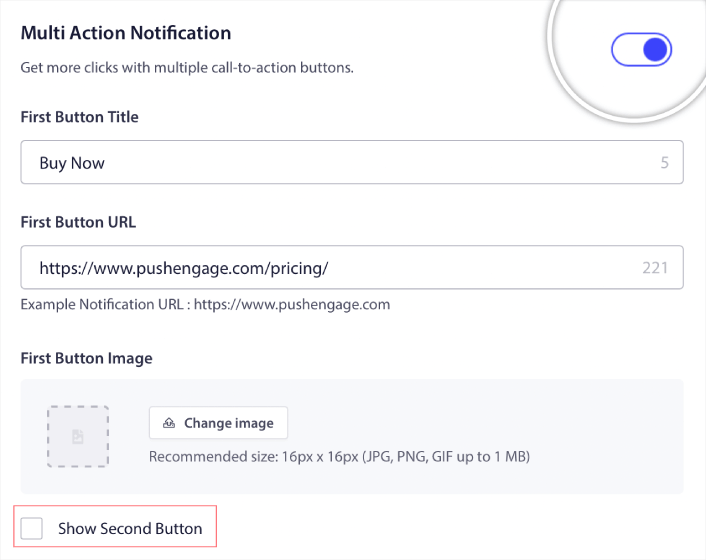
Vous pouvez cliquer sur l'option Afficher le deuxième bouton pour créer un deuxième bouton d'action de notification push.
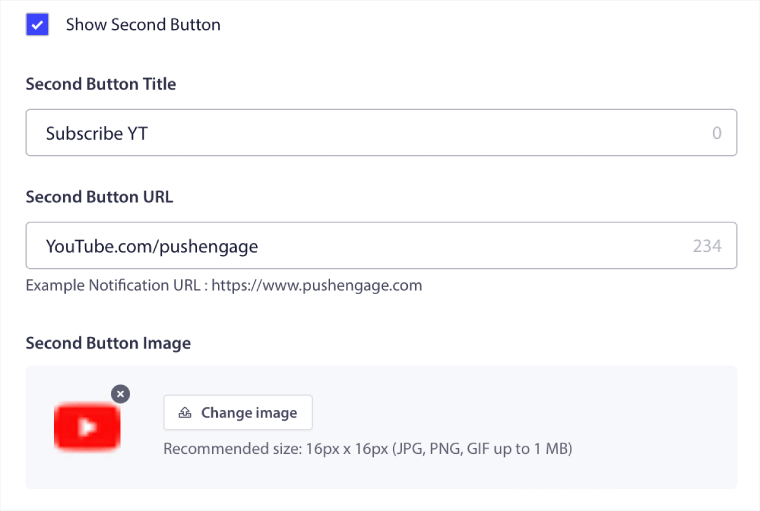
Étant donné que vous ne pouvez utiliser que 12 caractères pour l'étiquette de votre bouton, il peut parfois être difficile d'écrire un texte convaincant.
Par exemple, vous pouvez demander à vos abonnés aux notifications push de s'abonner à votre newsletter par e-mail ou à votre chaîne YouTube. Mais comment leur faire savoir à quoi s'abonner sans utiliser trop de mots ? Une astuce intéressante consiste à utiliser les images des boutons pour ajouter plus de contexte à votre bouton.
Vous ne pouvez utiliser qu'un maximum de deux boutons d'action de notification push. Vous devez donc les faire compter tous les deux. Avant d'envoyer votre notification, soyez très clair sur ce que vous attendez de votre campagne de notifications. Un moyen plus simple d'obtenir de meilleurs résultats serait d'utiliser des notifications push en cascade.
PushEngage vous permet également de créer des boutons d'action de notification push pour vos campagnes en cascade. De cette façon, vous pouvez envoyer des notifications push ciblées pour obtenir des résultats ciblés.
Découvrons maintenant quelques façons intéressantes d'utiliser les boutons d'action de notification push.
Comment utiliser les boutons de notification push pour générer plus de trafic
Si vous gérez un blog, un site d'actualités ou même un site d'agence, le trafic répété est très important. Le seul problème est d'obtenir des clics sur vos boutons d'action de notification push.
Vous ne pouvez pas vraiment utiliser de mots puissants dans le texte de vos boutons comme vous le pouvez dans un e-mail.
Alors, que faites-vous ?
Une façon simple d'augmenter votre trafic de retour est d'utiliser les boutons d'action de vos notifications push pour leur offrir plus d'options sur lesquelles cliquer. Par exemple, si vous gérez un site de commerce électronique, vous utiliserez probablement une campagne de récupération de navigation. Vous pouvez utiliser un bouton pour demander à vos visiteurs de finaliser leur achat et un autre pour les inciter à parcourir une page de catégorie.
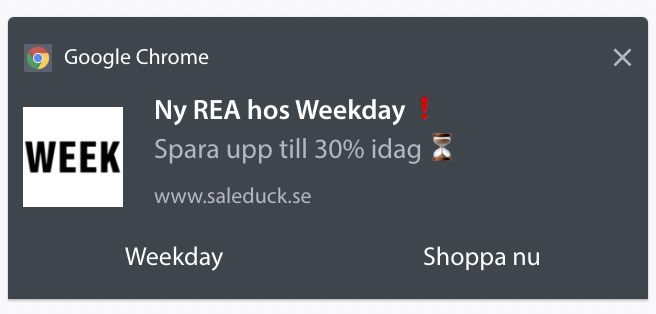
En leur donnant deux options, vous augmentez considérablement les chances que vos visiteurs cliquent sur votre site.
Comment ajouter un bouton "Cliquer pour s'abonner" à votre popup
Les notifications push vous aident à augmenter le trafic de votre site web et l'engagement en mode automatique. Et si vous gérez une boutique en ligne, PushEngage vous aide également à augmenter vos ventes en vous aidant à créer des notifications push e-commerce automatisées.
Vous pouvez commencer gratuitement, mais si vous êtes sérieux au sujet de la croissance de votre entreprise, vous devriez acheter un plan payant. De plus, avant d'acheter un service de notification push, vous devriez consulter ce guide sur les coûts des notifications push.
Voici un aperçu rapide de ce que vous obtenez avec PushEngage :
- Campagnes automatisées à forte conversion
- Options multiples de ciblage et de planification de campagnes
- Suivi des objectifs et analyses avancées
- Tests A/B intelligents
- Un responsable du succès dédié
Vous verrez que PushEngage est de loin le meilleur choix si vous voulez générer du trafic, de l'engagement et des ventes pour votre entreprise. Et si vous avez un budget limité, vous pouvez toujours faire preuve d'un peu créativité avec vos notifications push.
Tout d'abord, ajoutez un bloc HTML à votre fenêtre contextuelle depuis la barre latérale dans OptinMonster.
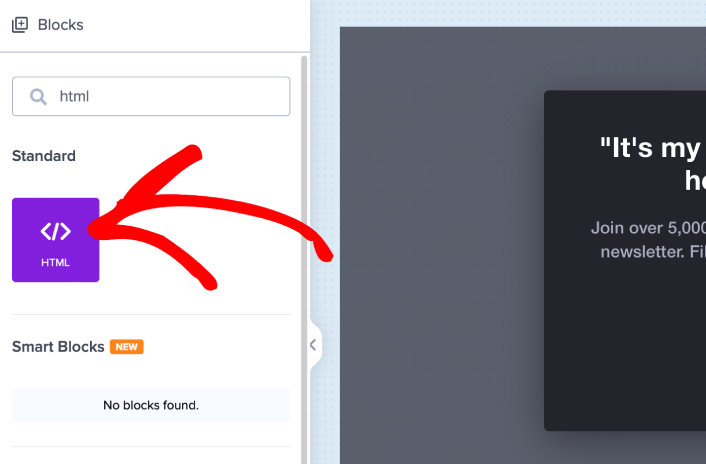
C'est ici que nous allons ajouter le code pour collecter les abonnés aux notifications push. Tout d'abord, collez le code suivant pour créer un bouton cliquable :
<button onclick="subscribeOnClickButton()" style="border: none; width: 100%; padding-left: 15%; padding-right:15%; text-align: center; display: inline-block; color: white;">Get Updates via Push Notifications</button>Collez le code là où il est indiqué que vous pouvez ajouter du HTML :
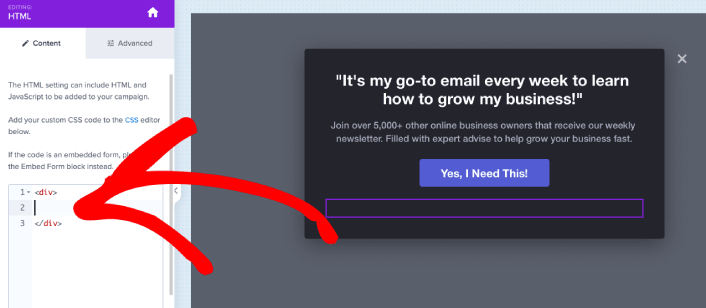
Bien sûr, vous pouvez jouer avec les styles pour le rendre plus attrayant. Ensuite, nous allons faire en sorte que le bouton collecte les abonnés aux notifications push lorsqu'il est cliqué.
Rendez-vous sur la page d'accueil de PushEngage et cliquez sur le bouton Commencer :

Ensuite, vous devrez sélectionner le plan gratuit pour essayer PushEngage ou choisir un plan payant si vous êtes sérieux au sujet de la croissance de votre entreprise. Les plans payants offrent plus d'options de campagne et la possibilité de créer des listes d'abonnés encore plus grandes.
Dans votre tableau de bord PushEngage, allez dans Paramètres du site » Détails du site et cliquez sur le bouton Cliquez ici pour les instructions de configuration. Sous N'importe quel site, vous obtiendrez votre code d'installation :

ATTENTION : Vous devez copier le code que vous obtenez de votre tableau de bord. Le code est unique pour chaque utilisateur de PushEngage. Vous ne pourrez pas copier le code de l'image et collecter les abonnés aux notifications push.
Une fois que vous avez le code dans votre tableau de bord PushEngage, prenez le deuxième script et ajoutez-lui du code supplémentaire. Votre code final devrait ressembler à ceci :
<script src="https://clientcdn.pushengage.com/core/02a6e92667ae2279fcba8932356c1d93.js" async></script>
<script> window._peq = window._peq || [];
function subscribeOnClickButton(){
window._peq.push(['subscribe',{}.pe,function(res){
console.log(res);
}]);
}
</script>
Ajoutez ce code au bloc HTML dans OptinMonster juste après le code de votre bouton et entre le bloc de code <div></div> et vous avez terminé !
Comment utiliser les boutons de notification push pour augmenter les ventes
Les ventes maintiennent votre entreprise en vie. Et vous pouvez utiliser les notifications push pour générer beaucoup de ventes supplémentaires. Voyons comment vous pouvez utiliser les boutons d'action de vos notifications push pour augmenter vos ventes.
Pensez à une simple campagne de récupération de panier. Le but est d'inciter vos clients à acheter ce qui se trouve dans leur panier. Mais au lieu d'utiliser une campagne de récupération de panier directe, vous pouvez également utiliser des recommandations personnalisées pour d'autres produits et les inciter à revisiter votre magasin. Il y a de fortes chances qu'ils ajoutent le nouveau produit à leur panier et effectuent un achat.
C'est très facile à faire en utilisant les segments de notification push. Et si cela vous semble une nouvelle idée, ce n'est pas le cas. Des milliers de nos clients utilisent déjà cette idée. Cela s'appelle la vente croisée.
Les notifications push de vente croisée vous aident à augmenter vos ventes car vous avez 60 à 70 % de chances en plus de vendre à un client existant. Rendez-vous sur votre tableau de bord PushEngage et allez dans Audience » Segments et créez vos segments :

Vous voudrez segmenter vos visiteurs lorsqu'ils consultent un produit dans une catégorie spécifique :

Ensuite, associez simplement un produit à chacun de vos segments. Tous vos clients ne seront pas intéressés par le même produit. Vous voudrez trouver des produits qui intéressent chaque segment de clientèle.
Une fois cela fait, créez un auto-répondeur en cascade pour le promouvoir.
Rendez-vous sur votre tableau de bord PushEngage et allez dans Campagne » Auto-répondeurs en cascade » Créer un nouvel auto-répondeur en cascade :

Allez-y et créez des cascades séparées pour chaque segment. Si vous débutez avec les notifications push, vous devriez consulter notre article sur comment utiliser les notifications push pour le commerce électronique pour des idées de campagnes exceptionnelles.
Que faire après avoir appris à utiliser les boutons d'action des notifications push
C'est tout pour cette fois, les amis !
Une fois que vous avez créé un bouton "cliquer pour s'abonner" pour votre site, vous devriez consulter nos règles de segmentation avancées.
La création de segments granulaires peut vous aider à personnaliser vos notifications push dans une large mesure. Cela signifie plus d'engagement, plus de clics et plus de ventes grâce à vos campagnes de notifications push. Consultez ces ressources exceptionnelles pour commencer :
- Comment convertir les abonnés en acheteurs à l'aide des notifications push web
- Meilleures pratiques pour les notifications push
- Pourquoi les notifications push de bienvenue sont importantes
Et si vous débutez avec les notifications push, vous devriez essayer PushEngage. PushEngage offre certaines des campagnes de notification push les plus puissantes et les plus flexibles. Donc, si vous êtes sérieux au sujet de la croissance de votre entreprise, commencez dès aujourd'hui avec PushEngage !


