
Vous cherchez un guide sur la façon d'envoyer des notifications push iOS et de développer votre entreprise ?
Vous êtes au bon endroit.
Dans cet article, nous vous montrerons comment ajouter des notifications push Web à votre Progressive Web App (PWA), créer votre première campagne push et l'envoyer. Tout cela sans aucun codage, et en moins de 10 minutes.
Ça vous dit ? Plongeons dans le vif du sujet !
Comment ajouter des notifications push iOS à votre application
L'installation des notifications push Web iOS et iPadOS sur un site Web n'est pas difficile. Mais cela comporte quelques étapes et vous voudrez suivre ce guide étape par étape.
Ne sautez aucune étape et tout ira bien.
Avant de créer une campagne de notification push de bienvenue, vous devez sélectionner un service de notification push. Un service de notification push est un logiciel qui vous permet de créer des campagnes push sans aucun codage.
Nous vous recommandons d'utiliser PushEngage.

PushEngage est le plugin de notifications push n°1 au monde.
Les notifications push vous aident à augmenter le trafic de votre site web et l'engagement en mode automatique. Et si vous gérez une boutique en ligne, PushEngage vous aide également à augmenter vos ventes en vous aidant à créer des notifications push e-commerce automatisées.
Vous pouvez commencer gratuitement, mais si vous êtes sérieux au sujet de la croissance de votre entreprise, vous devriez acheter un plan payant. De plus, avant d'acheter un service de notification push, vous devriez consulter ce guide sur les coûts des notifications push.
Voici un aperçu rapide de ce que vous obtenez avec PushEngage :
- Campagnes automatisées à forte conversion
- Plusieurs options de ciblage et de planification de campagnes
- Suivi des objectifs et analyses avancées
- Tests A/B intelligents
- Modèles de notification push éprouvés pour vous aider à obtenir plus de trafic et de conversions
- Un responsable du succès dédié
Vous verrez que PushEngage est de loin le meilleur choix si vous voulez générer du trafic, de l'engagement et des ventes pour votre entreprise. Et si vous avez un budget limité, vous pouvez toujours faire preuve d'un peu créativité avec vos notifications push.
Allons-y !
Étape n°1 : Créez un compte PushEngage gratuit
Rendez-vous sur PushEngage et cliquez sur Commencez gratuitement dès maintenant :
Vous pouvez commencer avec le plan gratuit. Mais si vous recherchez les notifications push les plus puissantes, vous devriez choisir un plan payant basé sur les besoins de votre entreprise. Une fois que vous savez quel plan vous voulez, cliquez sur Commencer pour créer votre compte PushEngage.
Étape n°2 : Inscrivez-vous sur PushEngage
Il est maintenant temps de créer votre compte PushEngage. Commencez par vous inscrire avec une adresse e-mail ou un identifiant Gmail :

Ensuite, remplissez les détails de votre compte :

Et ajoutez les informations de votre carte de crédit pour acheter votre plan :

Si vous avez choisi le compte gratuit, votre carte de crédit ne sera jamais débitée tant que vous n'aurez pas choisi de mettre à niveau votre forfait. Et maintenant, vous êtes prêt à accéder à votre tableau de bord PushEngage. Cliquez simplement sur Terminer l'inscription et obtenir un accès instantané.
Si vous avez déjà utilisé OneSignal ou PushAlert, vous constaterez que PushEngage vous offre une expérience beaucoup plus fluide depuis le tableau de bord. Le tableau de bord OneSignal n'est pas conçu pour les campagnes avancées. Pour cela, vous aurez besoin de l'API plus que du plugin OneSignal.
Étape n°3 : Ajouter un fichier Web App Manifest à votre site Web
Considérez un manifeste d'application Web comme un fichier spécial qui agit comme un guide pour votre site Web lorsqu'il est installé sur le téléphone ou l'ordinateur de quelqu'un. Il est écrit dans un langage appelé JSON, mais vous n'avez pas à vous soucier de cette partie.
Le fichier manifest contient des informations importantes sur votre application Web, telles que son nom, sa description, ses icônes et ses couleurs. Ainsi, lorsque quelqu'un ajoute votre site Web à son écran d'accueil ou l'installe sur son appareil, le navigateur utilise ce manifest pour savoir à quoi votre application doit ressembler et comment elle doit se comporter.
Par exemple, le manifeste indique au navigateur quelle icône utiliser pour votre application sur l'écran d'accueil ou le tiroir d'applications, afin qu'elle soit belle et reconnaissable. Il spécifie également les couleurs et le thème de votre application pour lui donner une apparence cohérente et attrayante.
De plus, le manifeste inclut l'URL qui doit être ouverte lorsque quelqu'un lance votre application. De cette façon, le navigateur sait quelle page ou section de votre site Web lui montrer en premier.
La création d'un fichier manifeste peut se faire rapidement avec des outils en ligne qui font le travail fastidieux pour vous. Nous vous recommandons d'utiliser ce générateur de manifeste d'application web gratuit pour créer le manifeste de votre application web en quelques clics et sans aucun codage.
Une fois que vous avez le manifeste prêt, vous le nommez généralement « manifest.json » et le téléchargez dans le dossier racine de votre site web.
En bref, le manifeste d'application web est comme un manuel qui donne à votre application web l'apparence et la convivialité idéales lorsque les gens l'utilisent sur leurs appareils. C'est un élément essentiel pour créer une excellente expérience utilisateur pour les visiteurs de votre site web.
Un manifeste typique ressemble à ceci :
{
	"name": "PushEngage",
	"short_name": "PushEngage",
	"start_url": "/",
	"display": "standalone",
	"theme_color": "#3b43ff",
	"background_color": "#ffffff",
	"icons": [
		{
			"src": "icon/icon-128x128.png",
				"sizes": "128x128",
				"type": "image/png"
		},
		{
			"src": "img/icon-192x192.png",
			"sizes": "192x192",
			"type": "image/png"
		},
		{
			"src": "img/icon-512x512.png",
			"sizes": "512x512",
			"type": "image/png"
		}
 	]
}
Une fois que vous avez ajouté votre fichier manifeste au dossier racine de votre serveur web, vous devez ajouter un extrait de code dans l'en-tête HTML de votre site web. L'extrait ressemblerait à ceci :
<link rel="manifest" href="/manifest.json">Si vous utilisez WordPress et avez besoin d'aide pour ajouter cet extrait de code à l'en-tête de votre site, vous pouvez utiliser WPCode pour télécharger le fichier manifeste. C'est l'un des meilleurs plugins d'extraits de code pour WordPress.
Étape n°4 : Installer PushEngage sur votre site WordPress
REMARQUE : Si vous n'utilisez pas un site WordPress, vous devriez consulter nos guides d'installation.
Vous avez terminé la création de votre compte. Alors, rendez-vous sur le tableau de bord PushEngage et suivez les instructions :

Cliquez sur Paramètres du site » Détails du site et cliquez sur le bouton Cliquez ici pour les instructions de configuration :

Cliquez sur l'onglet WordPress et cliquez sur le bouton Installer le plugin WordPress PushEngage pour installer le plugin sur votre site Web.

Voici la partie intéressante : Lorsque vous avez créé votre compte PushEngage, vous avez déjà synchronisé votre site web avec votre compte PushEngage. Cliquez donc sur le lien d'installation dans le tableau de bord PushEngage pour installer automatiquement le plugin WordPress PushEngage sur votre site web.
Étape n°5 : Connecter votre site Web WordPress à PushEngage
Une fois que vous avez terminé l'installation et l'activation du plugin WordPress PushEngage, vous verrez l'assistant de configuration de PushEngage :

L'assistant est assez simple. Si vous êtes un nouvel utilisateur, cliquez sur Nouveau ? Réclamez votre compte gratuit. Et si vous vous êtes déjà inscrit, cliquez sur Connecter votre compte existant.
Ensuite, vous pouvez sélectionner votre site dans le menu déroulant Sélectionner un site sous Connecter un site enregistré si vous avez déjà enregistré un site lors de l'inscription :

Ou, vous pouvez cliquer sur Enregistrer un nouveau site pour ajouter un nouveau site si vous avez un plan tarifaire Premium ou supérieur. À l'étape suivante, l'assistant d'intégration vous invitera à installer d'autres plugins WordPress indispensables.

Si vous avez suivi chaque étape correctement, vous verrez ce message de succès de l'assistant :

Vous êtes maintenant prêt à créer des campagnes et des modales de fenêtre contextuelle de notification push.
Étape n°6 : Tester le manifest de votre site Web
Très bien, parcourons les étapes pour tester votre application web et nous assurer que tout fonctionne correctement.
Tout d'abord, ouvrez votre site web en utilisant le navigateur Safari sur votre iPhone ou iPad. Assurez-vous que votre appareil exécute iOS 16.4 ou une version plus récente. Une fois votre site web chargé, vous verrez un bouton Partager. Il ressemble à un carré avec une flèche pointant vers le haut. Appuyez sur ce bouton pour ouvrir le menu de partage.
Dans le menu de partage, vous devriez trouver une option appelée Ajouter à l'écran d'accueil. Cliquez sur cette option.

Maintenant, l'application web sera enregistrée sur l'écran d'accueil de votre appareil, comme toute autre application que vous téléchargez depuis l'App Store.
Si tout a été correctement configuré, lorsque vous ouvrirez l'application depuis votre écran d'accueil, elle ne s'ouvrira plus dans le navigateur Safari. Au lieu de cela, vous aurez l'impression d'utiliser une application normale sur votre iPhone ou iPad.
Pour informer vos utilisateurs qu'ils peuvent recevoir des notifications push web de votre application, vous pouvez leur afficher une bannière à l'écran. Cette bannière leur demandera d'ajouter votre application à leur écran d'accueil et de s'abonner aux notifications push web. C'est un moyen pratique de maintenir l'engagement de vos utilisateurs avec votre application et de recevoir des mises à jour importantes.
Ainsi, suivez ces étapes et vous serez prêt à offrir une expérience fluide et semblable à une application à vos utilisateurs sur les appareils iOS ! Pour un guide complet sur les tests de vos notifications push, consultez notre documentation sur les notifications push web iOS.
Comment personnaliser vos campagnes
Avant de créer une campagne, vous devez configurer des segments et des groupes d'audience pour envoyer des messages push personnalisés.
Rien ne vaut le niveau de personnalisation que vous pouvez obtenir en créant des segments et des groupes d'audience pour vos abonnés aux notifications push. Accédez à PushEngage » Audience et commencez à créer des segments et des groupes d'audience immédiatement.
Sous l'onglet Segments, vous pouvez créer de nouveaux segments ou modifier ceux qui existent déjà :

Et si vous avez besoin d'une personnalisation encore plus poussée, créez un groupe d'audience dans l'onglet Groupes d'audience :

Si vous êtes nouveau dans les segments de notifications push et les notifications push personnalisées, vous devriez consulter notre article sur comment créer des segments et notre annonce sur le regroupement avancé d'audience.
Le plus intéressant est que vous pouvez créer des campagnes push ciblées en créant un Groupe d'audience uniquement pour vos utilisateurs iOS et iPadOS :
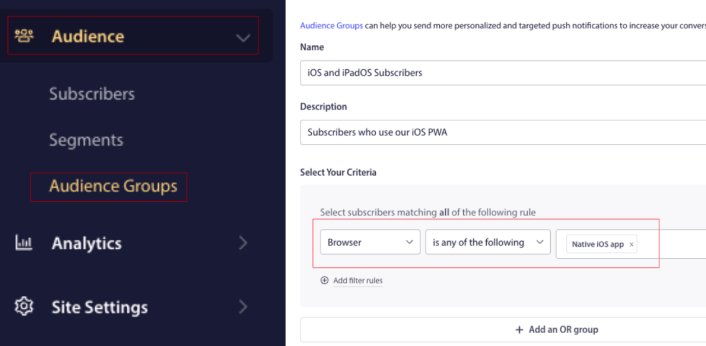
Et vous pouvez utiliser ce Groupe d'audience pour vos campagnes goutte à goutte et vos diffusions.
Comment créer une campagne de notifications push par e-mail
Accédez à votre tableau de bord PushEngage et allez dans Campaign » Drip Autoresponders, puis cliquez sur Create New Drip Autoresponder :

Ensuite, nommez votre campagne (nous suggérons quelque chose comme Drip de bienvenue), et sous Contenu, sélectionnez l'option qui dit : « Envoyer la notification immédiatement après l'abonnement de l'utilisateur ») :

À ce stade, vous pouvez cliquer sur la flèche à côté de la notification pour modifier le contenu de votre notification.
Si vous avez un plan Premium ou Enterprise avec PushEngage, vous pourrez ajouter plus d'une notification pour créer une séquence de messages de bienvenue automatisés. Cliquez simplement sur Add New Notification et modifiez le contenu.
Une fois que vous avez terminé, cliquez sur Paramètres de drip et sélectionnez l'option pour envoyer votre campagne de bienvenue à tous les abonnés :

Ensuite, faites défiler vers le bas pour définir vos propres paramètres UTM afin de suivre les notifications push :

Et une fois que vous avez terminé, faites défiler vers le haut et cliquez sur le bouton Activer l'autorépondeur :

Et voilà !
Comment envoyer une diffusion push web iOS
Accédez à votre tableau de bord PushEngage et allez dans Campaign » Push Broadcasts, puis cliquez sur le bouton Create a New Push Broadcast :

Sous l'onglet Content, ajoutez le contenu de votre notification push :

Et vous pouvez configurer un test A/B pour augmenter vos taux de clics ou vous pouvez planifier vos diffusions push pour obtenir plus de vues. Dans tous les cas, vous devriez consulter nos meilleures pratiques pour les notifications push pour obtenir les meilleurs résultats.
Comment créer une modale de fenêtre contextuelle de notification push iOS
Une modale de popup de notification push est une petite fenêtre qui apparaît au-dessus de l'interface d'un site Web ou d'une application mobile pour afficher un message ou une notification au visiteur du site Web.
La modale de popup peut être déclenchée par divers événements. Vous pouvez configurer des popups pour qu'ils se déclenchent lors de la visite d'une page, lors d'un défilement, et même lors d'actions personnalisées telles qu'un clic sur un bouton.
Habituellement, vous verrez un appel à l'action sur la modale de popup tel que « S'abonner » ou « Autoriser » pour obtenir le consentement des visiteurs afin de leur envoyer des notifications push. Si vous suivez ce tutoriel, vous pouvez créer une popup comme celle-ci :

Vous pouvez créer des modales de popup qui peuvent segmenter les abonnés directement ou créer des modales de popup régulières qui collectent simplement des abonnés avec les attributs par défaut tels que la géolocalisation et le navigateur.
Retournez à votre tableau de bord WordPress. Allez dans PushEngage » Design :

Et vous pouvez configurer autant de modales de popup que vous le souhaitez. Bien sûr, vous pouvez vous assurer qu'elles se déclenchent à différents moments sous Display Options pour chaque modale de popup.

L'idée ici est de donner à vos visiteurs une bonne raison de s'abonner. Si vous avez besoin d'aide à ce sujet, consultez notre article sur comment créer un opt-in de notification push personnalisé.
Et si vous souhaitez créer des modales de popup plus ciblées, vous pouvez utiliser les règles de ciblage sous l'onglet Targeting Rule :

Ce sont des règles de ciblage globales et elles auront la préférence sur les règles de ciblage pour les modales de popup individuelles. Mais si vous le souhaitez, vous pouvez créer des règles de ciblage robustes pour chaque modale en les modifiant.

Par exemple, vous pouvez créer des modales de fenêtre contextuelle dans différentes langues pour cibler les visiteurs de différents pays.
Et si vous souhaitez des modèles avec un taux de clics élevé pour commencer, vous devriez consulter cet article sur les opt-ins de notification push à haute conversion.
Que faire avant d'envoyer des notifications push iOS
Vous avez presque terminé.
Avant de commencer à envoyer des notifications push, vous devrez configurer une option d'abonnement pour votre site web. Votre option d'abonnement convertira les visiteurs du web en abonnés aux notifications push. C'est donc un élément essentiel.
Si vous avez besoin d'inspiration, vous pouvez consulter cet article sur les opt-ins de notification push à forte conversion. Une fois que vous avez configuré l'opt-in, votre site peut collecter des abonnés. Mais comment savoir si votre opt-in fonctionne correctement ?
Donc, la chose raisonnable à faire est de configurer une notification push de bienvenue.
Astuce de pro : Vous devriez passer du temps à tester intégralement vos notifications push. Cela permettra de résoudre les problèmes les plus courants et vous ne perdrez pas de temps à essayer de résoudre les problèmes plus tard.
Que faire après avoir envoyé des notifications push iOS
C'est tout pour cette fois, les amis !
Si vous avez trouvé cet article utile, n'hésitez pas à laisser un commentaire ci-dessous.
Commencer avec les notifications push peut sembler intimidant. Mais si vous gardez un œil sur le suivi des objectifs et l'analyse, tout ira bien. Plus important encore, vous réaliserez beaucoup plus de profits grâce aux campagnes de notifications push. Voici quelques ressources intéressantes pour vous aider à démarrer :
- Comment utiliser les notifications push de retargeting pour multiplier vos revenus par 2
- Comment trier vos notifications push et trouver les campagnes gagnantes
- Comment nettoyer les listes d’abonnés aux notifications push (Facile)
- Comment envoyer automatiquement des notifications push RSS
- Comment utiliser les notifications push pour promouvoir un site d’actualités
- Comment utiliser les notifications push de vente croisée pour multiplier vos ventes par 2
- Comment utiliser les notifications push d'abandon de navigation (4 étapes)
Si vous êtes nouveau dans les notifications push, vous devriez essayer PushEngage. PushEngage est le logiciel de notification push numéro 1 sur le marché. Et vos campagnes seront entre de bonnes mains.
Alors, si ce n'est pas déjà fait, commencez dès aujourd'hui avec PushEngage !


