WhatsApp n'est plus réservé aux conversations personnelles. Avec plus de 2 milliards d'utilisateurs dans le monde, il est devenu un canal de communication essentiel pour les entreprises qui peut considérablement stimuler l'engagement de vos clients.
Ce guide étape par étape vous expliquera comment créer un compte WhatsApp Business et le connecter à PushEngage pour un impact maximal. Nous couvrirons tout, de la configuration initiale aux fonctionnalités avancées qui vous aideront à engager efficacement vos clients.
Envoyez des messages WhatsApp dès aujourd'hui !
L'automatisation de WhatsApp Business est un outil marketing super efficace et peu coûteux pour vous aider à augmenter votre trafic de retour, votre engagement et vos ventes en mode automatique.
- Prérequis
- Étape 1 : Télécharger et installer l'application WhatsApp Business
- Étape 2 : Enregistrer votre numéro de téléphone professionnel
- Étape 3 : Configurer votre profil professionnel
- Étape 4 : Créer un compte Meta Business
- Étape 5 : Générer des jetons d'accès WhatsApp
- Étape 6 : Générer un jeton d'accès permanent
- Étape 7 : Connecter PushEngage à WhatsApp Business
- Étape 8 : Ajouter le widget de chat WhatsApp à votre site Web (facultatif)
- Étape 9 : Configurer les messages d'automatisation WhatsApp (facultatif)
- Dépannage des problèmes courants
- Meilleures pratiques pour WhatsApp Business
- FAQ
- Puis-je avoir à la fois WhatsApp personnel et WhatsApp Business sur le même téléphone ?
- WhatsApp Business est-il gratuit ?
- Puis-je convertir mon compte WhatsApp personnel en compte professionnel ?
- Comment puis-je être vérifié sur WhatsApp Business ?
- Plusieurs personnes peuvent-elles utiliser le même compte WhatsApp Business ?
- En quoi WhatsApp Business diffère-t-il de WhatsApp ordinaire ?
- Comment intégrer WhatsApp Business à mes autres outils marketing ?
- Vos prochaines étapes
Une fois votre compte activé, comparez les logiciels de marketing WhatsApp ensuite — la couche de plateforme est là où les diffusions, l'automatisation et l'analyse se déroulent réellement.
Prérequis
Avant de commencer, assurez-vous d'avoir :
- Un smartphone (Android ou iOS)
- Un numéro de téléphone pour votre entreprise (idéalement séparé de votre numéro personnel)
- Un accès à votre e-mail pour créer un compte Meta
- Vos informations d'entreprise prêtes (nom, adresse, description, horaires)
Étape 1 : Télécharger et installer l'application WhatsApp Business
Tout d'abord, vous devrez télécharger l'application WhatsApp Business sur votre smartphone :
Pour Android :
- Ouvrez Google Play Store
- Recherchez « WhatsApp Business »
- Recherchez l'application avec le logo « B »
- Appuyez sur « Installer »
- Ouvrez l'application une fois l'installation terminée
Pour iOS :
- Ouvrez l'App Store
- Recherchez « WhatsApp Business »
- Appuyez sur « Obtenir »
- Terminez l'installation
- Ouvrez l'application
Étape 2 : Enregistrer votre numéro de téléphone professionnel
Vient maintenant une décision importante : quel numéro de téléphone utiliser.
Vous avez deux options :
- Utiliser votre numéro WhatsApp existant : Cela migre votre compte personnel vers un compte professionnel, en conservant votre historique de discussion.
- Utiliser un numéro différent : Crée un compte professionnel entièrement séparé (recommandé pour maintenir des limites professionnelles).
Étapes d'enregistrement :
- Lancez l'application WhatsApp Business et acceptez les conditions
- Choisissez si vous souhaitez utiliser votre numéro existant ou un nouveau
- Entrez votre code pays et votre numéro de téléphone complet
- Appuyez sur « Suivant » et attendez le code de vérification par SMS
- Entrez le code à 6 chiffres lorsqu'il vous est demandé
- Si vous ne recevez pas le code, demandez un appel téléphonique après l'expiration du minuteur
- Accordez les autorisations nécessaires pour les contacts et les médias
Étape 3 : Configurer votre profil professionnel
C'est ici que vous donnez à votre entreprise un aspect professionnel et digne de confiance :
- Ajoutez le nom de votre entreprise – Utilisez le nom officiel de votre entreprise
- Sélectionnez la catégorie de votre entreprise – Choisissez parmi vente au détail, services, etc.
- Téléchargez une photo de profil – Votre logo ou votre vitrine (haute qualité)
- Rédigez une description – Soyez concis (256 caractères maximum) et mettez en avant ce qui vous rend unique
- Ajoutez votre adresse – Aide les clients locaux à vous trouver
- Définissez vos horaires d’ouverture – Indiquez aux clients quand vous êtes disponible
- Incluez votre site web et votre e-mail – Donnez aux clients plusieurs moyens de vous contacter
Vous pouvez modifier ces informations à tout moment dans Paramètres > Paramètres de l’entreprise > Profil.
Étape 4 : Créer un compte Meta Business
Étant donné que WhatsApp appartient à Meta (anciennement Facebook), vous aurez besoin d’un compte Meta pour débloquer toutes les fonctionnalités professionnelles :
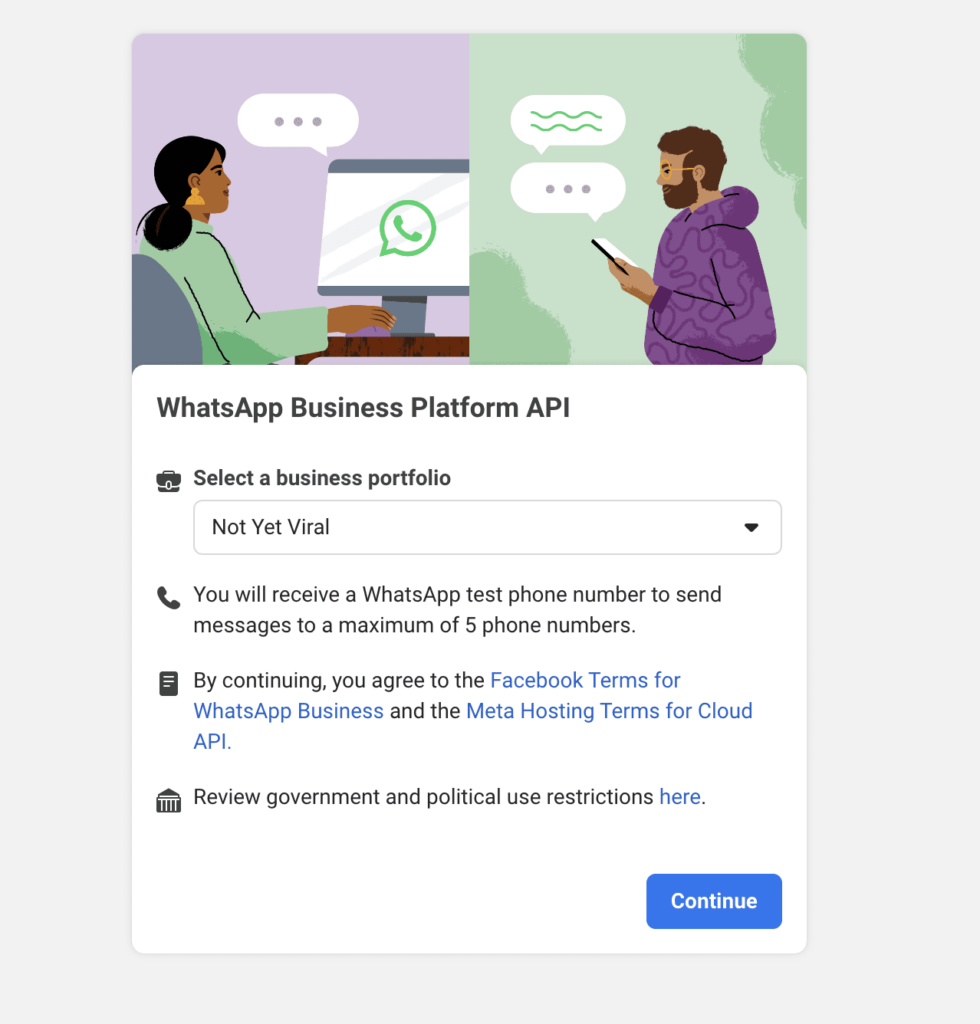
- Visitez le Business Manager de Meta
- Cliquez sur « Créer un compte » si vous n’en avez pas déjà un
- Saisissez les détails de votre entreprise
- Vérifiez votre adresse e-mail
- Terminez le processus de vérification de l’entreprise si demandé
Étape 5 : Générer des jetons d'accès WhatsApp
Pour connecter WhatsApp Business à PushEngage, vous devrez générer des jetons d’accès :
- Accédez aux Paramètres de l’entreprise dans votre compte Meta Business
- Recherchez « Utilisateurs » dans le menu de gauche et cliquez sur « Utilisateurs système »
- Cliquez sur le bouton « Ajouter »
- Donnez un nom à votre utilisateur système (par exemple, « Intégration WhatsApp »)
- Sélectionnez « Administrateur » comme rôle
- Cliquez sur « Créer un utilisateur système »
- Cliquez sur « Assigner des actifs » dans la boîte de dialogue qui apparaît
- Sélectionnez Apps » Votre nom d’application » Contrôle total
- Cliquez sur « Générer un jeton » en haut de l’écran
- Dans la fenêtre contextuelle, sélectionnez votre application, définissez une période d’expiration et choisissez les autorisations
- Les autorisations doivent inclure : « whatsapp_business_management » et « whatsapp_business_messaging »
- Cliquez sur « Générer un jeton » et copiez-le immédiatement
Remarque : Ce jeton initial est temporaire et ne sera valide que pendant 24 heures.
Étape 6 : Générer un jeton d'accès permanent
Pour une intégration à long terme, vous aurez besoin d’un jeton permanent :
- Dans Business Manager, accédez aux Paramètres de l’entreprise
- Accédez à « Utilisateurs » » « Utilisateurs système »
- Cliquez sur « Ajouter » pour créer un nouvel utilisateur système
- Nommez cet utilisateur (par exemple, « Intégration WhatsApp PushEngage »)
- Sélectionnez « Administrateur » comme rôle
- Cliquez sur « Créer un utilisateur système »
- Cliquez sur « Attribuer des ressources » et sélectionnez Apps » Votre nom d’application » Contrôle total
- Cliquez sur « Générer un jeton » en haut
- Sélectionnez votre application, définissez l’expiration sur « Jamais » si disponible
- Assurez-vous que les autorisations incluent « whatsapp_business_management » et « whatsapp_business_messaging »
- Générez et copiez ce jeton en toute sécurité
Étape 7 : Connecter PushEngage à WhatsApp Business
Il est maintenant temps de connecter votre compte WhatsApp Business à PushEngage :
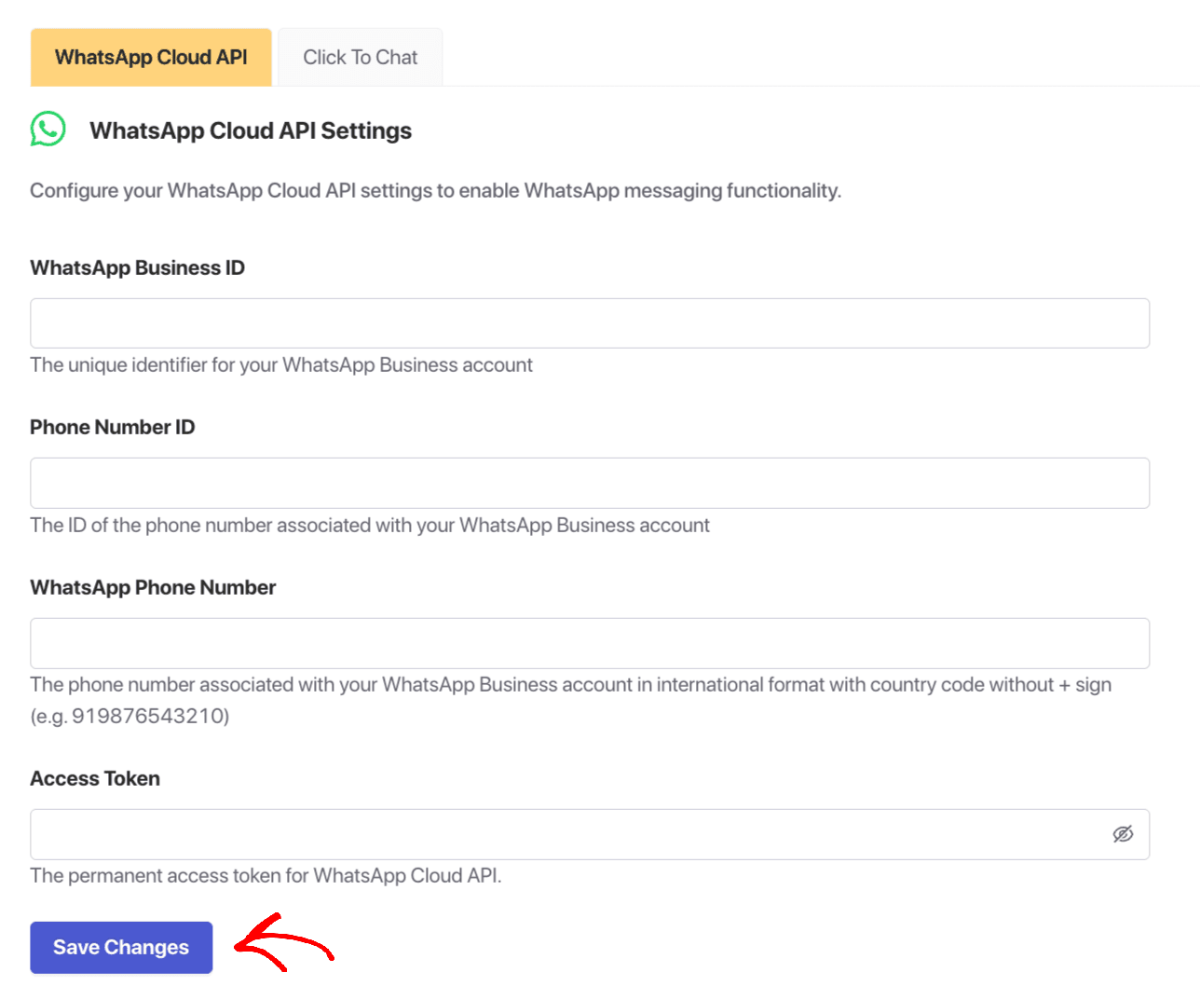
- Connectez-vous à votre tableau de bord PushEngage
- Accédez à la section WhatsApp dans les plugins listés
- Cliquez sur « Onglet Paramètres »
- Sous Paramètres de l’API Cloud WhatsApp, vous devrez entrer :
- ID du compte professionnel WhatsApp
- ID du numéro de téléphone
- Numéro de téléphone WhatsApp (avec code pays mais sans le signe +)
- Jeton d’accès permanent (de l’étape 6)
- Cliquez sur « Enregistrer les modifications »
Important : Votre compte Meta Developer vous aidera à rassembler ces informations. Notez que le numéro de téléphone WhatsApp et l’ID du numéro de téléphone sont des identifiants différents.
Étape 8 : Ajouter le widget de chat WhatsApp à votre site Web (facultatif)
Vous voulez permettre aux visiteurs de discuter directement avec vous depuis votre site web ? Voici comment :
- Dans votre tableau de bord PushEngage, accédez à WhatsApp
- Cliquez sur « Onglet Clic pour discuter » sous Paramètres
- Activez la fonctionnalité en cliquant sur la case à cocher
- Entrez votre numéro WhatsApp avec le code pays mais sans le signe + (par exemple, 919876543210)
- Définissez un message de bienvenue (par exemple, « Salut ! Comment pouvons-nous vous aider aujourd’hui ? »)
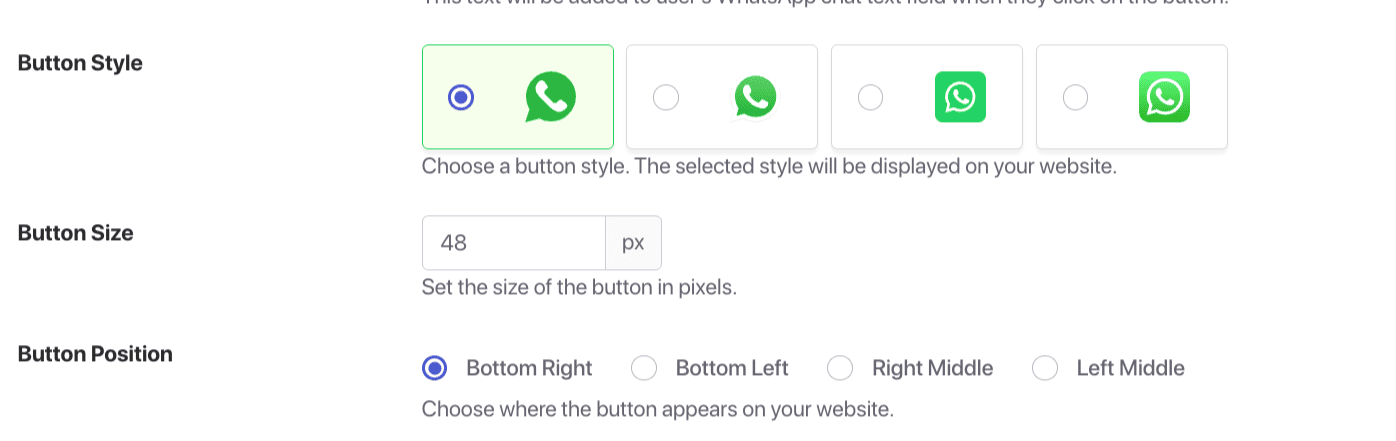
- Choisissez un style de bouton parmi les options disponibles
- Définissez la taille du bouton (48px est recommandé pour la visibilité sans être intrusif)
- Sélectionnez le positionnement (Bas droite, Bas gauche, Milieu droit ou Milieu gauche)
- Ajustez les paramètres de décalage pour assurer un espacement correct par rapport aux bords de l’écran
- Définissez l’index Z pour vous assurer que le widget de chat apparaît au-dessus des autres éléments
- Cliquez sur « Enregistrer les modifications »
Étape 9 : Configurer les messages d'automatisation WhatsApp (facultatif)
Améliorez l’expérience de vos clients avec des messages automatisés :
- Dans votre tableau de bord PushEngage, allez à WhatsApp
- Configurez les messages d’automatisation pour différents scénarios
- Créez des modèles pour :
- Messages de bienvenue pour les nouveaux clients
- Confirmations de commande
- Mises à jour de livraison
- Rappels de panier abandonné
- Messages de suivi après l'achat
Dépannage des problèmes courants
Même avec une configuration minutieuse, vous pourriez rencontrer quelques difficultés :
Impossible de vérifier votre numéro de téléphone ?
- Vérifiez votre connexion réseau
- Assurez-vous que votre téléphone peut recevoir des SMS ou des appels
- Essayez de demander un appel au lieu d'un SMS
- Attendez 24 heures si vous avez effectué plusieurs tentatives
Problèmes de connexion entre PushEngage et WhatsApp ?
- Vérifiez que tous les identifiants et jetons sont saisis correctement
- Assurez-vous que les autorisations sont correctement définies dans Meta Business Manager
- Vérifiez que votre compte WhatsApp Business est actif
- Contactez le support PushEngage si les problèmes persistent
Meilleures pratiques pour WhatsApp Business
Suivez ces conseils pour maximiser vos résultats sur WhatsApp Business :
Temps de réponse
- Essayez de répondre dans les 24 heures
- Utilisez des messages d'absence pendant les heures non ouvrables
- Définissez des attentes claires en matière de temps de réponse
Modèles de messages
- Créez des modèles pour les demandes courantes
- Personnalisez les messages dans la mesure du possible
- Gardez les communications concises et utiles
Confidentialité et conformité
- Obtenez le consentement avant d'ajouter des clients
- Respectez la politique commerciale de WhatsApp
- Conformez-vous aux réglementations sur la confidentialité telles que le RGPD
FAQ
Puis-je avoir à la fois WhatsApp personnel et WhatsApp Business sur le même téléphone ?
Oui, vous pouvez avoir les deux applications installées sur le même appareil, mais elles doivent utiliser des numéros de téléphone différents.
WhatsApp Business est-il gratuit ?
L'application WhatsApp Business est entièrement gratuite à télécharger et à utiliser. L'API WhatsApp Business peut entraîner des coûts en fonction de votre fournisseur.
Puis-je convertir mon compte WhatsApp personnel en compte professionnel ?
Oui, vous pouvez migrer votre compte personnel vers un compte professionnel, mais vous ne pouvez pas avoir les deux types utilisant le même numéro de téléphone.
Comment puis-je être vérifié sur WhatsApp Business ?
WhatsApp dispose d'un processus de vérification pour les entreprises qui répondent à certains critères. Cela implique généralement de confirmer les informations de votre entreprise et peut nécessiter une documentation.
Plusieurs personnes peuvent-elles utiliser le même compte WhatsApp Business ?
Avec la fonctionnalité multi-appareils, vous pouvez utiliser WhatsApp Business sur jusqu'à quatre appareils connectés. Pour une collaboration d'équipe plus étendue, vous aurez besoin de l'API WhatsApp Business.
En quoi WhatsApp Business diffère-t-il de WhatsApp ordinaire ?
WhatsApp Business offre des fonctionnalités supplémentaires conçues spécifiquement pour les entreprises, notamment un profil d'entreprise, un catalogue, des réponses rapides, des messages automatisés et des analyses.
Comment intégrer WhatsApp Business à mes autres outils marketing ?
PushEngage facilite cela en vous permettant de connecter votre compte WhatsApp Business à votre stratégie globale d'engagement client, créant ainsi une expérience omnicanale transparente.
Vos prochaines étapes
La configuration d'un compte WhatsApp Business est une étape importante pour rencontrer vos clients là où ils se trouvent déjà. En suivant ce guide, vous avez créé une présence professionnelle sur l'une des plateformes de messagerie les plus populaires au monde.
N'oubliez pas que l'engagement client réussi est un processus continu. Mettez régulièrement à jour votre profil, affinez vos messages et restez à l'écoute des besoins de vos clients.
Pour les entreprises qui cherchent à faire passer leur engagement client au niveau supérieur, l'intégration de WhatsApp Business avec PushEngage crée une expérience véritablement omnicanale qui peut améliorer considérablement la satisfaction client et stimuler la croissance de l'entreprise.
PushEngage est la plateforme d’engagement client n°1 sur le marché. Si vous ne savez pas par où commencer, vous pouvez vous inscrire à la version gratuite. Si vous cherchez à développer votre entreprise avec des campagnes puissantes, vous devriez opter pour l’un des plans payants. Ou, vous pouvez consulter ces ressources incroyables pour commencer :
Dans tous les cas, n’attendez pas. Vos clients utilisent déjà WhatsApp. La question est : les y rencontrerez-vous ?
Commencez par la méthode qui convient le mieux à votre entreprise. Vous pourrez toujours passer à une solution plus sophistiquée plus tard. L’important est de commencer et de bâtir ces relations clients directes que WhatsApp rend possibles.
Vos clients vous remercieront de leur faciliter le contact. Et votre entreprise vous remerciera pour l’augmentation de l’engagement et des conversions qui découlent d’une meilleure communication client.
- Pourquoi les notifications push d'applications mobiles sont excellentes pour votre application
- Stratégie d'engagement d'applications mobiles pour les nouveaux créateurs d'applications
- Quels indicateurs d'engagement d'application devriez-vous examiner ?
- Que sont les notifications push ? Un guide simple pour des résultats exceptionnels
- Coût des notifications push : Est-ce vraiment gratuit ? (Analyse des prix)
C'est tout pour cette fois.


