Si vous avez un blog ou un site de contenu sur WordPress ou un site avec un flux RSS, vous pouvez gérer vos notifications push par navigateur de manière entièrement automatisée à l'aide de PushEngage. Vous pouvez en savoir plus sur Comment les notifications push par navigateur peuvent aider les blogueurs pour obtenir jusqu'à 30 % de trafic supplémentaire.
Voici les 4 façons d'automatiser vos notifications push Web avec PushEngage
Plugin WordPress
Si vous avez un WordPress, l'option la plus simple pour vous est d'utiliser notre plugin WordPress disponible ici. Pour l'installation, recherchez PushEngage dans Nouveaux plugins ou téléchargez et installez depuis WordPress.
Si vous êtes nouveau aux notifications push WordPress, commencez par là — l'automatisation ne fait que multiplier ce que votre configuration de base fait déjà bien.
Installation
Pour être en ligne avec PushEngage, vous devez uniquement ajouter votre clé API au plugin WordPress. L'installation du plugin WordPress PushEngage est facile, et une fois que vous ajoutez la clé API, que vous pouvez obtenir depuis votre tableau de bord PushEngage, le code pour être en ligne avec PushEngage est automatiquement ajouté à votre site Web.
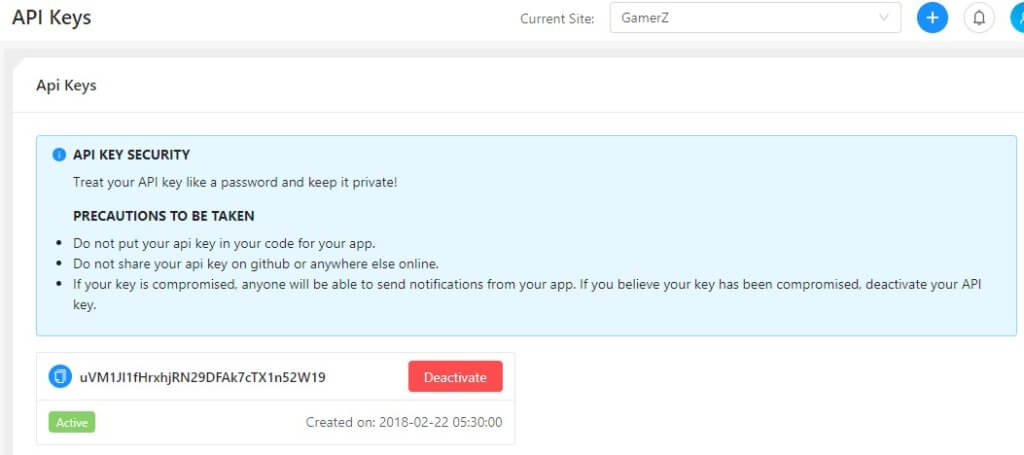
Mise en ligne
Regardez cette vidéo sur Comment installer PushEngage sur un site HTTP basé sur WordPress.
Site HTTPS – Si vous êtes un site HTTPS hébergé sur WordPress, vous devez ajouter 2 fichiers supplémentaires à votre dossier racine. Téléchargez ces fichiers depuis Paramètres -> Paramètres d'installation pour être en ligne.
Vous pouvez également regarder cette vidéo sur Comment installer PushEngage sur un site WordPress HTTPS.
Vous êtes maintenant en ligne avec les notifications push automatisées, et par défaut, chacun de vos articles dans WordPress a une case à cocher pour envoyer une notification push. Si vous décochez cette case, la notification ne sera pas envoyée.
Flux RSS
Pour activer l'automatisation du flux RSS, assurez-vous d'abord de sélectionner correctement votre fuseau horaire dans la section Profil des paramètres.
Ensuite, allez dans RSS Auto Push, activez-le et configurez l'URL du flux RSS. Depuis le tableau de bord, allez dans Automatisation > RSS Autopush L'URL d'exemple de flux pour PushEngage est https://www.pushengage.com/feed
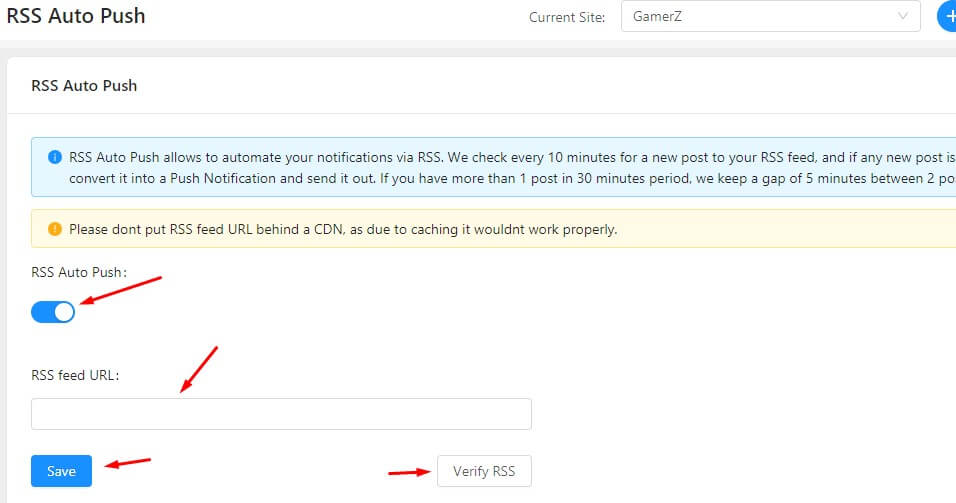
C'est tout, maintenant asseyez-vous et détendez-vous et regardez votre trafic augmenter à mesure que de plus en plus de visiteurs reviennent pour lire vos articles de blog.
Utiliser PushEngage
API Nous fournissons une API REST complète pour vous permettre d'envoyer des notifications en l'utilisant. Vous pouvez planifier des notifications, les envoyer à un seul abonné, les envoyer à un seul segment, etc. L'API vous permet de créer des campagnes goutte à goutte et d'exécuter toute autre campagne automatisée à l'aide d'abonnés push. Voici le lien vers la documentation de l'API pour que vous puissiez la consulter.
Utiliser les auto-répondeurs pour les notifications push Web
Nous prenons également en charge des séries de notifications push automatiquement planifiées envoyées à tous les clients ou à un segment. Pour l'activer, lisez notre article détaillé sur les campagnes goutte à goutte avec Web Push ici.
PushEngage est maintenant entièrement compatible avec les pages AMP. Si vous avez des pages AMP, commencez à utiliser PushEngage pour envoyer des notifications push. Vous pouvez également envoyer gratuitement des services de notification push de PushEngage dans le cadre du plan gratuit à vie. Commencez avec les notifications push Web et réengagez vos visiteurs.


2 commentaires sur « Comment automatiser entièrement vos campagnes de notifications push de navigateur ? »